Password Vault
Introducción
El uso diario de Password Vault es sencillo: busque el elemento, copie y pegue el nombre de usuario y, después, copie y pegue la contraseña en el formulario de inicio de sesión del sitio o servicio. Este artículo explica cada paso y cuándo necesita su PIN.
La lista solo se muestra mientras la bóveda está desbloqueada. Cada fila contiene el botón de estrella para favoritos, el nombre del elemento y, debajo, el nombre de usuario. Para encontrar un elemento en una lista larga, utilice el cuadro Buscar y el filtro situado encima de la lista (consulte KB10449. Buscar y filtrar elementos en Password Vault).
Expandir un elemento
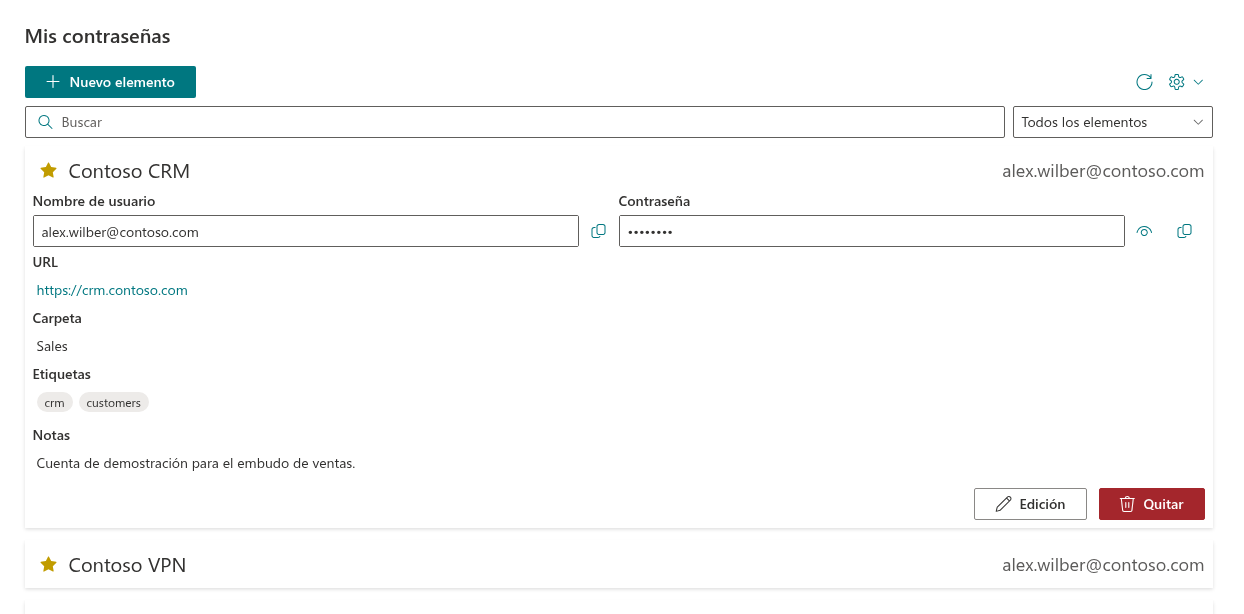
Haga clic en el nombre de un elemento para expandirlo, o desplácese hasta él con la tecla Tab y pulse Entrar o la barra espaciadora. Haga clic de nuevo para contraerlo. Se pueden expandir varios elementos a la vez.
El elemento expandido muestra:
- Nombre de usuario: un campo de solo lectura con el botón Copiar al Portapapeles;
- Contraseña: un campo de solo lectura con la contraseña enmascarada como
••••••••, el botón del ojo y el botón Copiar al Portapapeles; - URL: un enlace al sitio o servicio, si el elemento tiene uno;
- Carpeta, Etiquetas (como distintivos) y Notas: cada campo se muestra únicamente si contiene algún valor;
- los botones Editar y Quitar (consulte KB10443. Cómo añadir, editar y eliminar elementos en Password Vault).
La máscara siempre tiene ocho puntos, independientemente de la longitud real de la contraseña.
Cuándo se necesita el PIN
| Acción | Mientras la bóveda está bloqueada | Después de desbloquearla |
|---|---|---|
| Ver la lista, expandir un elemento y leer su nombre, nombre de usuario, URL, carpeta, etiquetas y notas | No | Sí |
| Copiar el nombre de usuario | No | Sí |
| Abrir el enlace URL | No | Sí |
| Mostrar la contraseña (botón del ojo) | No | Sí |
| Copiar la contraseña | No | Sí |
| Editar o eliminar el elemento | No | Sí |
El PIN solo se necesita una vez, para abrir la bóveda. Mientras está bloqueada -tras cargar la página, después del bloqueo automático o al volver a cargarla-, el elemento web no muestra ningún elemento, ni siquiera sus nombres. En lugar de la lista aparece Introduzca el PIN, con el texto Introduzca su PIN para continuar y cuatro casillas; encima solo se muestra el botón Actualizar. Los dígitos se enmascaran al escribirlos. El PIN se comprueba en cuanto se introduce el cuarto dígito. Si es correcto, aparece la lista junto con los botones Nuevo elemento y Configurar. A partir de ese momento, todas las acciones de la tabla anterior funcionan directamente, sin volver a solicitar el PIN.
Si el PIN es incorrecto, aparece El PIN es incorrecto y el número de intentos restantes (Intentos restantes). Esta línea se muestra en la pantalla de introducción del PIN cuando hay intentos fallidos anteriores; tras volver a cargar la página o desde otro dispositivo, depende de que el contador se haya guardado correctamente. Después de cinco PIN incorrectos consecutivos, la bóveda queda bloqueada y solo se puede restablecer, lo que elimina todos los elementos. Consulte KB10455. Intentos de PIN incorrecto en Password Vault: qué ocurre tras cinco intentos fallidos.
Una vez introducido el PIN, la bóveda permanece desbloqueada mientras trabaja. Cuando se bloquea, la lista vuelve a ocultarse y aparece Introduzca el PIN. Esto ocurre después de 5 minutos sin hacer clic ni pulsar una tecla dentro del elemento web, y al volver a cargar la página (consulte KB10451. Bloqueo automático: cuándo Password Vault vuelve a pedir el PIN).
Mostrar la contraseña
- Expanda el elemento.
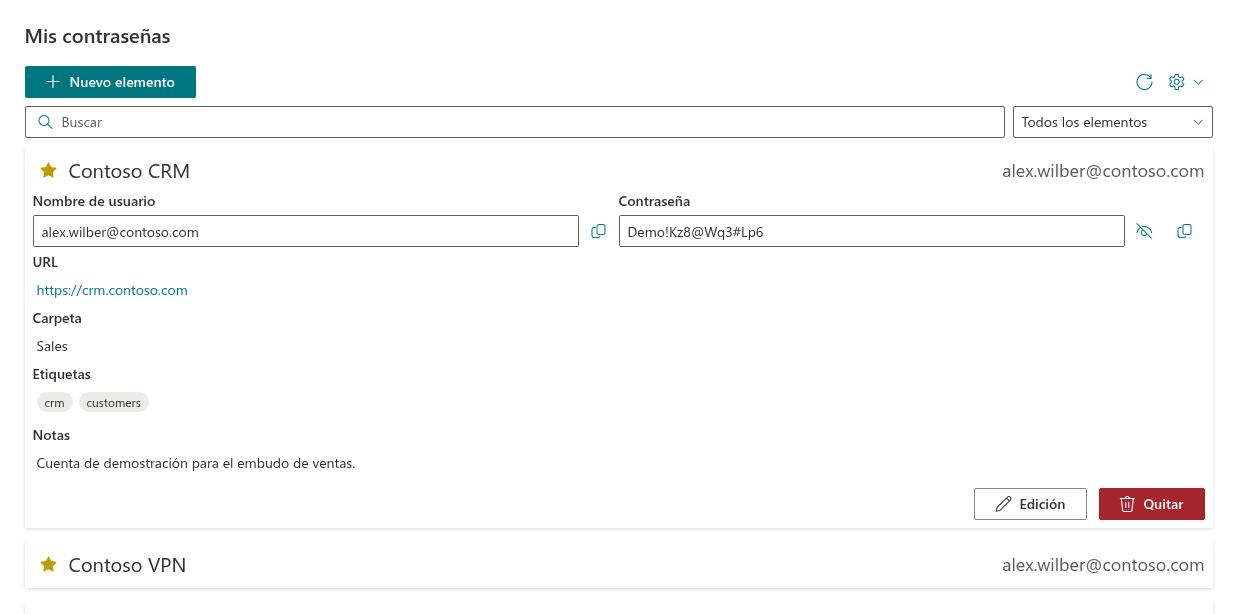
- Haga clic en el botón del ojo junto al campo Contraseña.
- La contraseña se muestra como texto sin enmascarar y el botón cambia a un ojo tachado.
Haga clic de nuevo en el botón para ocultar la contraseña. Una contraseña visible también se oculta automáticamente cuando se bloquea la bóveda.
Copiar el nombre de usuario o la contraseña
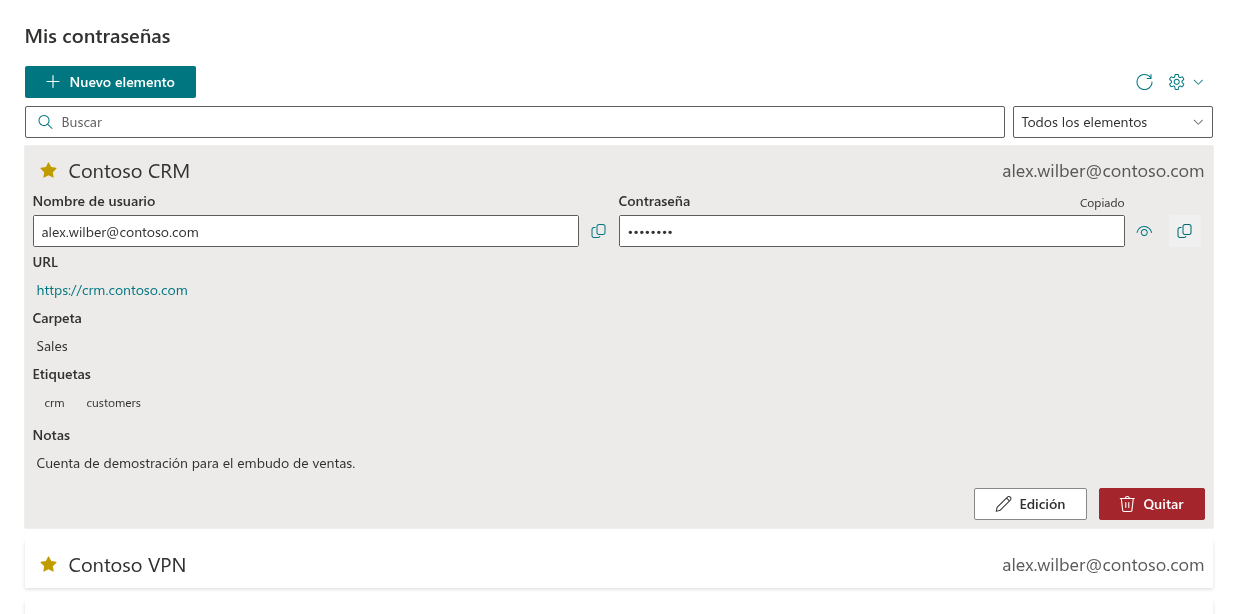
- Nombre de usuario: haga clic en Copiar al Portapapeles junto al campo Nombre de usuario.
- Contraseña: haga clic en Copiar al Portapapeles junto al campo Contraseña. No es necesario mostrar primero la contraseña.
Después de copiar, aparece Copiado junto al nombre del campo durante 2 segundos. A continuación, pegue el valor en el formulario de inicio de sesión como de costumbre (Ctrl+V en Windows, Cmd+V en macOS).
❗ Importante
Password Vault no borra el portapapeles después de copiar: la contraseña permanece en él hasta que copie otra cosa. En un equipo compartido o público, copie otro texto después de iniciar sesión. Si el historial del portapapeles está activado en Windows (Windows + V), la contraseña copiada también se conserva en ese historial.
Abrir la URL
Si el elemento tiene una URL, se muestra como enlace en el elemento expandido. Al hacer clic, la dirección se abre en una nueva pestaña del navegador. La bóveda permanece abierta en la pestaña original para que pueda volver a copiar la contraseña. Un enlace de correo (mailto:) abre la aplicación de correo configurada en lugar de una página de inicio de sesión.
- Una dirección sin esquema, como
crm.contoso.com, se abre comohttps://crm.contoso.com. El texto del enlace muestra el valor tal como lo introdujo. - Solo se muestran como enlaces las direcciones web (
http://,https://) y los enlaces de correo electrónico (mailto:). Un valor con cualquier otro esquema se conserva en el elemento y se puede consultar en el cuadro de diálogo Editar propiedades, pero no se muestra en el elemento expandido.
💡 Consejo
Una forma práctica de trabajar: expanda el elemento, abra el enlace URL, copie el nombre de usuario y péguelo en la página de inicio de sesión; después vuelva para copiar la contraseña. Si accede a las mismas cuentas todos los días, márquelas como favoritas para que permanezcan al principio de la lista. Consulte KB10448. Favoritos en Password Vault: mantener arriba los elementos más utilizados.
📝 Nota
Mientras la bóveda está desbloqueada, cualquier persona que pueda ver su pantalla puede leer el nombre, nombre de usuario, URL, carpeta, etiquetas y notas de sus elementos. Cuando se bloquea, la lista se oculta. Bloquee la pantalla del equipo cuando se aleje de él y no guarde secretos en Notas. En KB10456. Quién puede ver sus contraseñas en Password Vault se explica quién puede ver cada dato.