Password Vault
Introducción
La mayoría de las personas utiliza unas pocas credenciales a diario y las demás solo ocasionalmente. Password Vault permite marcarlas como favoritos: se sitúan al principio de la lista y pueden mostrarse por separado con Favoritos. Este artículo explica cómo añadirlos y quitarlos y cómo afectan al orden de la lista.
Marcar un elemento como favorito
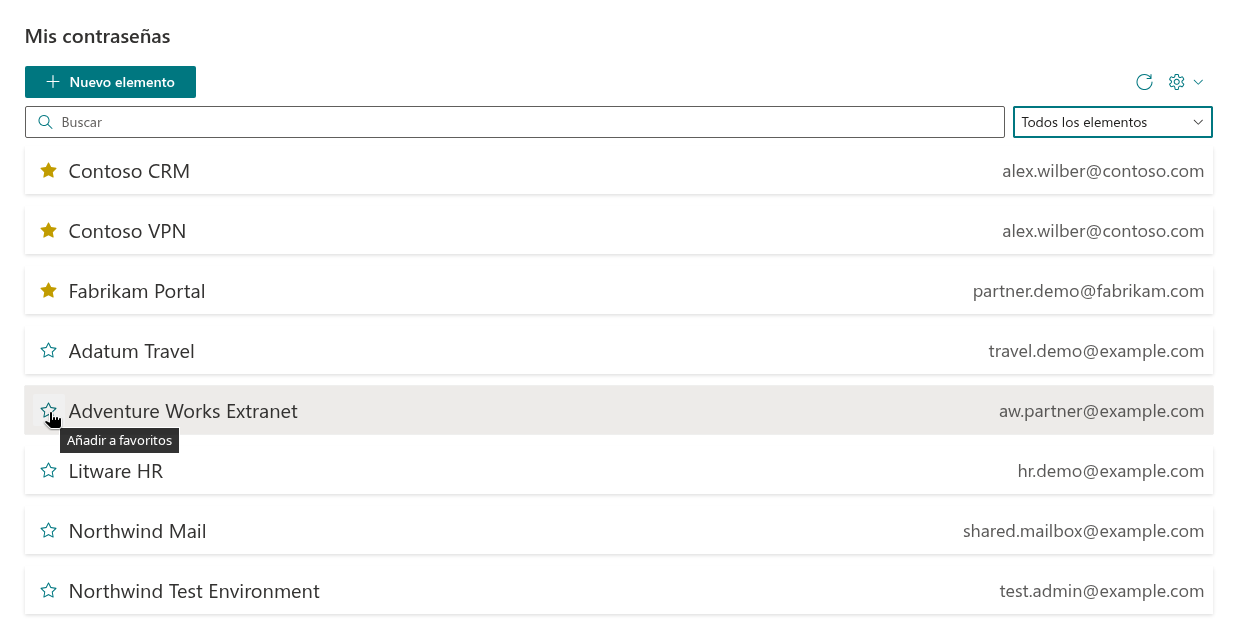
Cada elemento tiene un botón de estrella a la izquierda del nombre. La lista y la estrella solo se muestran con la bóveda desbloqueada, por lo que debe introducir primero su PIN.
- Haga clic en la estrella vacía junto al elemento. La información sobre herramientas indica Añadir a favoritos.
- La estrella se rellena y el elemento pasa al principio de la lista.
Para quitarlo de favoritos, pulse de nuevo la estrella rellena (Quitar de favoritos). El elemento vuelve a su posición alfabética entre los demás.
El cambio se guarda inmediatamente en el archivo de la bóveda en OneDrive; no hay un paso Guardar aparte. Si falla, el elemento web muestra Se ha producido un error. Actualice la página y vuelva a intentarlo. y la estrella conserva su estado anterior.
📝 Nota
La estrella solo está disponible con la bóveda desbloqueada: cuando está bloqueada, la lista se sustituye por la solicitud del PIN. La marca de favorito no es secreta: modificarla no revela ni cambia la contraseña, el nombre de usuario ni ningún otro campo. Por eso es uno de los pocos valores que se guardan sin cifrar en el archivo; consulte KB10452. Cómo protege Password Vault sus datos: cifrado, PIN y almacenamiento.
Cómo se ordenan los favoritos
La lista siempre se divide en dos grupos:
- Primero los Favoritos;
- después todos los demás elementos.
En cada grupo, los elementos se ordenan alfabéticamente por nombre, sin distinguir mayúsculas de minúsculas. No hay ordenación manual: para cambiar la posición de un favorito, cambie su nombre (por ejemplo, Contoso CRM aparece antes que Fabrikam Portal).
Al buscar o filtrar se mantiene el mismo orden: si hay favoritos entre las coincidencias, aparecen primero.
Mostrar solo los favoritos
Abra el filtro desplegable junto a Buscar y seleccione Favoritos. La lista mostrará solo los elementos con estrella; puede escribir en Buscar para acotar más los resultados. Seleccione Todos los elementos para recuperar la lista completa. Si quita la estrella mientras Favoritos está activo, el elemento desaparece inmediatamente de la lista filtrada. Vacíe también el cuadro de búsqueda para ver todos los elementos.
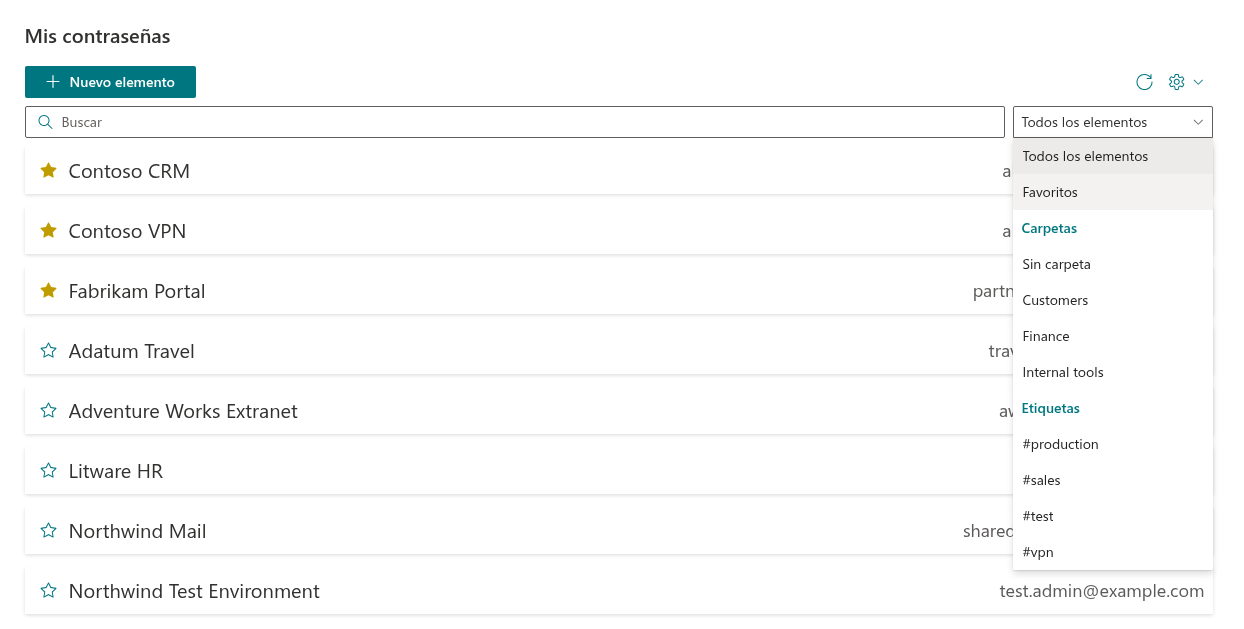
El filtro y Buscar solo aparecen cuando la bóveda está desbloqueada y contiene al menos un elemento. El filtro no se recuerda: al volver a cargar la página se selecciona Todos los elementos. Consulte todas las opciones en KB10449. Buscar y filtrar elementos en Password Vault.
Favoritos en otras páginas, dispositivos y Teams
La marca de favorito se guarda con el elemento en su archivo personal de OneDrive, no en la página. Por tanto, los favoritos son los mismos en todas las páginas de SharePoint y pestañas o aplicaciones personales de Microsoft Teams que incluyan Password Vault. Son personales: otros usuarios de la misma página ven su propia bóveda y sus propios favoritos.
📝 Nota
Una página ya abierta muestra una estrella marcada en otro dispositivo o pestaña al pulsar Actualizar (el icono de la esquina superior derecha), después de guardar de nuevo o al desbloquear. Se conservan los cambios de elementos distintos guardados en varias páginas: si la bóveda se ha guardado en otro lugar entretanto, el elemento web aplica su cambio al archivo más reciente. Si se edita el mismo elemento a la vez, prevalece la última versión guardada de ese elemento.
Consejos
- Mantenga una lista breve. Entre cinco y diez elementos caben en la pantalla sin desplazarse; si todos son favoritos, ninguno destaca.
- Use favoritos para la frecuencia y carpetas para el tema. Un favorito significa lo utilizo a menudo; una carpeta indica a qué pertenece. Un elemento puede tener ambas cosas; consulte KB10447. Organizar elementos con carpetas y etiquetas en Password Vault.
- Revise los favoritos cuando cambie su trabajo. Al terminar un proyecto, quite las estrellas de sus elementos para mantener arriba los actuales.
💡 Consejo
Para un favorito diario, lo más rápido es expandirlo, pulsar Copiar al Portapapeles junto a Nombre de usuario y después junto a Contraseña. Con la bóveda desbloqueada, ambas acciones funcionan directamente sin pedir de nuevo el PIN. Consulte KB10444. Cómo ver y copiar una contraseña o un nombre de usuario en Password Vault. Pegue el nombre de usuario en el formulario de inicio de sesión antes de copiar la contraseña.