Password Vault
Introducción
El PIN de cuatro dígitos de Password Vault abre su bóveda: sin él no se muestran elementos y de él se deriva la clave para descifrarlos. Lo configura al usar el elemento web por primera vez (consulte KB10442. Cómo configurar su PIN en Password Vault) y puede cambiarlo después, por ejemplo, si alguien le ha visto introducirlo. La bóveda debe estar desbloqueada. El PIN actual solo se necesita para desbloquearla; una sesión ya desbloqueada no vuelve a solicitarlo.
Antes de empezar
- La bóveda debe estar desbloqueada. El PIN actual solo se necesita para desbloquearla; una sesión ya desbloqueada no vuelve a solicitarlo.
- No necesita cerrar otras copias abiertas. Otra pestaña, dispositivo o Microsoft Teams detectará el cambio la próxima vez que lea o escriba el archivo, se bloqueará entonces y pedirá el nuevo PIN; consulte Otras páginas abiertas.
- Elija un PIN que recuerde. Se introduce una sola vez, sin campo de confirmación.
Cambiar el PIN
- Abra una página o pestaña de Teams con Password Vault y desbloquee la bóveda: introduzca su PIN actual en Introduzca el PIN (Introduzca su PIN para continuar). Se comprueba automáticamente tras el cuarto dígito. Si ya está desbloqueada, omita este paso.
- Pulse el engranaje Configurar de la esquina superior derecha y seleccione Cambiar PIN. Solo aparece con la bóveda desbloqueada.

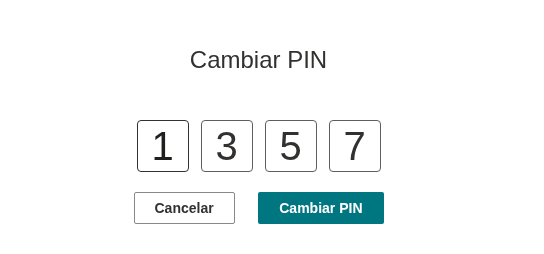
- La pantalla Cambiar PIN sustituye la lista. Introduzca el nuevo PIN de cuatro dígitos en las cuatro casillas. Los dígitos son visibles: revíselos antes de continuar y asegúrese de que nadie mire su pantalla.
- Pulse Cambiar PIN. El botón se habilita al completar los cuatro dígitos. Para conservar el actual, pulse Cancelar.
- La lista vuelve con Se ha cambiado el PIN. Utilice desde ahora el nuevo PIN en todas las páginas, dispositivos y pestañas de Teams.
La bóveda permanece desbloqueada y puede seguir trabajando sin introducir inmediatamente el nuevo PIN. Se solicitará después del próximo bloqueo.
❗ Importante
Los clics y las pulsaciones en Cambiar PIN cuentan como actividad, por lo que no se bloquea mientras escribe. Solo después de cinco minutos sin interacción el bloqueo automático cierra la pantalla: aparece la solicitud del PIN y este permanece sin cambios. Desbloquee y empiece de nuevo desde Configurar. Consulte KB10451. Bloqueo automático: cuándo Password Vault vuelve a pedir el PIN.
Qué ocurre con sus elementos
La clave se deriva del PIN en su navegador con PBKDF2-SHA256 (sal aleatoria, 600.000 iteraciones) y solo se mantiene en memoria durante la sesión desbloqueada. Al pulsar Cambiar PIN, el elemento web deriva una nueva clave del nuevo PIN con otra sal aleatoria, descifra todos los elementos con la clave anterior, vuelve a cifrarlos con la nueva y guarda el archivo en OneDrive en una sola operación. Todo se realiza en el navegador. Se vuelven a cifrar nombre, nombre de usuario, contraseña, URL, notas, carpeta y etiquetas; se conservan los favoritos.
- Los elementos no cambian: no se añade, elimina ni altera nada.
- Se mantienen las fechas de modificación, por lo que el cambio de PIN no hace que todos parezcan recién editados.
- El contador de intentos fallidos se pone a cero.
Si falla el guardado, aparece Se ha producido un error. Actualice la página y vuelva a intentarlo. en Cambiar PIN y el PIN anterior sigue siendo válido. Vuelva a cargar la página y repita los pasos. Esto supone que el PIN no se haya cambiado entretanto en otra página.
📝 Nota
El PIN controla el acceso dentro del elemento web y permite derivar la clave. Además, el archivo de su OneDrive está protegido por el control de acceso de Microsoft 365. Consulte KB10452. Cómo protege Password Vault sus datos: cifrado, PIN y almacenamiento.
Otras páginas abiertas
Una página que ya estaba abierta detecta el nuevo PIN la próxima vez que lee o escribe el archivo: al pulsar Actualizar, guardar o desbloquear. Entonces se bloquea y pide el nuevo PIN; el anterior deja de funcionar. Un cambio desde esa página desactualizada no se guarda, por lo que no puede deshacer el cambio del PIN. Para actualizar las demás páginas inmediatamente:
- Pulse Actualizar en la esquina superior derecha o vuelva a cargar las demás páginas, pestañas o aplicaciones de Teams con su bóveda.
- O ciérrelas y ábralas de nuevo.
Después solicitarán el nuevo PIN.
Si ha olvidado su PIN
Si la bóveda sigue desbloqueada, puede cambiar el PIN sin introducir el anterior. Complete y guarde el cambio antes de que se bloquee la bóveda; las entradas se conservan si se guarda correctamente. Si todas las sesiones están bloqueadas y ha olvidado el PIN, Password Vault no ofrece ninguna función de recuperación para usted, su administrador ni Vitextra. Restablecer una bóveda bloqueada elimina todas las entradas. Guarde también las credenciales importantes en otra ubicación aprobada por su organización. KB10460. He olvidado mi PIN de Password Vault: ¿qué opciones tengo? · KB10461. Por qué Password Vault está bloqueado: demasiados intentos de PIN incorrecto
💡 Consejo
No utilice el código de desbloqueo del teléfono, el PIN bancario ni secuencias obvias como 1234 o 0000. Anótelo en un lugar seguro conforme a la política de su organización. Guarde también las credenciales importantes en otro lugar autorizado para no perder el acceso si olvida el PIN.