Password Vault
Información general
Password Vault guarda las entradas de cada usuario en un único archivo cifrado, vitextra-password-vault.json, en la carpeta de aplicación de su propio OneDrive. Por tanto, quién puede ver sus entradas depende de quién puede acceder a su OneDrive y utilizar su equipo con la sesión iniciada, no de quién puede abrir la página. Las respuestas siguientes abarcan los casos habituales.
| Quién | ¿Puede ver sus entradas? |
|---|---|
| Compañeros que abren la misma página | No; ven sus propias bóvedas |
| Miembros de un canal de Teams con una pestaña de Password Vault | No; cada miembro ve su propia bóveda |
| Propietarios de páginas y administradores de sitios | No; no se guarda nada en la página ni en el sitio |
| Administradores de Microsoft 365 o OneDrive | Pueden acceder al archivo como a cualquier otro archivo de su OneDrive, pero no pueden leer las entradas sin el PIN; con una copia del archivo podrían probar los 10.000 PIN sin conexión |
| Vitextra | No; Vitextra no recibe datos de la bóveda |
| Alguien ante su equipo desbloqueado | Mientras la bóveda está bloqueada, nada, ni siquiera los nombres de las entradas; todo mientras la bóveda está desbloqueada |
¿Pueden ver mis contraseñas los compañeros que abren la misma página?
No. El elemento web siempre abre la bóveda de la persona que ha iniciado sesión. Si diez compañeros abren la misma página de SharePoint, cada uno ve únicamente sus propias entradas, leídas de su propio OneDrive. Colocar Password Vault en una página compartida no comparte contraseñas.
¿Pueden ver mis contraseñas los miembros de un canal de Teams?
No. Una pestaña de Password Vault en un canal de Teams funciona igual que el elemento web en una página: cada miembro que abre la pestaña ve su propia bóveda. Es la misma que ve en las páginas de SharePoint y en la aplicación personal.
¿Pueden ver mis contraseñas los propietarios de páginas o administradores de sitios?
No. Password Vault no guarda nada en listas ni bibliotecas de SharePoint ni en las propiedades del elemento web; la página solo contiene el elemento web y su título. Ser propietario de una página o sitio, o administrador de una colección de sitios, no da acceso a los archivos de bóveda de sus usuarios.
¿Pueden ver mis contraseñas los administradores de Microsoft 365 o OneDrive?
Password Vault no tiene consola de administración: los administradores no pueden ver, administrar, desbloquear ni recuperar bóvedas mediante el producto.
El archivo de la bóveda es un archivo ordinario de su OneDrive, protegido por el control de acceso de Microsoft 365 y OneDrive. Como cualquier otro archivo de su OneDrive, pueden acceder a él los administradores que tengan acceso o se lo concedan conforme a las políticas de su organización: por ejemplo, durante una investigación, mediante herramientas de cumplimiento o al transferir el OneDrive de un empleado que deja la organización. Sus campos se cifran con una clave derivada de su PIN que no se guarda en el archivo, por lo que el acceso al archivo por sí solo no permite leer las entradas. Sin embargo, el PIN solo tiene 4 dígitos: quien tenga acceso al archivo podría copiarlo y probar los 10.000 PIN sin conexión. PBKDF2 ralentiza cada intento; el límite de cinco intentos solo se aplica dentro del elemento web.
❗ Importante
Frente a alguien que prueba todos los PIN sobre una copia del archivo, un PIN de 4 dígitos solo ofrece una protección limitada. Por eso, el control de acceso de OneDrive sigue siendo la primera barrera de protección. Password Vault está pensado para credenciales personales de uso cotidiano. Para cuentas de administrador, cuentas de servicio y otras credenciales compartidas o con privilegios elevados, siga la política de su organización. Consulte KB10452. Cómo protege Password Vault sus datos: cifrado, PIN y almacenamiento.
¿Pueden acceder al archivo de la bóveda otras aplicaciones de mi organización?
La bóveda se guarda mediante el permiso de Microsoft Graph Files.ReadWrite.AppFolder. En SharePoint Online, este permiso se concede a una aplicación compartida por todas las soluciones de SharePoint Framework del inquilino. Por tanto, otras soluciones SPFx implementadas en su organización que utilicen el mismo permiso trabajan con la misma carpeta de aplicación en nombre del usuario que ha iniciado sesión. Una solución así podría leer o modificar el archivo de la bóveda; las entradas están cifradas con una clave derivada de su PIN, con la limitación descrita en la sección anterior. Los administradores solo deben implementar soluciones SPFx en las que confíen. Consulte KB10454. Permiso de Microsoft Graph Files.ReadWrite.AppFolder: por qué lo necesita Password Vault y cómo aprobarlo.
¿Puede Vitextra ver mis contraseñas?
No. El cifrado y descifrado se realizan en su navegador y el archivo de la bóveda solo se transfiere entre su navegador y su OneDrive. Vitextra no recibe, almacena ni hace copias de seguridad de los datos de la bóveda, su PIN o la clave derivada de este. El elemento web solo envía a Vitextra los identificadores técnicos de la comprobación de licencia y la telemetría de uso; consulte KB10363. Dónde almacenan sus datos los productos de Vitextra: privacidad, residencia de datos y RGPD.
¿Qué puede ver alguien ante mi equipo desbloqueado?
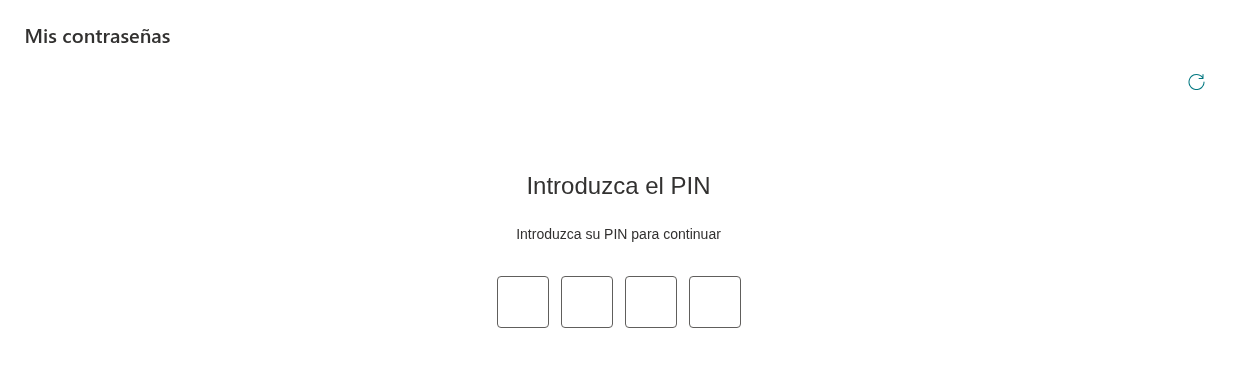
Cualquier persona que pueda utilizar su navegador mientras tiene la sesión de Microsoft 365 iniciada puede abrir una página con Password Vault. Mientras la bóveda está bloqueada, esa persona sin el PIN no ve ninguna entrada, ni siquiera sus nombres:
- en lugar de la lista, el elemento web solo muestra Introduzca el PIN, y la barra de herramientas solo ofrece Actualizar;
- no se muestran contraseñas, nombres de usuario, URL, carpetas, etiquetas ni notas; Nuevo elemento, Cambiar PIN, Buscar, el filtro y los favoritos no están disponibles;
- la persona puede introducir PIN, y cada PIN incorrecto cuenta para el límite de cinco; véase más abajo.
Una vez introducido el PIN correcto, todas las acciones funcionan sin volver a solicitarlo: mostrar y copiar contraseñas, Nuevo elemento, Editar, Quitar y Cambiar PIN.
Después de introducir el PIN, la bóveda permanece desbloqueada mientras la página está abierta y en uso. Cualquiera que esté ante el equipo puede mostrar y copiar contraseñas y modificar entradas hasta que se aplique el bloqueo automático tras 5 minutos sin interacción; consulte KB10451. Bloqueo automático: cuándo Password Vault vuelve a pedir el PIN. Una contraseña copiada también permanece en el portapapeles hasta que se copia otra cosa. La actividad se refiere a interacciones dentro del elemento web; las acciones en otras partes de la página no reinician su temporizador.
Quien no conozca el PIN también puede introducir PIN incorrectos. Cinco PIN incorrectos consecutivos bloquean la bóveda, y la única salida es un restablecimiento que elimina todas las entradas; consulte KB10455. Intentos de PIN incorrecto en Password Vault: qué ocurre tras cinco intentos fallidos.
El quinto PIN incorrecto bloquea el acceso, pero no elimina automáticamente las entradas. Para eliminarlas hay que confirmar Restablecer y guardar correctamente la bóveda vacía. Los intentos fallidos solo se comparten entre páginas y dispositivos tras guardar el contador en OneDrive; si falla el guardado, el incremento permanece en la sesión abierta.
💡 Consejo
Bloquee el equipo cada vez que se ausente y configure o cambie su PIN donde nadie pueda ver la pantalla: en Configurar PIN y Cambiar PIN, los dígitos son visibles mientras se escriben; en Introduzca el PIN están ocultos.
¿Puedo compartir intencionadamente una entrada con un compañero?
No. Password Vault es una bóveda personal: no hay entradas compartidas, carpetas compartidas ni bóvedas de equipo. Para las credenciales que deba compartir un equipo, siga la política de su organización.