Password Vault
Síntoma
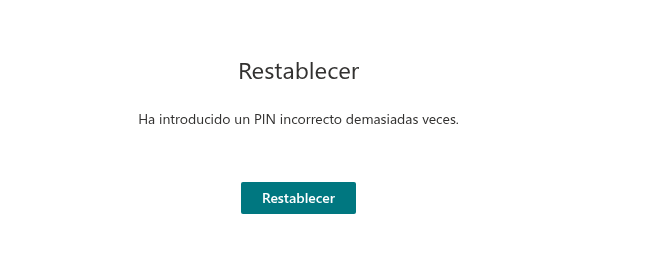
En lugar de sus entradas, Password Vault muestra la pantalla Restablecer con el texto Ha introducido un PIN incorrecto demasiadas veces. y un único botón Restablecer. No hay nada más disponible: no se muestran la lista de entradas ni Nuevo elemento, Actualizar o Configurar.
El bloqueo guardado se detecta al cargar correctamente el archivo más reciente: al abrir o actualizar la página, comprobar el PIN o reintentar tras un conflicto de guardado. Una página ya abierta no recibe una notificación inmediata.
Causa
Se ha introducido un PIN incorrecto cinco veces consecutivas. Password Vault cuenta los PIN incorrectos y bloquea la bóveda al quinto intento. El bloqueo protege las entradas frente a quienes prueban distintos PIN uno tras otro.
Aspectos que debe conocer sobre el contador:
- El contador se comparte mediante el archivo de la bóveda en OneDrive solo después de guardarlo correctamente. Si falla la lectura del archivo más reciente, el PIN se comprueba con los datos ya cargados. Si falla el guardado de un intento incorrecto, el incremento permanece en la sesión abierta y puede perderse al recargar.
- El contador guardado no caduca ni se pone a cero al recargar. Antes del bloqueo, un PIN correcto abre la bóveda e intenta guardar el contador a cero. Si falla ese guardado, el contador almacenado no cambia, aunque se abra la bóveda.
Más información sobre el mecanismo: KB10455. Intentos de PIN incorrecto en Password Vault: qué ocurre tras cinco intentos fallidos.
📝 Nota
El bloqueo guardado se detecta al cargar correctamente el archivo más reciente: al abrir o actualizar la página, comprobar el PIN o reintentar tras un conflicto de guardado. Una página ya abierta no recibe una notificación inmediata.
Qué hace el botón Restablecer
Restablecer vacía el archivo de la bóveda: elimina todas las entradas y el PIN. Antes, Password Vault solicita su confirmación en el cuadro de diálogo Confirmación: ¿Está seguro de que desea restablecer su bóveda? Esta acción eliminará todas sus contraseñas almacenadas en la bóveda. Al confirmar, aparece la pantalla Configurar PIN y comienza con una bóveda vacía. Esa bóveda vacía es la misma en todas las páginas y en Microsoft Teams. El cambio solo se aplica después de guardar correctamente.
Si el archivo más reciente ya no está bloqueado, el restablecimiento no lo borra. La pantalla refleja su estado actual: introducción del PIN si existe, o configuración del PIN si un restablecimiento anterior lo eliminó.
❗ Importante
El restablecimiento no se puede deshacer en Password Vault. Si el archivo más reciente sigue bloqueado, el producto no ofrece una función administrativa para omitir el bloqueo. El restablecimiento requiere confirmación y un guardado correcto; el quinto PIN incorrecto no elimina las entradas por sí solo. Recupere las credenciales perdidas mediante los servicios correspondientes.
Cómo restablecer la bóveda y empezar de nuevo
- En la pantalla Restablecer, haga clic en Restablecer.
- En el cuadro de diálogo Confirmación, haga clic en Restablecer para eliminar todas las entradas, o en Cancelar para volver a la pantalla Restablecer sin realizar cambios. El botón no está disponible durante unos instantes mientras se guarda el archivo de la bóveda.
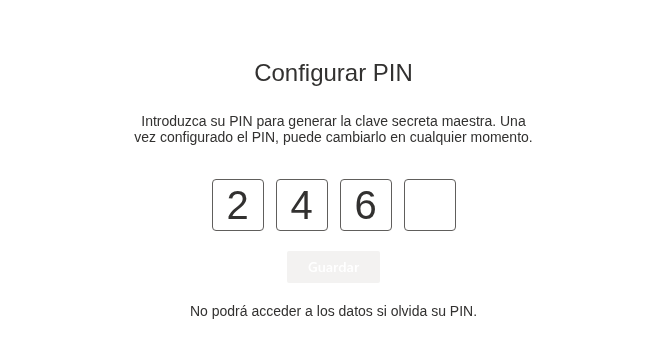
- Aparece la pantalla Configurar PIN con el texto Introduzca su PIN para generar la clave secreta maestra. Una vez configurado el PIN, puede cambiarlo en cualquier momento. El cambio solo se aplica después de guardar correctamente.
- Introduzca un nuevo PIN de 4 dígitos en las cuatro casillas. Elija uno que pueda recordar.
- Haga clic en Guardar. La bóveda se crea y se desbloquea, y la lista muestra No hay elementos en esta lista. El cambio solo se aplica después de guardar correctamente.
- Vuelva a añadir sus entradas con Nuevo elemento. Para las cuentas cuyas contraseñas ya no recuerde, utilice primero la función de restablecimiento de contraseña del servicio y guarde la nueva contraseña. El generador integrado le ayuda a crear una contraseña segura; consulte KB10445. Cómo generar una contraseña segura con el generador de Password Vault.
Si no se puede guardar el archivo de la bóveda, normalmente debido a una interrupción de la conexión de red, la pantalla Restablecer permanece abierta y muestra el mensaje rojo Se ha producido un error. Actualice la página y vuelva a intentarlo. Compruebe la conexión y vuelva a hacer clic en Restablecer. Si el error persiste, consulte KB10459. Por qué Password Vault no se carga: errores y problemas de permisos.
💡 Consejo
Más información sobre cómo crear el PIN: KB10442. Cómo configurar su PIN en Password Vault. Si aún no se ha bloqueado la bóveda, pero no recuerda su PIN, lea KB10460. He olvidado mi PIN de Password Vault: ¿qué opciones tengo? antes de agotar los intentos restantes. Explica qué puede hacer antes del restablecimiento.
Cómo evitar un nuevo bloqueo
- Preste atención a Intentos restantes. Tras un PIN incorrecto, deténgase y piense antes de introducir otro. El PIN se comprueba en cuanto se introduce el cuarto dígito; antes de ese momento puede salir de la pantalla Introduzca el PIN sin consumir un intento.
- El contador guardado no caduca ni se pone a cero al recargar. Antes del bloqueo, un PIN correcto abre la bóveda e intenta guardar el contador a cero. Si falla ese guardado, el contador almacenado no cambia, aunque se abra la bóveda.
- El contador se comparte mediante el archivo de la bóveda en OneDrive solo después de guardarlo correctamente. Si falla la lectura del archivo más reciente, el PIN se comprueba con los datos ya cargados. Si falla el guardado de un intento incorrecto, el incremento permanece en la sesión abierta y puede perderse al recargar.
- No permita que otras personas prueben su PIN. Bloquee el equipo cuando se ausente para que nadie pueda agotar los intentos desde su sesión abierta.
- Anote su PIN en un lugar seguro permitido por su organización y guarde también las credenciales importantes en otra ubicación aprobada.
- Cambie el PIN si le resulta difícil recordarlo, mediante Configurar → Cambiar PIN; consulte KB10450. Cómo cambiar su PIN en Password Vault.