Short URL Online
Introducción
El comando Short URL de la barra de comandos de una biblioteca de documentos crea un vínculo corto al documento o la carpeta seleccionados. Solo tarda unos segundos: seleccione un elemento, abra el cuadro de diálogo, copie el vínculo y, si lo desea, asígnele un nombre más descriptivo.
En este artículo se explica cómo utilizar el comando. Para obtener una descripción general del producto, vea KB10470. Short URL Online. Descripción general de la solución.
Antes de empezar
- Short URL Online debe estar implementado en su inquilino y la aplicación Vitextra Short URL debe haberse agregado al sitio. Si el comando Short URL no aparece, pida al administrador que siga KB10057. Cómo implementar y configurar Short URL Online.
- El comando está disponible en las bibliotecas de documentos.
Crear un vínculo corto
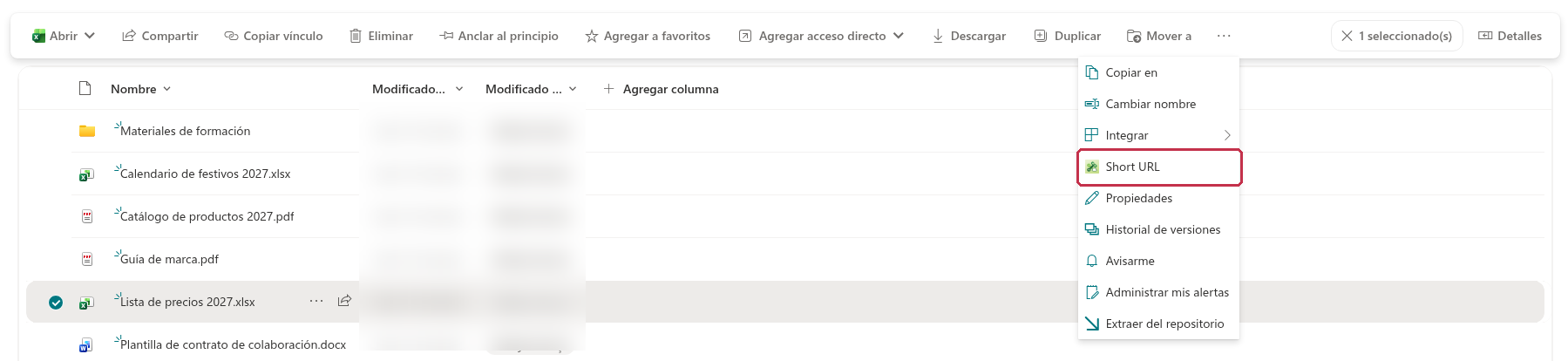
- Abra la biblioteca de documentos y seleccione el documento o la carpeta que desea compartir. Seleccione un solo elemento.
- En la barra de comandos, haga clic en Short URL.
- Se abre el cuadro de diálogo Short URL y muestra un indicador de progreso mientras se carga el vínculo. Si el elemento aún no tiene un vínculo corto, se crea uno automáticamente.
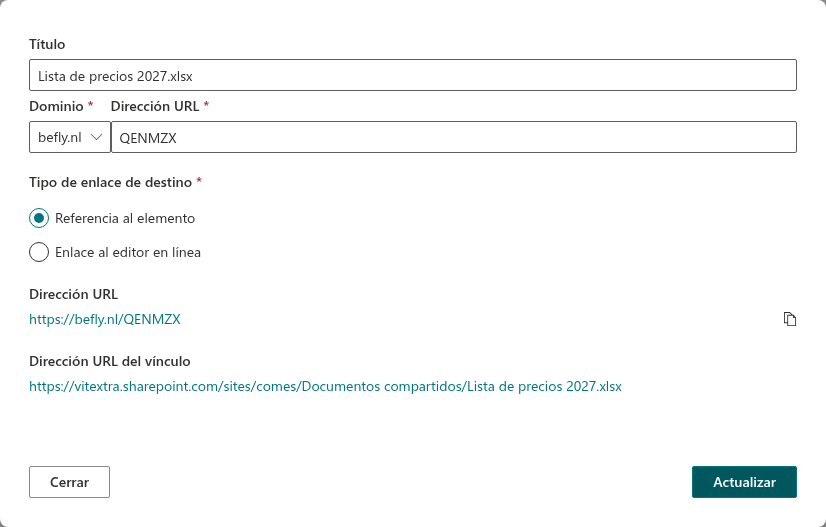
- Haga clic en el icono de copia situado junto al vínculo corto. La palabra Copiado aparece brevemente para confirmar que el vínculo está en el portapapeles.
- Haga clic en Cerrar y pegue el vínculo en un correo electrónico, un chat o un documento.
📝 Nota
El comando Short URL solo aparece cuando se selecciona exactamente un elemento. Si selecciona varios o ninguno, el comando se oculta.
📝 Nota
Si abre el comando para un elemento que ya tiene un vínculo corto, el cuadro de diálogo muestra ese vínculo en lugar de crear otro.
Revisar las propiedades del vínculo
El cuadro de diálogo contiene los siguientes campos.
| Campo | Descripción |
|---|---|
| Título | Un nombre que ayuda a reconocer el vínculo en el elemento web Short URL Management. De forma predeterminada, es el título o el nombre de archivo del elemento. Hasta 300 caracteres. |
| Dominio | El dominio del vínculo corto. Vea KB10473. Cómo elegir un dominio y personalizar el nombre corto de un vínculo en Short URL Online. |
| Dirección URL | El nombre corto que sigue al dominio. Se genera automáticamente y puede sustituirlo. Obligatorio, de hasta 200 caracteres. |
| Tipo de enlace de destino | Referencia al elemento o Enlace al editor en línea. Vea KB10472. Referencia al elemento o enlace al editor en línea: elegir el tipo de enlace de destino en Short URL Online. |
| Dirección URL | El vínculo corto resultante, con un botón de copia. Se abre en una nueva pestaña del explorador al hacer clic en él. |
| Dirección URL del vínculo | La dirección completa del elemento al que lleva el vínculo corto. |
Modificar el vínculo corto
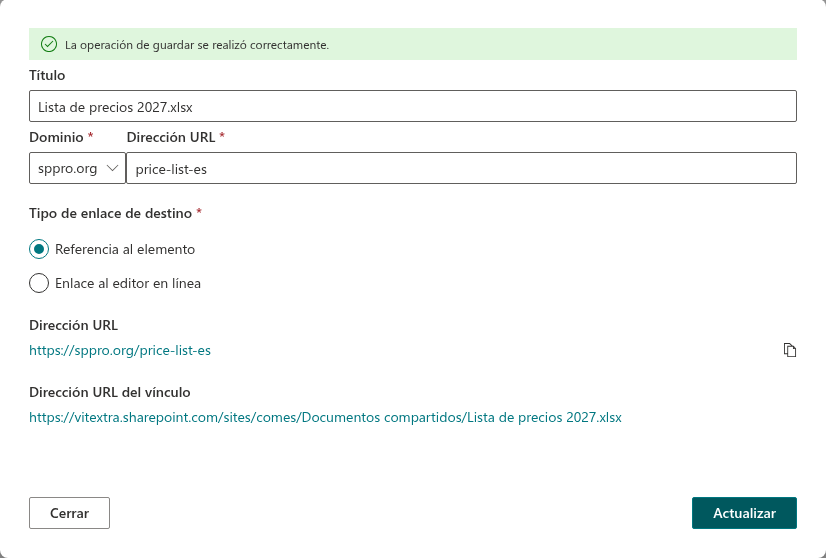
- En el campo Dirección URL, escriba un nuevo nombre corto, por ejemplo,
price-list. - Si es necesario, cambie el Título, el Dominio o el Tipo de enlace de destino.
- Haga clic en Actualizar. Aparece el mensaje La operación de guardar se realizó correctamente. y el campo Dirección URL muestra el nuevo vínculo.
❗ Importante
El nombre corto debe ser único. Si el nombre ya está en uso, el campo Dirección URL muestra el mensaje Este nombre ya existe. Especifique un nombre único. Elija otro nombre y vuelva a hacer clic en Actualizar. Si deja vacío el campo Dirección URL, aparece Este campo es obligatorio.
❗ Importante
El vínculo corto está formado por el dominio y el nombre corto, por lo que cambiar cualquiera de ellos modifica el propio vínculo. Debe enviar el nuevo vínculo a quienes ya hayan recibido el anterior.
Qué hacer si el cuadro de diálogo muestra un error
Si no se puede cargar o crear el vínculo corto, el cuadro de diálogo muestra un mensaje de error que comienza por Error: y únicamente el botón Cerrar. Cierre el cuadro de diálogo e inténtelo de nuevo. Si el problema persiste, vea KB10365. ¿Por qué un elemento web de Vitextra muestra "Esperamos que haya disfrutado su versión de evaluación gratuita"? Mensajes de licencia y soluciones para descartar un problema de licencia.
💡 Sugerencia
Para ver todos los vínculos cortos que han creado usted y sus compañeros y eliminar los que ya no necesite, utilice el elemento web Short URL Management. Vea KB10474. Cómo agregar y configurar el elemento web Short URL Management.