Short URL Online
Introducción
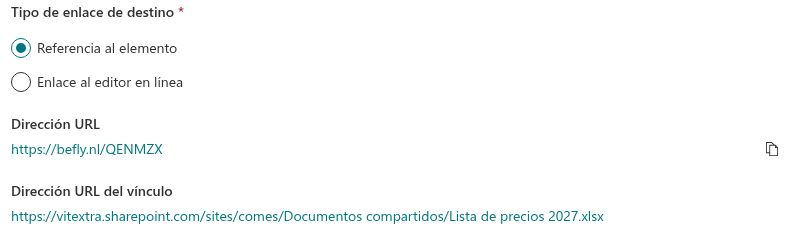
Al crear un vínculo corto para un documento o una carpeta con el comando Short URL, el cuadro de diálogo incluye la opción Tipo de enlace de destino. Esta opción determina a qué dirección del elemento lleva el vínculo corto. En este artículo se describen las dos opciones y cómo elegir la adecuada.
Para consultar el procedimiento de creación de un vínculo corto, vea KB10471. Cómo crear un vínculo corto para un documento o una carpeta en SharePoint Online.
Los dos tipos de vínculo
| Opción | Destino del vínculo corto | Uso habitual |
|---|---|---|
| Referencia al elemento | La dirección habitual del documento o la carpeta en SharePoint. Es la opción predeterminada. | Uso compartido general. El elemento se abre de la forma habitual en SharePoint. |
| Enlace al editor en línea | La dirección que SharePoint proporciona para abrir el documento en su editor en línea (la dirección de inserción del elemento). | Enviar un documento que el destinatario debe ver o editar en el explorador. |
Al cambiar de una opción a otra, la Dirección URL del vínculo que aparece debajo del grupo cambia a la dirección del tipo seleccionado. Así puede comprobar exactamente a dónde llevará el vínculo corto antes de guardar.
Cambiar el tipo de vínculo
- Seleccione el elemento en la biblioteca y haga clic en Short URL.
- En el grupo Tipo de enlace de destino, seleccione Referencia al elemento o Enlace al editor en línea.
- Compruebe la Dirección URL del vínculo.
- Haga clic en Actualizar.
La próxima vez que abra el cuadro de diálogo para el mismo elemento, se mostrará el tipo guardado.
Cuándo no está disponible la opción
El grupo Tipo de enlace de destino aparece deshabilitado y solo se puede utilizar Referencia al elemento cuando SharePoint no proporciona una dirección del editor en línea para el elemento seleccionado. El grupo también se deshabilita mientras el cuadro de diálogo guarda los cambios.
📝 Nota
SharePoint proporciona la dirección del editor en línea para cada elemento. Vitextra Short URL Online no la crea, por lo que la disponibilidad de Enlace al editor en línea depende del elemento y de su entorno de SharePoint.
Derechos de acceso
Un vínculo corto solo redirige a la dirección del elemento. No concede permisos. La persona que lo utilice debe tener acceso al documento o la carpeta en SharePoint; de lo contrario, SharePoint le pedirá que inicie sesión o mostrará un mensaje de acceso denegado.
❗ Importante
Antes de enviar un vínculo corto a personas ajenas a su equipo, asegúrese de que el documento se haya compartido con ellas en SharePoint.
💡 Sugerencia
Si solo necesita acortar la dirección de una página web o de un recurso externo, utilice el elemento web Short URL. Vea KB10475. Cómo agregar el elemento web Short URL a una página.