Short URL Online
Introducción
El elemento web Short URL Management enumera todos los vínculos cortos creados en su inquilino de Microsoft 365 y permite buscarlos, crearlos, editarlos y eliminarlos. En este artículo se explica cómo agregarlo a una página y qué comprobar después de cargarlo por primera vez.
Antes de empezar
- El paquete vitextra.short-url-online.webparts.sppkg debe estar implementado en el catálogo de aplicaciones. Vea KB10057. Cómo implementar y configurar Short URL Online.
- Debe tener permiso para editar la página.
- Un administrador del inquilino debe haber aprobado los permisos de Microsoft Graph solicitados por el paquete (consulte más abajo).
Agregar el elemento web a una página
- Abra la página de SharePoint y haga clic en Editar.
- Sitúe el puntero en el lugar donde desee insertar el elemento web y haga clic en + (Agregar un nuevo elemento web).
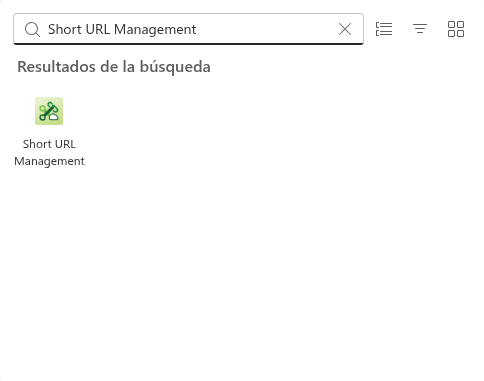
- Escriba Short URL Management en el cuadro de búsqueda y seleccione el elemento web.
- Haga clic en el área Título del elemento web, situada encima de la lista, e introduzca un título, por ejemplo, Vínculos cortos.
- Haga clic en Publicar (o Volver a publicar) para que la página esté disponible para los demás.
📝 Nota
El elemento web se puede colocar en una sección normal de una página y también en una página de aplicación de ancho completo (una página con el diseño Single-Part App Page). No es compatible con las páginas clásicas de SharePoint.
Qué muestra el elemento web
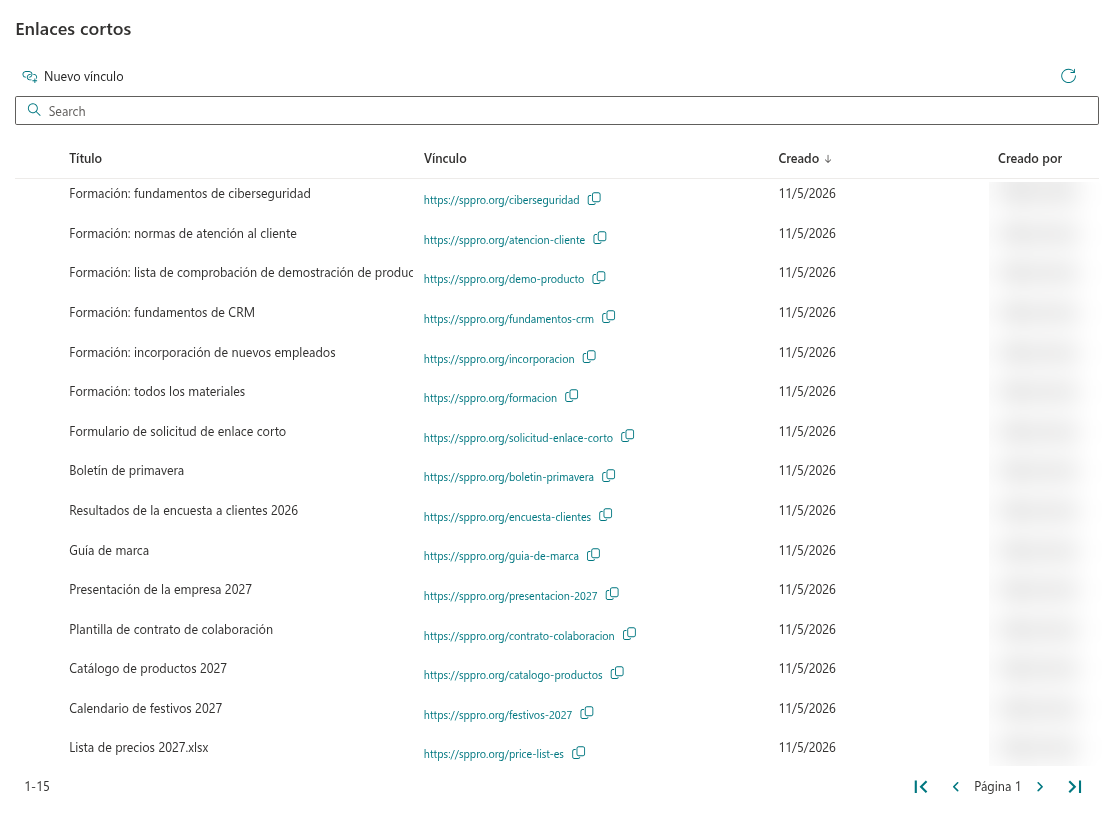
- Barra de comandos: Nuevo vínculo cuando no hay ninguna fila seleccionada; Editar cuando hay una fila seleccionada; Eliminar cuando hay una o varias filas seleccionadas (con el número de filas entre paréntesis si son varias). En el extremo derecho, el icono Actualizar vuelve a cargar la lista.
- Cuadro de búsqueda: busca por título o vínculo.
- Lista: las columnas Título, Vínculo, Creado y Creado por. La columna Vínculo muestra el vínculo corto completo con un icono para copiarlo.
- Paginación: 15 vínculos por página, con botones para ir a la primera página, la anterior, la siguiente y la última.
El elemento web muestra los vínculos de todo el inquilino, no solo los del sitio actual.
Para obtener información sobre cómo buscar y ordenar vínculos, vea KB10476. Cómo buscar, ordenar y recorrer las páginas de vínculos cortos en Short URL Management.
Permisos de Microsoft Graph
La columna Creado por muestra el nombre de la persona que creó cada vínculo. Para obtener los nombres, la solución utiliza Microsoft Graph y solicita dos permisos: Directory.Read.All y User.Read.All. Un administrador del inquilino debe aprobarlos una vez en el centro de administración de SharePoint. Para consultar el procedimiento, vea KB10360. Cómo aprobar los permisos de la API de Microsoft Graph para las soluciones de Vitextra en el centro de administración de SharePoint.
❗ Importante
Hasta que se aprueben los permisos, la lista de vínculos cortos se puede seguir utilizando, pero es posible que la columna Creado por no muestre los nombres de los autores.
Licencia
Short URL Online se licencia por inquilino. Cuando caduca la evaluación o la suscripción, el elemento web solicita que compre el producto. Vea KB10364. Qué ocurre cuando caduca su prueba o suscripción de Vitextra.
💡 Sugerencia
Coloque el elemento web en una página de un sitio al que solo puedan acceder las personas que administran los vínculos cortos, por ejemplo, un sitio de administración de la intranet.