Short URL Online
Introducción
El elemento web Short URL convierte cualquier dirección web en un vínculo corto sin salir de SharePoint. A diferencia del comando Short URL, que funciona con documentos y carpetas de una biblioteca, el elemento web admite cualquier dirección: una página de SharePoint, un vínculo de Teams, un documento almacenado en otra ubicación o un sitio externo.
Antes de empezar
- El paquete vitextra.short-url-online.webparts.sppkg debe estar implementado en el catálogo de aplicaciones. Vea KB10057. Cómo implementar y configurar Short URL Online.
- Debe tener permiso para editar la página.
Agregar el elemento web a una página
- Abra la página de SharePoint y haga clic en Editar.
- Haga clic en + (Agregar un nuevo elemento web) en el lugar donde desee insertar el elemento web.
- Escriba Short URL en el cuadro de búsqueda y seleccione el elemento web Short URL.
- Si lo desea, haga clic en el área Título del elemento web e introduzca un título, por ejemplo, Acortar un vínculo.
- Haga clic en Publicar (o Volver a publicar).
📝 Nota
El elemento web Short URL se puede agregar a una sección de una página moderna. No se puede colocar en una página de aplicación de ancho completo y no es compatible con las páginas clásicas de SharePoint.
Crear un vínculo corto
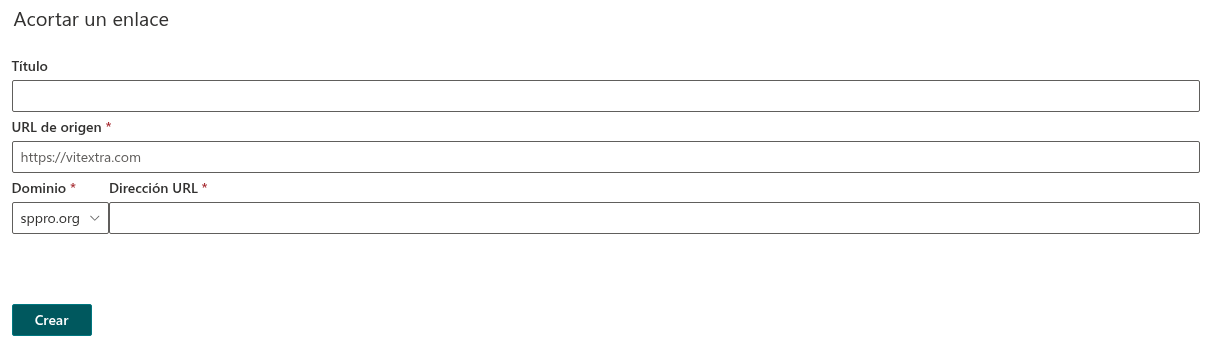
- En Título, escriba un nombre opcional para el vínculo. Le ayudará a identificarlo después en el elemento web Short URL Management.
- En URL de origen, introduzca la dirección que desea acortar. El campo es obligatorio; el texto de ejemplo muestra el formato esperado,
https://vitextra.com. - En Dominio, seleccione el dominio del vínculo corto.
- En Dirección URL, escriba el nombre corto. El campo es obligatorio.
- Haga clic en Crear.
El botón muestra un icono de reloj mientras se crea el vínculo. Al finalizar, aparece el mensaje La operación de guardar se realizó correctamente. y el campo URL acortada muestra el nuevo vínculo con un icono de copia.

- Haga clic en el icono de copia. La palabra Copiado aparece brevemente. Pegue el vínculo donde lo necesite.
Modificar el vínculo que acaba de crear
Una vez creado el vínculo, el botón Crear pasa a ser Actualizar. Si cambia la URL de origen, el Dominio o la Dirección URL y hace clic en Actualizar, se modifica el mismo vínculo; no se crea uno nuevo.
❗ Importante
El elemento web no conserva el vínculo después de cerrar o volver a cargar la página. Para modificar o eliminar un vínculo más adelante, utilice el elemento web Short URL Management. Vea KB10474. Cómo agregar y configurar el elemento web Short URL Management.
Mensajes
| Mensaje | Significado |
|---|---|
| Este campo es obligatorio | El campo URL de origen o Dirección URL está vacío. |
| Este nombre ya existe. Especifique un nombre único. | El nombre corto ya está en uso. Elija otro. Vea KB10473. Cómo elegir un dominio y personalizar el nombre corto de un vínculo en Short URL Online. |
| Error: seguido de un texto | El servicio Short URL ha devuelto otro error. Inténtelo de nuevo; si el problema persiste, póngase en contacto con el soporte técnico de Vitextra. |
💡 Sugerencia
Para acortar el vínculo de un documento o una carpeta de una biblioteca, utilice el comando Short URL; la dirección y el título se rellenan automáticamente. Vea KB10471. Cómo crear un vínculo corto para un documento o una carpeta en SharePoint Online.