Short URL Online
Introducción
El elemento web Short URL Management muestra los vínculos cortos de todo el inquilino de Microsoft 365, no solo los del sitio actual. Cuando hay muchos, puede buscar en la lista, ordenarla y cambiar de página. En este artículo se describen estas herramientas. Para agregar el elemento web a una página, vea KB10474. Cómo agregar y configurar el elemento web Short URL Management.
La lista
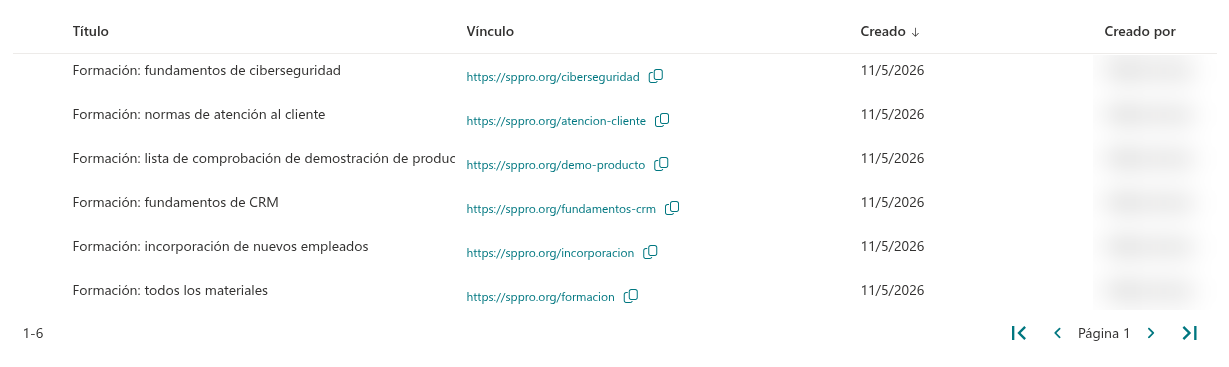
| Columna | Contenido |
|---|---|
| Título | El título del vínculo. Los vínculos sin título se muestran como Sin título, en cursiva. |
| Vínculo | El vínculo corto completo (dominio y nombre corto). Haga clic en él para abrirlo en una nueva pestaña del explorador. El icono situado junto a él copia el vínculo al portapapeles. |
| Creado | La fecha de creación del vínculo, con el formato de fecha del explorador. |
| Creado por | El nombre de la persona que creó el vínculo. |
Mientras se carga la lista, se muestran filas grises de marcador de posición.
Buscar
Escriba texto en el cuadro de búsqueda situado sobre la lista. El cuadro muestra la indicación Buscar.
- La lista se actualiza automáticamente poco después de dejar de escribir.
- Pulse Entrar para buscar de inmediato.
- Haga clic en el botón × del cuadro para borrar la búsqueda y volver a mostrar todos los vínculos.
Si no hay coincidencias, la lista aparece vacía.
📝 Nota
Cada nueva búsqueda comienza en la primera página de resultados.
Ordenar
Puede ordenar la lista por Título o por Creado. Haga clic en el encabezado de la columna:
- El primer clic ordena la columna en orden ascendente (de la A a la Z, del más antiguo al más reciente).
- El siguiente clic en la misma columna invierte el orden.
- Una flecha en el encabezado indica la columna y el sentido de ordenación actuales.
Al abrir el elemento web, la lista aparece ordenada por Creado, del más reciente al más antiguo.
📝 Nota
Las columnas Vínculo y Creado por no se pueden utilizar para ordenar la lista.
Recorrer las páginas de la lista
La lista muestra 15 vínculos por página. La barra situada debajo contiene:
- el intervalo de filas de la página actual, por ejemplo, 1-15;
- el número de página actual (Página 1);
- cuatro botones: Primera página, Página anterior, Página siguiente y Última página. Los botones aparecen atenuados cuando no se pueden utilizar, como los dos primeros en la primera página.

Al cambiar el orden o el texto de búsqueda, la lista vuelve a la página 1. Si se elimina el último vínculo de una página, el elemento web pasa a la última página que sigue existiendo.
Actualizar la lista
Haga clic en el icono Actualizar, situado en el extremo derecho de la barra de comandos, para volver a cargar la lista, por ejemplo, para ver los vínculos que sus compañeros acaban de crear.
Por qué Creado por puede estar vacío
La columna Creado por obtiene el nombre de cada autor de Microsoft Graph. Si los permisos no se han aprobado o la persona se ha eliminado del directorio, la celda permanece vacía; el resto de la fila no se ve afectado. Para aprobar los permisos, vea KB10360. Cómo aprobar los permisos de la API de Microsoft Graph para las soluciones de Vitextra en el centro de administración de SharePoint.
💡 Sugerencia
Asigne títulos descriptivos a los vínculos al crearlos. Buscar por título es la forma más rápida de encontrar un vínculo después. Para cambiar un título, vea KB10477. Cómo editar y eliminar un vínculo corto en Short URL Management.