Short URL Online
Introducción
Un vínculo corto solo resulta útil si llega a las personas con las que desea compartirlo. Short URL Online permite copiar un vínculo con un solo clic en todos los lugares donde se muestra y abrirlo en una nueva pestaña del explorador para comprobar su destino. En este artículo se describen los tres lugares desde los que puede hacerlo.
En la lista de Short URL Management
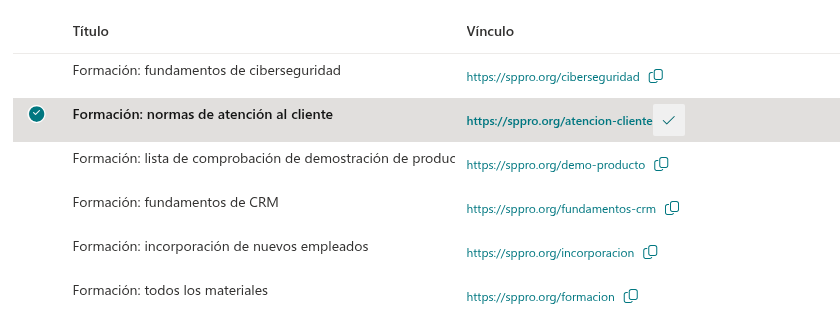
En la columna Vínculo, cada fila muestra el vínculo corto completo.
- Haga clic en el texto del vínculo para abrirlo en una nueva pestaña del explorador.
- Haga clic en el icono de copia (Copiar al Portapapeles) situado junto al vínculo. El icono cambia brevemente a una marca de verificación para confirmar que el vínculo se ha copiado al portapapeles.
📝 Nota
Si el texto del vínculo es demasiado largo para la columna, se trunca con puntos suspensivos. Sitúe el puntero sobre él para ver el vínculo completo en la información sobre herramientas, o amplíe la columna arrastrando el borde de su encabezado.
En el cuadro de diálogo Short URL (documentos y carpetas)
Al hacer clic en Short URL en la barra de comandos de una biblioteca de documentos, el cuadro de diálogo muestra el campo Dirección URL con el vínculo completo y un icono de copia. Haga clic en el icono: la palabra Copiado aparece brevemente junto a él. Debajo, Dirección URL del vínculo muestra la dirección de destino del vínculo corto; haga clic en ella para abrir el destino en una nueva pestaña.
Para consultar el procedimiento completo, vea KB10471. Cómo crear un vínculo corto para un documento o una carpeta en SharePoint Online.
En el elemento web Short URL
Cuando se crea o actualiza un vínculo en el elemento web Short URL, el campo URL acortada muestra el nuevo vínculo con un icono de copia. Haga clic en el icono para copiar el vínculo; la palabra Copiado aparece durante un instante. Haga clic en el vínculo para abrirlo en una nueva pestaña.
Para obtener más información, vea KB10475. Cómo agregar el elemento web Short URL a una página.
Qué se copia
El botón de copia copia el vínculo corto completo: el dominio seguido del nombre corto, por ejemplo, https://sppro.org/price-list. No copia el título ni la dirección de destino.
Comprobar que un vínculo funciona
Abra el vínculo corto en una nueva pestaña y compruebe que lleva a la página esperada. Si el vínculo corresponde a un documento de SharePoint, la persona que lo abra debe tener acceso a ese documento en SharePoint.
💡 Sugerencia
Si acaba de cambiar el nombre corto o el dominio de un vínculo, vuelva a copiarlo desde la lista. El vínculo que copió antes ya no coincide con el vínculo modificado.