Policy Acknowledgement
Después de preparar el centro de políticas, cree las páginas que utilizarán los empleados y responsables. Necesita permiso para editar páginas de SharePoint. El asistente de configuración prepara el almacenamiento, pero no crea esta distribución de páginas.
Cree el conjunto de páginas
Añada cada elemento web a una página de SharePoint adecuada, guarde sus ajustes y publique la página para la audiencia prevista.
| Elemento web | Ubicación sugerida |
|---|---|
| Policy Admin | Página de administración. |
| My Policies | Página de inicio para empleados. |
| Policy Reader | Página compartida que abre la asignación seleccionada. |
| Policy Library | Catálogo de políticas para consulta. |
| Policy Manager | Página de propietarios de políticas y gestión del cumplimiento. |
| Compliance Dashboard | Página de informes. |
| Team Compliance | Página para responsables de equipos. |
| Pending Policies Bar | Página de inicio de la intranet u otra página visitada con frecuencia. |
Configure la conexión
- Edite un elemento web y abra Conexión.
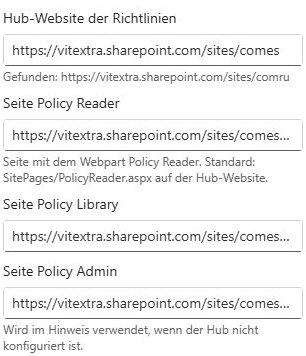
- Establezca Sitio del centro de políticas en el sitio de almacenamiento elegido. Un valor vacío solicita la detección automática del centro; establecerlo explícitamente aclara la conexión prevista.
- Cuando esté disponible, establezca Página Policy Reader en la página que contiene Policy Reader.
- Establezca Página Policy Library donde se utilice el enlace a la biblioteca y Página Policy Admin para las indicaciones de administración.
- Repita estos pasos para los demás elementos web utilizando el mismo centro.
Si no se configura una URL de lector o biblioteca, la navegación utiliza SitePages/PolicyReader.aspx y SitePages/PolicyLibrary.aspx en el centro. Esas páginas deben existir.
Configure el lector y la navegación de regreso
Policy Reader recibe policyId y, para una asignación, assignmentId en la URL de la página. Para un lector compartido, deje ID fijo de política vacío. Utilice un ID de política fijo solo en una página dedicada a esa política cuando no se proporcione policyId.
Establezca Página My Policies en Policy Reader para ofrecer un enlace de regreso. En Pending Policies Bar, el mismo ajuste dirige el banner a My Policies; sin él, el banner abre la primera política pendiente.
Planificar el recorrido entre páginas antes de compartir enlaces
Use My Policies como punto de partida para el trabajo obligatorio y Policy Library para explorar. Ambos pueden conducir al lector compartido, pero visitar la biblioteca no crea por sí solo una asignación. Mantener claros esos puntos de entrada ayuda a los empleados a entender si consultan material de referencia o una tarea con plazo.
La página del lector suele reutilizarse para muchas políticas. Lee identificadores de la URL de navegación y carga el contenido y la asignación pertinentes. No necesita crear una página del lector separada cada vez que un propietario publique una política. Una página dedicada a una política fija es otra opción: úsela solo si ese es el diseño de navegación previsto y pruebe igualmente cómo se resuelven los enlaces de asignaciones.
Por ejemplo, coloque la página de inicio de empleados en la navegación del portal, mantenga una página común del lector en el centro y proporcione un enlace al catálogo para consultas voluntarias. Dé a autores y usuarios de informes sus propias páginas iniciales apropiadas. Es una organización sugerida de páginas, no un requisito de mostrar navegación administrativa a los empleados.
Diagnosticar una transición rota
| Observación | Primera comprobación |
|---|---|
| No se puede abrir la página de destino | Verifique que exista, esté publicada y sea accesible para el usuario. |
| El lector abre sin la política prevista | Inspeccione los identificadores de política y asignación del enlace y la configuración de política fija del lector. |
| La página muestra registros inesperados | Compare el centro resuelto y la URL del centro configurada en las páginas de origen y destino. |
| La política abre, pero el documento no | Pruebe la URL de origen de forma independiente; la navegación no concede permisos de contenido. |
| El enlace de retorno falta o es incorrecto | Revise la dirección de la página My Policies configurada en el lector. |
Pruebe la navegación mediante los enlaces reales de la aplicación en lugar de abrir únicamente la URL básica del lector. Un lector sin política fija ni identificadores en la URL no tiene un elemento seleccionado que mostrar. A la inversa, enlazar la asignación de otro empleado no permite actuar como ese empleado; el lector resuelve la asignación aplicable al usuario actual.
Si se cambia el nombre o la ubicación de una página, revise los elementos web que enlazan a ella. Las direcciones configuradas son valores almacenados, no una garantía de descubrimiento automático tras cambiar la navegación. Vuelva a probar la página personal, la biblioteca, el banner y los enlaces al lector relacionados con campañas después de actualizar el destino. Recargue las páginas tras cambios de conexión para que la resolución del centro en caché no confunda la prueba.
Pruebe las páginas publicadas
Abra una asignación desde My Policies como empleado piloto. Confirme que se abre la política correcta, que funciona la navegación de regreso y que el enlace a la biblioteca abre la página prevista. Compruebe las páginas de administración e informes con sus respectivos roles.
📝 Nota
El grupo Acceso explica los roles centralizados del producto. Ocultar un elemento web a una audiencia no concede ni revoca permisos sobre los datos de SharePoint. Configure los roles por separado siguiendo KB10500. Cómo configurar los roles y permisos de Policy Acknowledgement.