Policy Acknowledgement
La publicación crea una versión de la política y cambia su estado a publicado. Antes de comenzar, cree la ficha, compruebe su URL de origen y asegúrese de que tanto quien publica como los lectores previstos pueden acceder al contenido. Consulte KB10501. Cómo crear y editar una política en Policy Acknowledgement.
Abra el panel de publicación
- Abra Policy Manager con una cuenta de administrador, responsable de cumplimiento o autor que pueda gestionar la política.
- Seleccione Borrador o Todos los estados en el filtro de estado y seleccione la política.
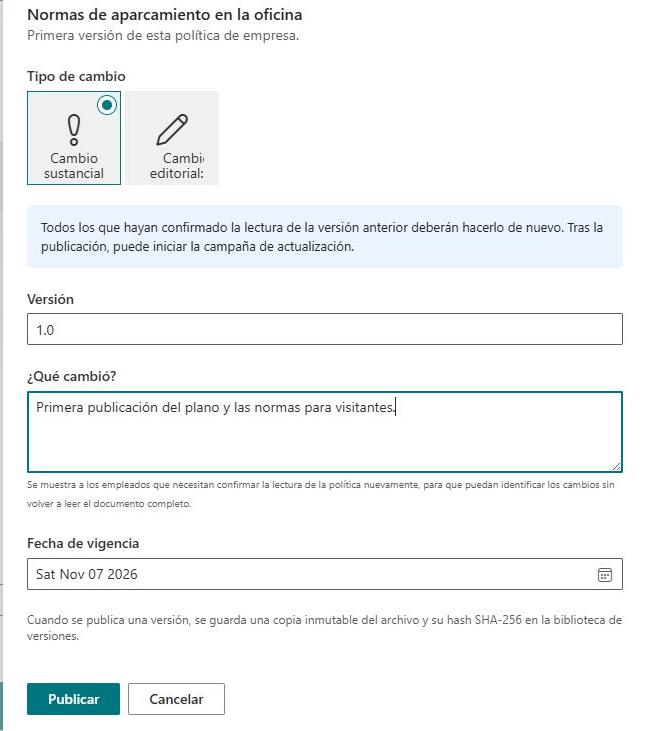
- Elija Publicar una nueva versión.
- Revise Tipo de cambio y Versión. La primera versión sugerida es
1.0. - Describa la publicación inicial en ¿Qué cambió? y revise Fecha de vigencia.
La primera publicación no requiere un resumen de cambios respecto a una versión existente, pero una descripción significativa ayuda a lectores y revisores a identificarla.
Publique e inspeccione el resultado
Seleccione Publicar y espere la confirmación. Compruebe que la política tiene ahora una versión actual y el estado publicado. Inspeccione su historial de versiones y la instantánea del documento guardada, cuando esté disponible.
Para un documento con el mismo origen de SharePoint que el centro, la publicación lee el contenido de origen, calcula una huella SHA-256 y guarda una instantánea del archivo en PolicyVersions. Los orígenes de páginas de SharePoint se procesan mediante hash como archivos, pero no reciben la misma instantánea documental. Los orígenes de URL externas no tienen huella del contenido ni instantánea del documento.
❗ Importante
La fecha de entrada en vigor se almacena como información de la política. Esta operación establece la política como publicada inmediatamente; una fecha futura no es un mecanismo de publicación programada. No suponga que seleccionar una fecha futura mantiene oculta la política hasta esa fecha.
Completar una revisión previa a la publicación
Trate la primera publicación como la entrega de una política mantenida, no como una forma de hacer visible un borrador sin terminar. Vuelva a abrir el origen, confirme el propietario y lea la declaración de confirmación que recibirán los empleados. Compruebe que título y descripción identifiquen el material previsto y que el origen seleccionado sea el documento final de esta publicación.
Verifique el acceso tanto con quien publica como con un empleado representativo. Quien publica puede leer y copiar un archivo mientras al empleado se le deniega el acceso al original. Como Policy Reader muestra el origen configurado, una instantánea creada correctamente no demuestra por sí sola que funcione la experiencia del empleado.
Si la política aún no debe estar disponible, déjela en borrador hasta que esté lista para publicar. Una fecha futura de entrada en vigor describe la política; no es una barrera de visibilidad. Asimismo, un documento de origen puede seguir siendo accesible por su biblioteca aunque la ficha sea un borrador. Gestione el acceso propio del contenido según el proceso de publicación previsto.
Inspeccionar la publicación como varios resultados relacionados
| Resultado que debe inspeccionarse | Qué establece |
|---|---|
| Estado publicado en la ficha | La ficha completó su cambio de estado. |
| Valor de versión actual | La política identifica ahora la versión usada al seleccionar campañas nuevas. |
| Entrada de historial de versiones | Se registraron los detalles de publicación y la descripción de cambios. |
| Enlace de instantánea para un documento compatible | Hay un archivo conservado para inspección independiente. |
| Vista previa del origen para empleados | El lector previsto puede abrir el contenido configurado. |
Compruebe los resultados apropiados para el tipo de origen. Un registro de metadatos de página u origen externo no equivale a una instantánea documental completa. No clasifique cada versión solo de metadatos como publicación fallida, ni la describa como archivo completo de un sitio web. La comparación de orígenes de KB10512. Orígenes del contenido de políticas: documentos, páginas de SharePoint y URL externas explica la distinción.
Recuperarse de un resultado de publicación incierto
Si aparece un error, recargue primero la política y el historial. La operación calcula pruebas de contenido, crea datos de versión, actualiza la política y escribe un evento de auditoría en pasos separados. Un fallo posterior puede dejar presentes resultados anteriores. Repetir la publicación sin inspeccionarlos puede dificultar interpretar el historial.
Anote el identificador de política, la versión prevista, el error y la hora. Inspeccione si la versión ya existe y si se creó una instantánea. Evite reutilizar un número de versión solo porque el primer clic informó de un error: crear archivos permite sobrescribir, así que un número idéntico no es una estrategia segura de reintento para conservar pruebas independientes.
Una vez entendido el resultado, verifique la publicación completada con una asignación piloto. Publicar crea la versión que se distribuirá; la campaña de la siguiente sección crea el trabajo de empleados. Mantenga separados estos puntos para no confundir una ficha publicada con un despliegue completado.
Asigne la versión publicada
Publicar la primera versión no crea una campaña ni asignaciones para empleados. Seleccione Nueva campaña, elija la política publicada, configure la audiencia e inicie la campaña siguiendo KB10503. Cómo crear e iniciar una campaña de Policy Acknowledgement.
Verifique el resultado con un empleado piloto. El lector muestra el contenido de origen; no debe suponerse que abrir una asignación antigua muestra automáticamente la instantánea archivada del archivo. Utilice el enlace explícito a la instantánea en el historial de versiones cuando necesite inspeccionar la versión guardada del documento.