Policy Acknowledgement
My Policies es su punto de partida personal para las asignaciones de políticas. Abra la página proporcionada por su organización con su cuenta de Microsoft 365. Cada asignación hace referencia a una versión de política y puede tener un plazo.
Encuentre lo que requiere atención
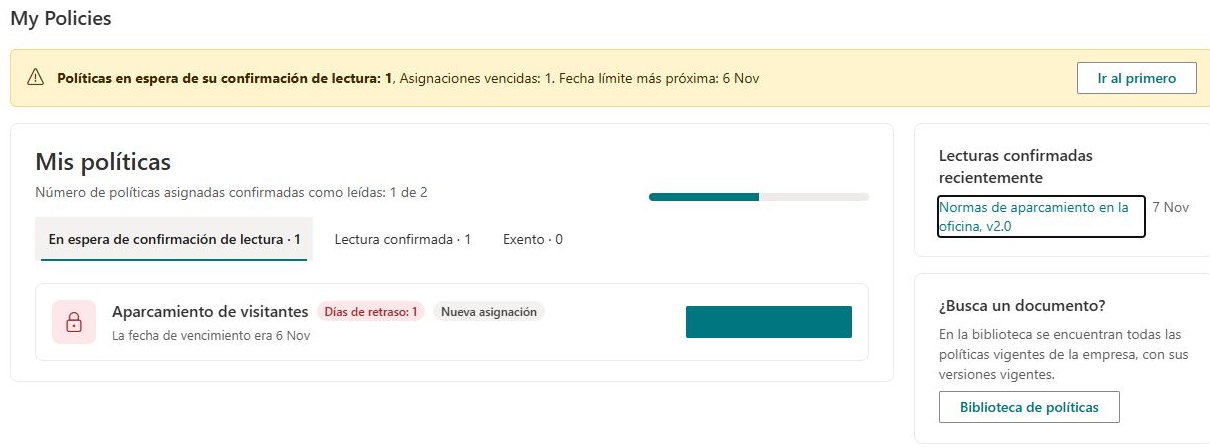
Seleccione En espera de confirmación de lectura. La lista incluye políticas asignadas y vencidas, así como asignaciones pendientes de revisión o en pausa. Los elementos se ordenan por fecha de vencimiento; los que no tienen fecha aparecen después.
El banner resume el trabajo pendiente y resalta las asignaciones vencidas. Ir al primero abre el primer elemento pendiente. Este elemento puede necesitar revisión en lugar de confirmación inmediata; lea su estado antes de continuar.
Abra una asignación mediante Abrir el documento. Compruebe la versión, el plazo y cualquier información de actualización en Policy Reader y siga KB10506. Cómo leer una política y confirmar su lectura. Una asignación vence cuando su fecha de vencimiento es anterior al día actual; la propia fecha de vencimiento todavía está dentro del plazo.
Encuentre confirmaciones y exenciones anteriores
Seleccione Lectura confirmada para ver las asignaciones completadas, con la confirmación más reciente primero. Abra el elemento correspondiente o su acción Justificante de lectura para ver la confirmación registrada en Policy Reader.
Seleccione Exento para ver las asignaciones de las que se le eximió. La exención es diferente de confirmar una política. No añade una confirmación a su recuento de confirmaciones.
Si el editor de la página lo habilita, el panel de confirmaciones recientes muestra hasta 5 elementos. La tarjeta de la biblioteca abre el catálogo de políticas, donde puede consultar contenido más allá de sus asignaciones personales.
Decidir qué hacer con cada elemento
Lea el estado y la versión antes de tratar todas las fichas como el mismo tipo de tarea. La pestaña de pendientes es una cola de trabajo, no solo una lista de botones de confirmación habilitados. Varias situaciones pueden seguir visibles allí y requerir acciones distintas de usted o del propietario.
| Situación | Próximo paso apropiado |
|---|---|
| Asignada y dentro de plazo | Abra la tarea, lea la política y siga los requisitos de confirmación. |
| Vencida | Abra la tarea y compruebe el contenido; contacte con el propietario si no puede completarla. |
| Requiere revisión | Espere o solicite resolución del problema comunicado; no envíe repetidamente el mismo motivo. |
| Pausada | Compruebe el estado mostrado con el propietario responsable en lugar de suponer un nuevo plazo. |
| Ya confirmada | Abra el justificante registrado si necesita inspeccionar la confirmación. |
| Exenta | Revise la información de exención; no es una confirmación realizada por usted. |
Estar fuera de plazo no significa por sí solo que la política haya desaparecido ni que deba buscar una asignación sustitutiva. A la inversa, leer una política del catálogo no completa su tarea. Use el elemento asignado y compruebe el justificante resultante al enviar.
Reconocer una solicitud de nueva versión
Puede tener una confirmación completada para una publicación anterior y una tarea pendiente para una posterior de la misma política. Por ejemplo, un justificante de la versión 1.0 no completa automáticamente una asignación de la versión 2.0. Abra la tarea pendiente, compruebe la versión y cualquier resumen de cambios y siga los requisitos de la nueva asignación.
El título puede mantenerse entre publicaciones. Distinga registros por versión, estado y fechas en lugar de suponer que títulos repetidos son duplicados. Si dos elementos abiertos parecen solicitar el mismo trabajo, envíe sus identificadores o enlaces al propietario para revisión en vez de elegir uno arbitrariamente o confirmar ambos sin entender la diferencia.
Confirmar que su acción se registró
Después de enviar, compruebe el justificante en el lector y recargue después la lista personal. Localice la asignación completada en la vista de confirmados y compare versión y fecha. Abrir solamente el origen en otra ventana no crea esta confirmación, y marcar la casilla de la declaración sin enviar no la guarda.
Si aparece un error después del envío, conserve el mensaje y la hora. Reabra la asignación para inspeccionar su estado actual antes de volver a enviar repetidamente. El registro puede fallar después de escribir algunos datos, por lo que un propietario o administrador quizá deba conciliar asignación y pruebas. Consulte KB10538. Resolver confirmaciones fallidas y notificaciones ausentes para esa investigación.
Al preguntar por una tarea ausente, facilite título de política, versión esperada, cuenta y página utilizada. Eso ayuda al propietario a distinguir una exclusión de audiencia de otro centro, otro identificador de cuenta o una asignación ya existente para la misma versión.
Comprenda los estados y los elementos que faltan
Una asignación marcada como Requiere revisión está pendiente de resolución después de que se haya comunicado la imposibilidad de confirmar. Permanece en la pestaña de pendientes, pero no puede confirmarse mediante el panel normal del lector hasta que se resuelva el problema o se vuelva a abrir la asignación.
📝 Nota
Una lista de pendientes vacía significa que esta vista no tiene asignaciones pendientes para su cuenta. No significa que la organización no tenga políticas. Si falta una asignación esperada, solicite al propietario de la campaña que compruebe la audiencia, las exclusiones y la versión, y confirme que ha abierto el centro de políticas previsto.
El recuento de progreso personal excluye las asignaciones exentas. Puede diferir de las cifras del panel de toda la organización porque esos informes utilizan otra población y también excluyen las asignaciones en pausa del denominador del cumplimiento.