Policy Acknowledgement
Abra una asignación desde My Policies para leer la política y registrar su confirmación. Policy Reader muestra la política, la versión asignada y la información de vencimiento. Consultar una política sin asignación no crea una tarea de confirmación.
Abra y revise el contenido
- En My Policies, seleccione Abrir el documento para la asignación.
- Compruebe el título, la versión, el plazo y la descripción de cambios.
- Lea el contenido mostrado. Si es necesario, utilice Abrir en una ventana nueva para abrir el origen por separado.
- Revise la lista de comprobación y cumpla las condiciones configuradas por el propietario de la política.
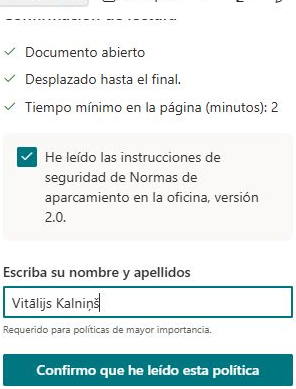
La lista de comprobación puede exigir abrir el documento, llegar al final o permanecer un tiempo mínimo en la página del lector. El tiempo no se acumula mientras la pestaña del navegador del lector está oculta. Abrir el origen en otra pestaña no satisface automáticamente todas las condiciones.
Confirme la lectura
- Lea la declaración de confirmación y marque su casilla solo cuando pueda confirmarla.
- Si aparece Escriba su nombre y apellidos, introduzca el nombre utilizado en su perfil de Microsoft 365. La comparación ignora mayúsculas y espacios adicionales y acepta las mismas palabras del nombre en distinto orden.
- Seleccione Confirmo que he leído esta política cuando esté disponible.
- Espere el comprobante de registro correcto. Si aparece un error, no se ha verificado que la confirmación se haya registrado correctamente; comunique el error en lugar de darla por completada.
Compruebe el comprobante
El comprobante identifica la política, la versión, la hora de confirmación y la zona horaria, el cliente, el hash del registro y el texto de confirmación. Se muestra una huella del contenido cuando se ha registrado. Vuelva a My Policies y confirme que la asignación aparece en Lectura confirmada.
❗ Importante
El nombre escrito es un control de confirmación, no una firma electrónica. Los controles de lectura no demuestran comprensión. Para contenido que no sea una página, el lector puede dar por cumplida la condición de desplazamiento después de abrirlo y esperar al menos 30 segundos o el mínimo configurado, el que sea mayor. El lector muestra contenido de origen; una etiqueta de versión no garantiza que se esté mostrando una instantánea archivada.
Completar los requisitos de lectura
Empiece comprobando qué requisito sigue incompleto. Apertura, tiempo, desplazamiento, casilla de declaración y nombre escrito son condiciones separadas. Completar una no implica que las demás estén satisfechas. La lista ayuda a identificar lo pendiente, mientras el enlace al origen permite distinguir un problema de vista previa de uno de permisos.
Por ejemplo, un documento puede abrir correctamente en otra pestaña mientras la pestaña del lector queda oculta. Leer allí puede no hacer avanzar el temporizador del lector. Vuelva al lector, revise sus condiciones y deje transcurrir el tiempo visible requerido. No interprete la estimación de lectura de la cabecera como el mínimo obligatorio; el propietario configura esos valores por separado.
En una página SharePoint integrada, desplace el área de contenido, no solo la página del navegador que la rodea. Si todo el contenido cabe en esa área, la condición de llegar al final puede estar cumplida. Para un documento enmarcado, la aplicación no puede inspeccionar cada desplazamiento interno y usa su alternativa documentada. El comportamiento detallado se explica en KB10516. Cómo configurar las condiciones de lectura y confirmación de políticas.
Comprobar su cuenta y la declaración
Confirme que ha iniciado sesión con su propia cuenta laboral prevista antes de enviar. Un enlace reenviado no autoriza a confirmar en nombre del destinatario original. El lector comprueba la asignación del usuario actual cuando un enlace explícito pertenece a otra persona; si la tarea es inesperada, vuelva a su propia página My Policies.
Lea la declaración exacta junto a la casilla. Puede proceder de la política, su categoría o un valor global, por lo que las políticas pueden usar textos distintos. Si la declaración no es correcta para su situación, use el proceso de pregunta o imposibilidad de confirmar. Introducir un nombre o marcar una casilla debe representar su confirmación real, no solo cumplir una condición técnica.
Si se requiere un nombre, use el nombre para mostrar asociado al perfil actual. Un apodo, el nombre de otro empleado o uno incompleto pueden no coincidir. Si el propio perfil es incorrecto, comuníquelo al administrador responsable en lugar de adivinar variantes repetidamente.
Reconocer la finalización y conservar un error
Una confirmación correcta conduce a un justificante. Inspeccione política y versión, vuelva a la lista personal y recárguela. Así verifica tanto la visualización de pruebas como el estado de la asignación. Recuerde que una versión anterior completada no satisface necesariamente una asignación de actualización posterior.
Si la operación falla, capture mensaje, hora y enlace de asignación sin exponer contenido sensible. Reabra la tarea para comprobar si ya existe justificante o estado completado. Un fallo posterior de la secuencia de registro puede ocurrir después de una escritura anterior, por lo que repetir el envío no es una reparación fiable. Pida al administrador que investigue el registro concreto mediante KB10538. Resolver confirmaciones fallidas y notificaciones ausentes.
Si no puede confirmar
Utilice Hacer una pregunta al responsable para enviar una pregunta. Si no puede confirmar la política, seleccione No puedo confirmar la lectura — indicar el motivo, introduzca el motivo y envíelo. Esta última acción cambia la asignación a Requiere revisión e impide la confirmación normal hasta su resolución.
Una asignación exenta o una política sin asignación no ofrece la acción normal de confirmación. En el modo Service, la configuración no disponible del servicio o la ausencia de consentimiento también pueden bloquear el envío. Solicite a su administrador que resuelva los errores de registro. No cambie su declaración de confirmación únicamente para eludir un botón deshabilitado.