Policy Acknowledgement
Las categorías organizan las fichas de políticas y pueden proporcionar una declaración de confirmación compartida. Utilícelas cuando un conjunto de políticas necesite una redacción uniforme sin repetir el mismo texto en cada ficha. Policy Admin también almacena la declaración general de reserva y un plazo predeterminado. Cambiar estos valores no crea campañas ni reescribe recibos ya registrados.
Antes de comenzar
Abra Policy Admin como administrador del producto en el centro previsto. Decida los nombres de las categorías y acuerde la declaración que confirmarán los empleados. Compruebe si una política de ejemplo ya tiene un texto específico: ese texto tiene prioridad sobre cualquier cambio de categoría o de la configuración general.
Mantenga una escritura uniforme de las categorías. Las fichas almacenan el texto de la categoría y la coincidencia se basa en ese texto, no en una relación mediante identificador de categoría. Por tanto, un cambio de nombre requiere coordinar las fichas existentes y los filtros de categoría de las páginas.
Crear y mantener categorías
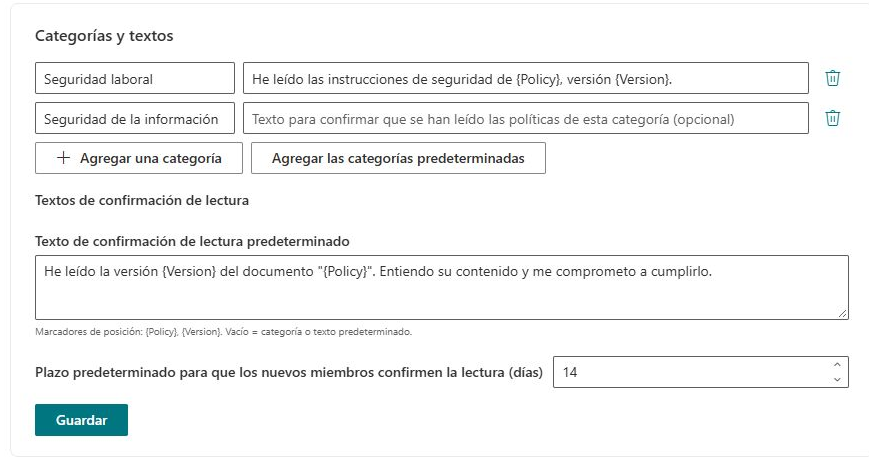
- Abra Categorías y textos.
- Seleccione Agregar una categoría e introduzca el nombre de la categoría.
- Introduzca el Texto de confirmación de lectura de la categoría si necesita una declaración propia; déjelo vacío para utilizar el texto general.
- Repita el proceso para las categorías necesarias y seleccione Guardar. Al guardar se omiten los nombres de categoría vacíos.
- Para comenzar con los ejemplos localizados del producto, utilice Agregar las categorías predeterminadas y revise el resultado antes de guardar. Se añaden los nombres que faltan; no se sustituyen todas las categorías existentes.
Para eliminar una fila de categoría, utilice su acción de eliminación y guarde. Eliminar o renombrar una categoría no reclasifica automáticamente las políticas que utilizaban su nombre. Actualice por separado esas fichas y los filtros de categoría y, después, compruebe la biblioteca y los informes.
Comprender qué declaración se muestra
| Prioridad | Texto que utiliza Policy Reader |
|---|---|
| Primero | El texto de confirmación no vacío de la ficha de la política. |
| Después | El texto de la categoría cuyo nombre coincide con la categoría de la política. |
| Después | El texto general de confirmación predeterminado, si no está vacío. |
| Por último | La declaración localizada incorporada en el producto. |
Los marcadores {Policy} y {Version} insertan el título de la política y la versión asignada. Por ejemplo, una declaración puede referirse a la política y a su versión sin fijar esos valores en el texto. Mantenga la escritura y las llaves de los marcadores. Los nombres de categorías y las declaraciones introducidas por administradores son contenido: el producto no los traduce automáticamente al idioma de cada lector.
Establecer los valores generales predeterminados
Edite Texto de confirmación de lectura predeterminado y guarde. La página también ofrece Plazo predeterminado para que los nuevos miembros confirmen la lectura (días), con un intervalo de 1 a 365 días. Ese valor inicializa la configuración de campañas nuevas; no modifica retroactivamente los plazos de asignaciones existentes ni inicia el procesamiento automático de asignaciones.
❗ Importante
Policy Reader determina la declaración a partir de la política, la categoría y los ajustes actuales al cargarse. La redacción de una asignación pendiente no es una copia congelada de esos ajustes. El evento de confirmación registra la declaración realmente enviada. Revise con cuidado los cambios de redacción y recargue el lector de prueba antes de pedir a los empleados que confirmen.
Recorrer un ejemplo de prioridad de declaraciones
Suponga que el texto global es una confirmación general de lectura y la categoría de seguridad de la información usa una declaración más específica. Una política de esa categoría sin texto propio recibe la declaración de categoría. Otra política con texto propio no vacío recibe ese texto, aunque ambas compartan categoría.
Si cambia la declaración global y no observa cambios en la primera política, inspeccione los valores de mayor prioridad antes de suponer un fallo de guardado. La categoría puede seguir prevaleciendo sobre el texto global. Si borra también el texto de categoría, pasa a ser relevante el valor global; si no queda ninguna declaración configurada, el texto localizado integrado es la última alternativa.
Use {Policy} y {Version} en textos que deban identificar la publicación. Pruebe el resultado con una asignación piloto real: la versión procede del contexto de asignación, no de escribir manualmente un número en una declaración genérica de categoría. No traduzca ni altere los nombres de los marcadores.
Planificar un cambio de nombre de categoría como cambio de contenido
Los nombres de categoría aparecen en más lugares que la lista administrativa. Las fichas de política almacenan el texto de categoría y las páginas pueden restringir las políticas mostradas mediante nombres configurados. Por tanto, cambiar solo la fila de categoría puede dejar fichas o filtros de página referidos al valor anterior.
Antes de renombrar, identifique las políticas que usan el nombre antiguo y las páginas de biblioteca o informes que restringen categorías. Después de guardar el nuevo nombre, actualice esas fichas y filtros mediante sus interfaces correspondientes. Inspeccione después tanto la selección del catálogo como la declaración de un lector piloto. Así verifica que la relación de categoría prevista sigue aportando el texto.
Eliminar una categoría tampoco reclasifica sus políticas. Decida si las fichas deben pasar a otra categoría existente o recurrir deliberadamente a una declaración más general. Evite tratar la eliminación de categoría como retirada de una política: publicar y archivar son acciones de ciclo de vida separadas.
Distinguir una actualización de texto de una corrección de justificante
Cambiar un valor predeterminado afecta a cómo una carga posterior del lector resuelve la declaración; no reescribe el texto ya registrado en un justificante. Antes de cambiar la redacción durante una campaña activa, inspeccione por separado una asignación pendiente y una confirmación existente. Cabe esperar que representen momentos distintos del proceso.
Si la declaración prevista cambió sustancialmente, decida con el propietario si se necesita nueva publicación y asignación en lugar de suponer que cambiar un valor predeterminado recopila confirmaciones nuevas. Consulte KB10514. Cómo publicar una nueva versión de política y solicitar otra confirmación para decisiones de versión y campaña. Mantenga comprensibles las declaraciones administrativas en los idiomas de la audiencia prevista, porque estos valores de contenido no siguen automáticamente el idioma de interfaz.
Verificar el resultado
Utilice una asignación piloto pendiente sin texto específico de política para verificar la declaración de la categoría. Después pruebe una política sin texto específico de categoría para verificar el valor general de reserva. Confirme que los marcadores se resuelven y que se nombra la versión prevista. Compruebe por separado un recibo existente: debe seguir mostrando su declaración registrada, no tratarse como una vista previa en vivo del nuevo valor predeterminado. Para editar una política, consulte KB10501. Cómo crear y editar una política en Policy Acknowledgement.