Policy Acknowledgement
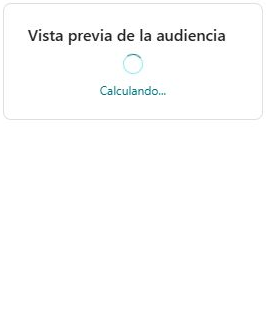
La vista previa de audiencia es el punto de control entre definir reglas y crear asignaciones. Úsela para verificar quién está seleccionado y si la selección corresponde al despliegue previsto. Su total es un recuento de candidatos, no una garantía de que se cree ese mismo número de asignaciones nuevas.
Preparar una audiencia que pueda revisarse
En el asistente de campaña, seleccione la política y la versión previstas antes de revisar la audiencia. Añada grupos o personas y complete las reglas de atributos y exclusión. Para un piloto pequeño, incluya expresamente una población reducida; si deja vacíos todos los campos de selección, se parte de la población elegible del directorio.
La búsqueda de candidatos utiliza cuentas Member habilitadas y no incluye invitados. La selección de grupos y la coincidencia de atributos se explican en KB10504. Cómo configurar la audiencia de una campaña de políticas. Recuerde que los usuarios añadidos manualmente omiten las condiciones de atributos, pero no las exclusiones explícitas ni las exclusiones activadas por falta de licencia o responsable.
Recalcular e inspeccionar la vista previa
- Abra el paso de audiencia y espere a que termine la carga.
- Seleccione Recalcular después de cambiar la política, la versión o la audiencia.
- Compare el total con la población empresarial esperada.
- Revise la distribución por departamento para detectar departamentos inesperados o grupos ausentes.
- Revise las exclusiones automáticas, las manuales y el recuento de usuarios que ya han confirmado.
- Resuelva los errores de carga o búsqueda antes de continuar con el paso final de inicio.
La vista previa es un cálculo basado en los datos de directorio y asignaciones cargados actualmente. No es una instantánea de pertenencia congelada permanentemente para el procesamiento continuo futuro. Un cambio posterior en el directorio exige otro cálculo o el servicio que funciona por separado; la página no ejecuta continuamente ese trabajo en segundo plano.
Interpretar correctamente los recuentos
| Información de la vista previa | Interpretación |
|---|---|
| Total | Usuarios restantes tras las reglas de selección y exclusión. |
| Distribución por departamento | Desglose de la población seleccionada según los valores de departamento del directorio. |
| Exclusiones automáticas | Candidatos eliminados por las comprobaciones aplicables de habilitación, licencia y responsable. |
| Exclusiones manuales | Candidatos eliminados por la lista explícita de exclusiones. |
| Ya confirmado | Usuarios seleccionados con una asignación confirmada para esta versión de la política. |
Los usuarios que no cumplen las reglas de atributos se filtran; no cuentan como exclusiones automáticas. Los filtros del directorio pueden excluir cuentas antes de que el resolvedor de audiencia las reciba. No intente conciliar todas las cuentas del directorio sumando únicamente los recuentos de exclusiones mostrados.
Explicar un recuento de inicio menor
Al iniciar, el producto comprueba las asignaciones de la política en todas las campañas. Omite a un usuario seleccionado que ya tenga una asignación no exenta para la misma versión, incluidos registros asignados, vencidos, confirmados, pausados o pendientes de revisión. El recuento de confirmaciones de la vista previa solo describe una parte de esa población omitida.
Por ejemplo, una vista previa puede incluir 10 personas, con 2 que ya han confirmado y otras 3 con asignaciones abiertas para la misma versión. El número de asignaciones nuevas puede ser entonces 5. No inicie otra campaña solo para que su recuento sea 10; seguirá aplicándose la misma comprobación de duplicados.
📝 Nota
Una asignación exenta para la misma versión no se incluye por sí sola en el conjunto omitido. Aun así, se puede omitir al usuario si existe otro registro no exento para la misma versión. Inspeccione sus asignaciones cuando un resultado difiera de lo esperado.
Revisar personas representativas, no solo el total
Un total plausible puede ocultar una población incorrecta. Antes de iniciar, identifique ejemplos de personas que deban incluirse, excluirse o tratarse como excepción. Compare pertenencia a grupos, atributos y ajustes explícitos de inclusión y exclusión con la regla empresarial prevista. El desglose departamental es una señal útil, pero no sustituye comprobar cómo se produjo la selección.
Por ejemplo, un grupo puede contener miembros de varios departamentos y una condición departamental lo restringe. Si un empleado esperado pertenece a otro grupo, compartir departamento no lo añade a los candidatos seleccionados. Si un usuario adicional indicado queda fuera de la regla de atributos, la inclusión manual puede admitirlo, sujeta a exclusiones. Revise estos casos límite antes de considerar suficiente un total coincidente.
Investigar una vista previa inesperada en orden
| Resultado inesperado | Comprobar primero |
|---|---|
| La población es mucho mayor de lo previsto | Entradas de selección vacías, reglas sin valores y selección de atributos de todo el directorio. |
| Falta un departamento completo | Pertenencia a grupos candidatos y valor real de departamento en el directorio. |
| Falta una excepción indicada | Exclusiones explícitas y exclusiones activadas de licencia o responsable. |
| El total parece correcto, pero hay menos asignaciones nuevas | Asignaciones no exentas existentes para la versión seleccionada en todas las campañas. |
| Un empleado modificado recientemente conserva datos antiguos | Si la página usa información de directorio cargada antes. |
Después de corregir, recalcule y vuelva a comprobar las cuentas de ejemplo. Si cambiaron los datos del directorio durante la sesión y el resultado sigue obsoleto, recargue la página y reconstruya la configuración prevista si es necesario. No suponga que pulsar calcular evita todas las búsquedas de directorio en caché.
Registre versión de política revisada, reglas de audiencia y resultado esperado de nuevas asignaciones antes de iniciar. La campaña guardada conserva configuración, pero la vista previa no es una lista permanente para cada futura ejecución del servicio. Si se requiere procesamiento continuo, pruebe por separado un cambio posterior de pertenencia mediante el servicio desplegado en lugar de extrapolar de esta vista previa inicial.
Completar la revisión de inicio
En el último paso, vuelva a comprobar la versión y el plazo, además de la audiencia. Tras iniciar, registre el número creado y verifique asignaciones representativas de empleados. Si se produce un error durante el inicio, inspeccione los registros existentes de campaña y asignaciones antes de reintentarlo, ya que la operación no es una única transacción atómica. Consulte KB10503. Cómo crear e iniciar una campaña de Policy Acknowledgement y KB10536. Resolver la ausencia de políticas, empleados y asignaciones.