Policy Acknowledgement
El plazo de una campaña determina cuándo vencen sus asignaciones a empleados. Elija un período relativo cuando la campaña deba conceder un número de días desde la asignación, o una fecha fija cuando todos deban finalizar en la misma fecha del calendario. La fecha de entrada en vigor o de revisión de una política es una configuración distinta.
Elegir el modo de plazo
- Cree una campaña y complete los pasos de política y audiencia.
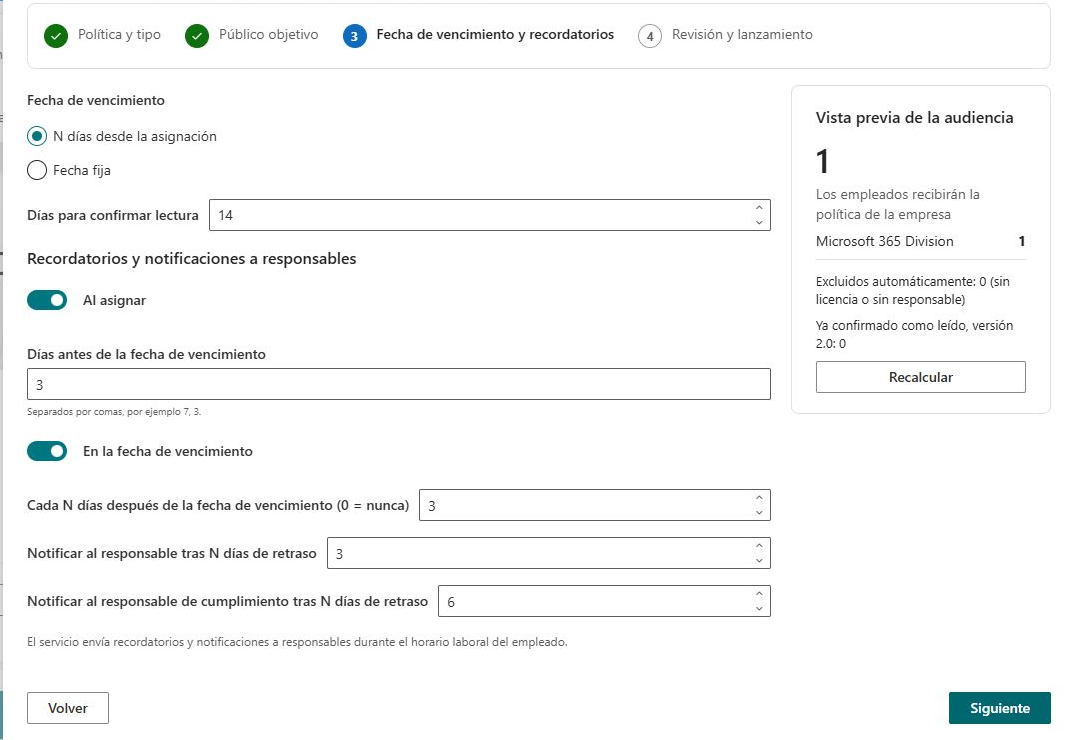
- En Fecha de vencimiento y recordatorios, busque Fecha de vencimiento.
- Elija N días desde la asignación y establezca Días para confirmar lectura, o elija Fecha fija y seleccione una fecha concreta.
- Revise los ajustes de recordatorios y escalamiento en relación con ese plazo.
- Confirme el plazo mostrado en el paso final antes de iniciar.
El control de período relativo admite de 1 a 365 días. El selector de fecha fija impide elegir fechas anteriores en su interfaz normal. No deje la opción de fecha fija sin una fecha: cuando no hay una fecha fija almacenada, el servicio de inicio puede recurrir al valor de días relativos.
Entender los períodos relativos y los valores predeterminados
En el inicio inicial, la fecha límite relativa se calcula sumando días naturales a la hora de inicio. No es un calendario de días laborables y no omite fines de semana ni festivos. Las asignaciones creadas en ese inicio reciben la fecha resultante.
Policy Admin proporciona un número de días predeterminado que sirve como valor inicial de las campañas nuevas. Cambiar después ese valor no reescribe campañas existentes ni plazos de asignaciones. Las asignaciones automáticas posteriores de una campaña continua dependen del servicio externo; verifique cómo trata el número de días almacenado en lugar de deducirlo del primer lote.
Por ejemplo, una campaña iniciada el 10 de noviembre con un período de 14 días produce una fecha 14 días naturales después. Si la organización necesita un plazo que tenga en cuenta los festivos, elija y verifique una fecha fija adecuada o un proceso externo aprobado; el cálculo del elemento web no ofrece reglas de festivos.
Saber cuándo vence una asignación
Para una asignación abierta, el producto compara la fecha límite y la fecha de evaluación al inicio de sus respectivos días. La asignación vence cuando el día límite es anterior al día evaluado. El propio día límite todavía está dentro de plazo. Una asignación abierta sin fecha límite no pasa a vencida por esta comparación de fechas.
La visualización de fechas y los cálculos de límites de día utilizan el tratamiento de fechas del navegador. Para empleados en distintas zonas horarias, verifique el día mostrado con cuentas representativas en vez de suponer que cada informe es una instantánea universal de un día UTC. El panel histórico utiliza su fecha de evaluación seleccionada para el mismo tipo de comparación.
Mantener separadas las fechas
| Fecha o acción | ¿Amplía el plazo de una asignación existente? |
|---|---|
| Fecha de entrada en vigor de la política | No; es un metadato de la política. |
| Próxima fecha de revisión de la política | No; programa la atención del propietario para la revisión. |
| Reabrir una asignación de empleado tras su revisión | No; se mantiene el plazo almacenado. |
| Cambiar los días límite predeterminados globales | No; no se recalculan los plazos existentes. |
❗ Importante
La interfaz del responsable contiene texto sobre desplazamientos automáticos de plazos para empleados ausentes, pero los elementos web revisados aquí no implementan ese comportamiento. No prometa ampliaciones basándose solo en ese texto. Verifique cualquier implementación de servicio independiente antes de depender de ella.
Elegir el plazo según el despliegue
Un período relativo sirve cuando la regla prevista es un número fijo de días naturales después de asignar. En el inicio inicial desde el navegador, la fecha de asignación y el plazo relativo se calculan a partir de esa operación. Una fecha fija sirve cuando la población seleccionada debe cumplir un mismo día objetivo. Puede dejar menos tiempo a incorporaciones tardías, por lo que las asignaciones posteriores creadas por el servicio requieren comprobar por separado su comportamiento real.
Por ejemplo, una campaña iniciada el primer día del mes con un período relativo de 7 días produce un plazo en el octavo día mediante suma normal de calendario. El octavo día aún está dentro de plazo; una asignación abierta vence al día siguiente. La implementación no convierte el período en días laborables ni omite fines de semana o festivos.
No añada un período relativo a una fecha fija. Cuando se proporciona una fecha fija, se usa esa fecha para las asignaciones iniciales. A la inversa, seleccionar la opción fija sin introducir fecha puede dejar relevante el valor relativo para la ruta de inicio. Verifique el plazo realmente guardado en una asignación piloto en lugar de confiar solo en la opción resaltada.
Distinguir una decisión de plazo de otro cambio de fecha
| Cambio | Efecto esperado |
|---|---|
| Editar el período límite global predeterminado | Inicializa campañas nuevas; no revisa fechas de asignaciones existentes. |
| Cambiar la fecha de entrada en vigor | Cambia información de política; no amplía automáticamente el trabajo asignado. |
| Confirmar que la política sigue vigente | Actualiza información de revisión de política, no fechas límite de empleados. |
| Reabrir una asignación pendiente de revisión | Restaura el estado asignado con el plazo existente. |
| Detener una campaña o archivar su política | No cancela por sí solo todas las asignaciones ni elimina sus plazos. |
Si un empleado comunica una ausencia u otro motivo de ampliación, no prometa que la vista del responsable ajusta automáticamente la fecha. El código cliente revisado no implementa el ajuste automático por ausencia mencionado en sus instrucciones. Establezca el procedimiento admitido por la organización y verifique cualquier servicio independiente antes de depender de él.
En una disputa de plazo, registre fecha de asignación almacenada, fecha límite, fecha de informe seleccionada y contexto del navegador. Los informes comparan límites de días naturales, no reconstruyen tiempos intradía exactos. Inspeccione el registro real antes de concluir que una hora de notificación o una fecha de política mostrada es el plazo del empleado.
Verificar el resultado
Tras iniciar, compare el resumen de campaña con una asignación piloto en My Policies y con la exportación del informe. Compruebe por separado los casos reabiertos y vencidos. Si un plazo es incorrecto, identifique la campaña y las asignaciones afectadas antes de realizar una corrección compatible; iniciar una campaña duplicada para la misma versión no sustituye sus plazos. Consulte KB10536. Resolver la ausencia de políticas, empleados y asignaciones.