Policy Acknowledgement
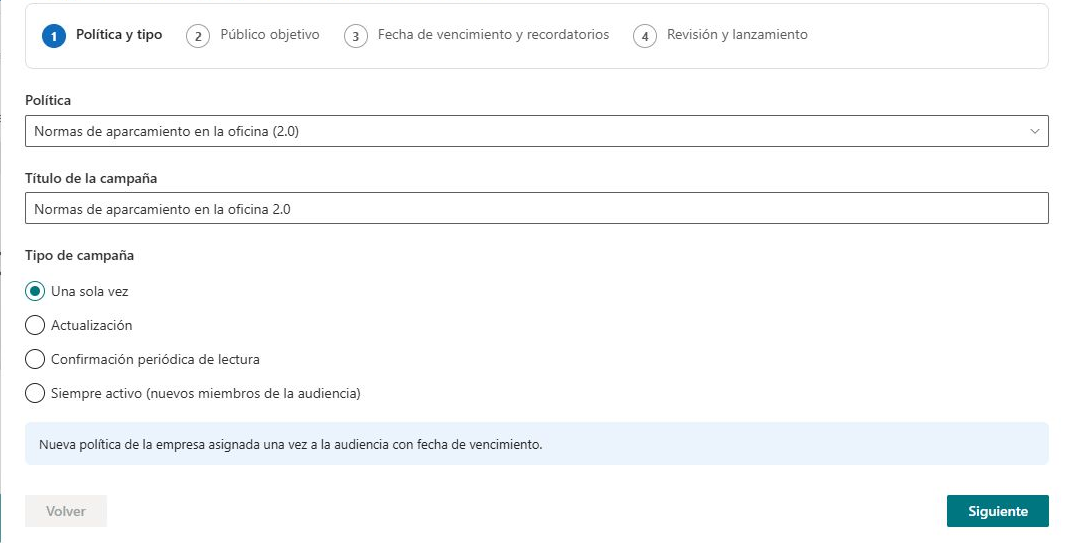
Los tipos de campaña describen por qué se asigna una versión de política. Influyen en las etiquetas de asignación y en la configuración de la campaña, pero no anulan todas las asignaciones existentes ni ejecutan tareas en segundo plano por sí mismos. Elija un tipo según el flujo previsto y verifique los registros resultantes.
Comparar las opciones
| Tipo | Intención apropiada | Comportamiento que debe verificarse |
|---|---|---|
| Una sola vez | Distribuir ahora una versión de política a una población seleccionada. | Crea asignaciones elegibles para la audiencia actual al iniciar. |
| Actualización | Pedir a los empleados que confirmen una versión revisada de la política. | Utiliza el tipo de asignación de actualización, sujeto a comprobaciones de duplicados de la misma versión. |
| Confirmación periódica de lectura | Identificar un ejercicio de recertificación. | Utiliza el tipo de asignación de recertificación; no omite comprobaciones de duplicados ni crea por sí solo una programación recurrente. |
| Siempre activo (nuevos miembros de la audiencia) | Incluir futuros miembros cuando se incorporen a la población. | Activa la intención de asignación automática; el procesamiento posterior requiere el servicio independiente. |
Un empleado que haya confirmado antes otra versión puede recibir una asignación etiquetada como actualización aunque la nueva campaña comience como única. El historial almacenado y la comparación de versiones importan además del tipo seleccionado.
Seleccionar un tipo en el asistente
- Abra Nueva campaña en Policy Manager.
- Elija la política y verifique su versión publicada actual.
- Seleccione Tipo de campaña según el ejercicio previsto.
- Revise por separado la audiencia y la casilla Asignar la política automáticamente a los nuevos miembros del público objetivo..
- Establezca los plazos y revise el resumen final antes de iniciar.
Seleccionar el tipo continuo activa la asignación automática. Cambiar de ese tipo a otro no necesariamente desmarca la casilla, porque el asistente conserva un valor ya activado. Inspeccione la casilla en lugar de suponer que cambiar el tipo restablece todas las opciones.
Entender la deduplicación de la misma versión
El inicio omite a un empleado seleccionado que ya tenga una asignación no exenta para la misma versión de política en cualquier campaña. Esto incluye un registro confirmado. Por tanto, crear otra campaña periódica para la versión idéntica no obliga a ese empleado a confirmar de nuevo.
Un registro exento no es por sí mismo motivo de omisión, pero otro registro no exento para ese usuario y esa versión aún puede provocarla. Inspeccione las asignaciones existentes del empleado antes de interpretar un resultado de cero creadas como un fallo. Consulte KB10520. Cómo revisar la audiencia de una campaña antes de iniciarla.
❗ Importante
No describa la opción periódica como un sistema completo de recertificación anual automática. La ruta de inicio actual identifica asignaciones de recertificación, pero mantiene la deduplicación de la misma versión, y este asistente no proporciona un programador de intervalos. Acuerde y verifique un procedimiento de recurrencia compatible antes de depender de él para un requisito de la organización.
Separar el primer lote del procesamiento posterior
El navegador crea las asignaciones iniciales al iniciar. Las incorporaciones futuras a la audiencia, los recordatorios programados y los escalamientos son responsabilidad del servicio externo. Una marca continua guardada, una campaña activa o una URL conectada no demuestran por sí solas que esos procesos estén funcionando.
Pruebe primero la audiencia inicial. Después, si se necesita asignación posterior, prepare un cambio controlado de pertenencia y verifique que el servicio crea la nueva asignación prevista, aplica el plazo correcto y evita duplicados. La configuración del servicio y las comprobaciones de aceptación se describen en KB10525. Cómo conectar el servicio de políticas y configurar notificaciones automáticas.
Elegir un punto de partida práctico
Use un piloto único para verificar el flujo principal, una campaña de actualización para una versión realmente nueva y los modos dependientes del servicio solo después de comprobar su comportamiento por separado. Mantenga publicación, tipo de campaña, asignación automática y plazo como decisiones distintas. Para conocer los pasos detallados de inicio, consulte KB10503. Cómo crear e iniciar una campaña de Policy Acknowledgement.