Policy Acknowledgement
Policy Manager muestra las campañas para que los propietarios y equipos de cumplimiento puedan ver la actividad de distribución y detener una campaña activa. El estado de campaña es independiente del estado de la política y del de las asignaciones de empleados. Use la lista de campañas junto con los informes de asignaciones para decidir si el trabajo está terminado o requiere intervención.
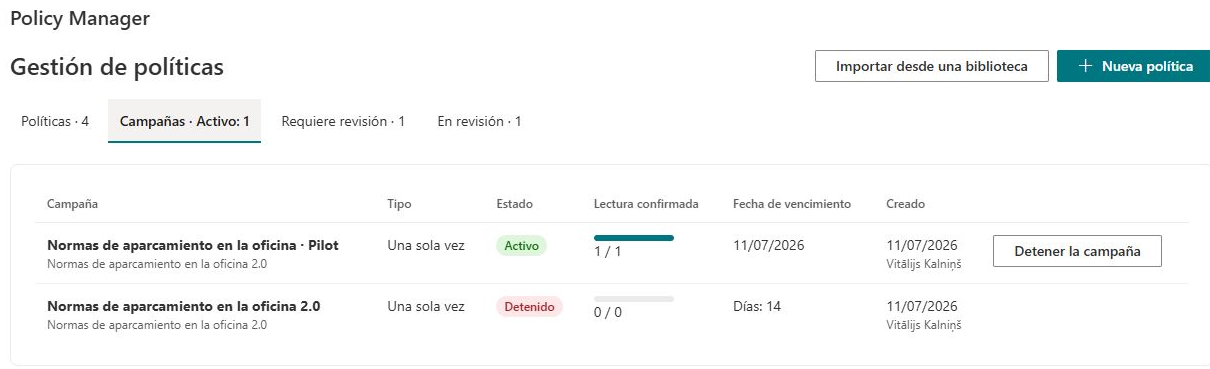
Inspeccionar la lista de campañas
- Abra Policy Manager con acceso a las políticas que administra.
- Seleccione Campañas.
- Identifique la campaña por su título, política y versión, no solo por el título.
- Revise su tipo, estado, recuentos de confirmadas/asignadas, fecha límite o período de días, fecha de creación y creador.
- Observe cualquier indicador de continuidad, que refleja la marca de asignación automática almacenada.
Un autor ve las campañas de las políticas visibles en su ámbito de propiedad; administradores y responsables de cumplimiento tienen un ámbito de gestión más amplio. Por ello, una campaña ausente puede deberse a la propiedad o a la selección del centro, en lugar de a un registro eliminado.
Interpretar los contadores y la finalización
La lista muestra contadores de campaña almacenados. El inicio escribe el número de asignaciones creadas, y el procesamiento de confirmaciones intenta actualizar los contadores a partir de las asignaciones de esa campaña. Una actualización posterior puede fallar de forma independiente, así que compare los recuentos sospechosos con el informe de asignaciones en vez de suponer que la cifra es un total de transacciones en tiempo real.
La enumeración de estados incluye activa, completada y detenida, pero la ruta de inicio y confirmación del navegador revisada no marca automáticamente una campaña como completada cuando se confirman todas las asignaciones. Una barra de progreso completa no demuestra que haya ocurrido una transición al estado completado. A la inversa, una etiqueta de estado no sustituye la comprobación de los registros subyacentes de empleados.
Para obtener un porcentaje de cumplimiento, use el cálculo definido del panel en lugar de equiparar el recuento bruto de asignados de la campaña con todos los denominadores del panel. Las asignaciones exentas y pausadas, el ámbito de versión y los filtros pueden afectar a las comparaciones.
Detener una campaña activa
- Confirme la política, la versión y el motivo empresarial para detener la campaña.
- Registre la situación de las asignaciones pendientes antes del cambio.
- Seleccione Detener la campaña en la fila de la campaña activa.
- Espere a que se recargue la lista y verifique el estado detenido.
- Inspeccione asignaciones representativas y el comportamiento de cualquier servicio independiente en segundo plano.
La operación actualiza el estado de la campaña y escribe un evento de auditoría. No elimina asignaciones, no las marca como canceladas, no elimina pruebas ni archiva la política. La lista actual no ofrece una acción equivalente para reanudar; no suponga que detener y crear otra campaña para la misma versión reproducirá la distribución original.
❗ Importante
Esta operación de detención no revoca los enlaces existentes al lector ni las asignaciones. Los empleados pueden seguir viendo trabajo en My Policies, y los recordatorios manuales actúan sobre asignaciones en lugar de sobre esta transición de estado de campaña. Si necesita retirar o cancelar, acuerde un procedimiento compatible y verifíquelo por separado.
Investigar resultados inesperados
Si el estado cambia pero permanecen las asignaciones, eso concuerda con el efecto limitado de la operación. Si el estado no cambia, vuelva a cargar y compruebe los permisos y el registro de auditoría antes de repetir la acción. Si un servicio continúa enviando notificaciones, inspeccione cómo trata las campañas detenidas; el cambio de estado del navegador no determina por sí solo su implementación.
Use KB10532. Cómo exportar asignaciones de cumplimiento de políticas a Excel para inspeccionar filas de asignaciones y KB10534. Cómo revisar y exportar el registro de auditoría de políticas para los eventos de auditoría. Al sustituir una campaña, compruebe la deduplicación de la misma versión en KB10520. Cómo revisar la audiencia de una campaña antes de iniciarla y evite usar intentos repetidos de inicio como reparación de plazos o cancelaciones.