Policy Acknowledgement
My Policies proporciona acceso a sus asignaciones completadas y sus justificantes. Un justificante resume el registro de confirmación asociado a una asignación. Úselo para comprobar qué política y versión se registraron, cuándo se envió la confirmación y qué declaración se aceptó.
Encontrar una asignación completada
- Abra la página My Policies de la organización con la cuenta utilizada para confirmar.
- Seleccione Lectura confirmada. Las asignaciones completadas se ordenan con la confirmación más reciente primero.
- Busque la política e inspeccione la versión y la fecha mostradas.
- Seleccione Justificante de lectura para abrir el registro asociado en Policy Reader.
Si el editor de la página activó el panel de confirmaciones recientes, este muestra hasta 5 elementos recientes. Cuando hay más, Historial completo y justificantes cambia a la pestaña completa de confirmados; no es un archivo de pruebas descargable independiente. Una asignación exenta pertenece a la vista de exenciones y no es un justificante de confirmación personal.
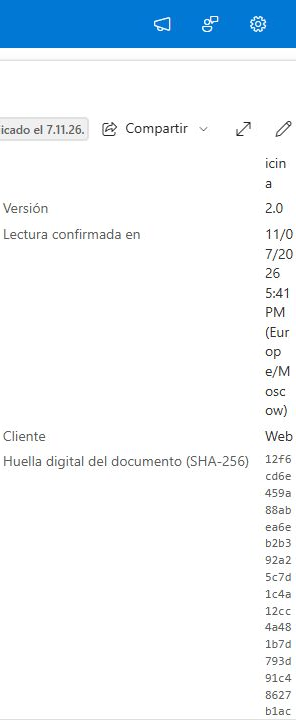
Leer los campos del justificante
| Campo | Qué indica |
|---|---|
| Política y versión | Los identificadores y etiquetas guardados con el evento de confirmación. |
| Hora de confirmación y zona horaria | Cuándo se registró el evento y el contexto de zona horaria comunicado. |
| Cliente | El contexto de cliente comunicado para la acción. |
| Huella de contenido | El hash de contenido almacenado cuando estaba disponible. |
| Hash del registro | El hash asociado al registro probatorio y su cadena. |
| Declaración de confirmación | El texto enviado para esa confirmación. |
La interfaz muestra un resumen, no todos los campos probatorios almacenados. El registro subyacente también puede conservar información de identidad, campaña, controles de lectura, nombre escrito y agente de usuario. El panel del justificante no proporciona un botón específico de PDF ni de exportación completa de pruebas. La exportación de asignaciones es otro informe, descrito en KB10532. Cómo exportar asignaciones de cumplimiento de políticas a Excel.
Distinguir el historial del estado actual de la política
Una publicación editorial puede trasladar una asignación confirmada a una versión más reciente modificando sus campos. No crea un nuevo evento de confirmación del empleado. Por tanto, el justificante puede indicar la versión registrada originalmente mientras una asignación actual o ficha del catálogo muestra la versión trasladada. Conserve esa distinción al explicar el historial.
El texto actual de la política o los valores predeterminados pueden cambiar después de la confirmación. La declaración del justificante es la almacenada en el evento; no debe tratarse como una vista previa de la configuración actual. Para inspeccionar contenido documental conservado, use el historial de versiones y una instantánea real como se explica en KB10515. Cómo examinar el historial de versiones y las instantáneas de documentos.
❗ Importante
Un justificante y un hash no demuestran de forma independiente que el contenido mostrado en el lector fuera una versión archivada exacta, ni hacen que los registros sean inmunes a cambios privilegiados. El lector utiliza el origen configurado, y el modelo de protección actual tiene los límites descritos en KB10509. Almacenamiento de datos de Policy Acknowledgement: modos Direct y Service. Un nombre escrito no es una firma electrónica.
Si falta el justificante esperado
Compruebe primero la cuenta, el centro y la pestaña de confirmados. Una confirmación correcta debería tener una referencia al registro de confirmación en la asignación. Una referencia ausente, un registro probatorio eliminado o inaccesible, o un guardado parcialmente fallido pueden impedir que cargue el justificante aunque el estado de la asignación parezca completo.
Vuelva a cargar una vez y pida al administrador que inspeccione la asignación y su registro referenciado. Facilite la política, la versión mostrada, la hora aproximada de confirmación y cualquier error. No envíe confirmaciones duplicadas ni edite la lista para fabricar un justificante. Para el diagnóstico, consulte KB10538. Resolver confirmaciones fallidas y notificaciones ausentes.