Policy Acknowledgement
Policy Library es un catálogo de políticas publicadas y políticas en revisión. Ayuda a los empleados a encontrar material de referencia más allá de su lista personal de tareas. My Policies responde qué tiene asignado; la biblioteca responde qué fichas de políticas están disponibles en este catálogo configurado.
Explorar el catálogo
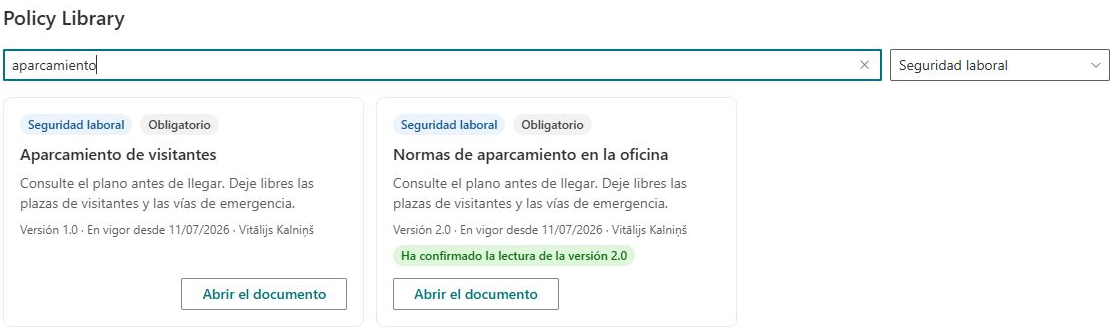
Abra la página de biblioteca proporcionada por su organización. Cada ficha puede mostrar categoría, importancia, título, descripción, versión actual, fecha de entrada en vigor y propietario de la política. Seleccione Abrir el documento para continuar a Policy Reader.
Las políticas en borrador y archivadas no se cargan en este catálogo. Una política en revisión sigue incluida, por lo que su presencia no implica que todas las tareas de revisión del propietario estén completas. La página también puede restringirse a un conjunto configurado de nombres de categoría, lo que reduce las fichas antes de aplicar su propia búsqueda.
Buscar y filtrar
- Si los controles de búsqueda están visibles, introduzca una palabra o frase distintiva.
- Elija una categoría o Todas las categorías.
- Revise las fichas coincidentes y borre la búsqueda o la categoría para ampliar el resultado.
- Abra la política prevista y compruebe su versión y origen antes de basarse en ella.
La búsqueda no distingue mayúsculas y minúsculas y busca subcadenas en el título, la descripción y las etiquetas normativas. No busca en el texto completo del documento de origen, el nombre del propietario ni un índice de búsqueda de SharePoint. Pruebe una palabra conocida del título o una etiqueta cuando una frase del cuerpo del documento no devuelva resultados.
Interpretar las insignias personales
La biblioteca carga sus asignaciones para anotar las fichas. Si tiene una asignación confirmada que coincide con la versión actual de la política, muestra primero esa confirmación. De lo contrario, puede indicar confirmación requerida para un elemento asignado o vencido. El enlace incluye entonces el identificador de asignación correspondiente.
Una insignia no es un historial completo de todas sus campañas. Una confirmación de la versión actual tiene prioridad de visualización, y la ausencia de insignia no demuestra que no exista una exención, un elemento pendiente de revisión u otra asignación histórica. Consulte My Policies para la lista personal detallada.
Abrir una política del catálogo no crea automáticamente una asignación. Policy Reader puede identificar una asignación personal existente o mostrar que no hay ninguna. Explorar y confirmar formalmente son operaciones separadas.
Configurar una página de biblioteca específica
Un editor de página puede conectar el elemento web al centro y a la página del lector previstos, establecer Categorías y activar o desactivar Mostrar el cuadro de búsqueda. Los ajustes de categorías son nombres exactos separados por comas; déjelos vacíos para el catálogo cargado completo. Una diferencia de escritura o de mayúsculas puede excluir fichas esperadas.
El interruptor de visualización de búsqueda controla tanto el campo de búsqueda como el selector de categorías del usuario en esta implementación. Ocultarlo no elimina una restricción de categorías configurada. Pruebe la página publicada como empleado después de editar los ajustes.
❗ Importante
Los filtros del catálogo son ajustes de presentación, no límites de permisos sobre datos. No conceden acceso a un documento de origen ni garantizan que los registros excluidos no puedan alcanzarse mediante SharePoint. Configure los permisos efectivos por separado mediante KB10500. Cómo configurar los roles y permisos de Policy Acknowledgement.
Si falta una política o no se abre
Borre los filtros personales, verifique el centro y las categorías configurados y pida al propietario que compruebe el estado de publicación. Si aparece la ficha pero falla su origen, pruebe el acceso al origen por separado del acceso al centro. Para una asignación personal ausente, consulte KB10536. Resolver la ausencia de políticas, empleados y asignaciones; para problemas de vista previa, KB10537. Resolver una vista previa no disponible y un botón de confirmación deshabilitado.