Policy Acknowledgement
El registro de auditoría recoge acciones administrativas y operativas seleccionadas en Policy Acknowledgement. Ayuda a un administrador a establecer quién inició una campaña, cambió ajustes o publicó una versión. Las confirmaciones de empleados se almacenan por separado en el registro de confirmaciones, por lo que una exportación de auditoría por sí sola no es un paquete completo de pruebas.
Abrir el registro correcto
- Abra Policy Admin conectado al centro que desea investigar.
- Inicie sesión con una cuenta de administrador que pueda leer la lista de auditoría.
- Seleccione Registro de auditoría.
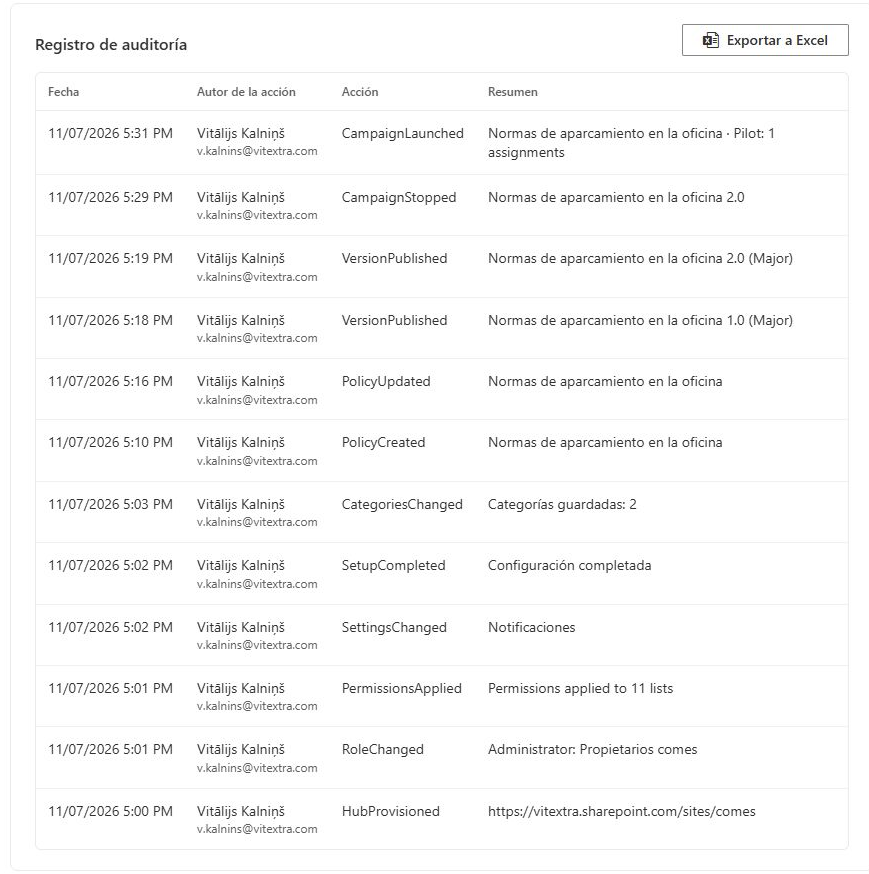
- Revise la hora del evento, el actor, la acción y el resumen. Confirme que el identificador de política, campaña u otro elemento corresponda a su investigación.
- Compare el evento con el registro actual de política o campaña en vez de suponer que el resumen describe su estado presente.
La pestaña carga las últimas 500 entradas en orden descendente de ID de registro. No dispone de paginación para recuperar el resto del historial. Es un límite de visualización y exportación, no una afirmación de que los registros antiguos se eliminen automáticamente de la lista subyacente.
Interpretar los eventos
Los eventos abarcan operaciones como crear y actualizar políticas, publicar versiones, cambiar estados, confirmar revisiones, iniciar y detener campañas, recordatorios, cambios de roles y permisos, ajustes, categorías, aprovisionamiento, comprobaciones de integridad y exportaciones de informes. Los identificadores de acción y resúmenes almacenados pueden permanecer en el idioma en que se escribieron; cambiar el idioma de interfaz no traduce los datos históricos de eventos.
Lea la marca temporal junto con el identificador del registro y el actor. La interfaz usa la marca temporal del evento y recurre a la hora de creación del elemento cuando es necesario. Un evento indica que la aplicación intentó o registró la operación asociada; evalúe los registros subyacentes para determinar el resultado final.
❗ Importante
Las actualizaciones empresariales y las escrituras de auditoría son operaciones separadas. Un cambio de política o campaña puede completarse aunque falle la escritura posterior de auditoría. A la inversa, que un evento no aparezca entre las últimas 500 entradas no demuestra que la acción nunca ocurriera. La pestaña no es un registro completo de seguridad ni de cambios de SharePoint.
Exportar las entradas cargadas
Seleccione Exportar a Excel y guarde el libro en una ubicación aprobada. El nombre del archivo sigue PolicyAuditLog_YYYY-MM-DD.xlsx. La exportación incluye los eventos cargados y añade la cuenta del actor y detalles serializados a la información visible en la tabla.
Inspeccione la columna de detalles para encontrar identificadores y contexto que no caben en el resumen. Trate esos valores como datos de aplicación registrados, no como un historial reconstruido de cada cambio de campo. Compruebe el evento exportado más antiguo antes de describir el libro como cobertura de un período solicitado.
Si la investigación necesita eventos fuera de esta ventana, pida al administrador responsable del centro que recupere los registros subyacentes pertinentes mediante un método aprobado. No hay un botón de exportación de historial completo en esta pestaña. Conserve el libro original y documente cualquier filtro o extracto preparado a partir de él.
Crear un expediente de investigación
Registre la URL del centro, la hora de exportación, los identificadores afectados, el error observado y las horas de eventos pertinentes. Compare eventos de campaña con asignaciones, eventos de publicación con historial de versiones y confirmaciones de empleados con sus justificantes y registros de confirmación. Una confirmación normal no debe considerarse ausente solo porque no figure en esta pestaña administrativa.
Evite editar o eliminar entradas del registro para corregir un error empresarial. Corrija la configuración o el flujo subyacente mediante su interfaz admitida y conserve las pruebas anteriores. Restrinja el acceso a las exportaciones porque las cuentas de actores y los detalles pueden contener información de empleados.
💡 Consejo
Para detalles de justificantes de empleados, consulte KB10526. Cómo consultar confirmaciones anteriores de políticas y justificantes. Para la comprobación independiente de la cadena de hashes, consulte KB10533. Cómo comprobar la integridad del registro de confirmaciones. Una exportación de auditoría y un resultado de integridad responden a preguntas distintas y deben interpretarse junto con los registros empresariales subyacentes.