
Employee Directory
Trouvez et contactez vos collègues en quelques secondes grâce à un annuaire des employés avec recherche, pour SharePoint Online et Microsoft Teams.

Le composant WebPart Employee Directory améliore la communication et la collaboration dans SharePoint Online et Microsoft Teams. Il offre un annuaire complet et facile à utiliser de tous les employés, pour que chacun trouve rapidement le bon collègue et le contacte en un clic.
- Intégration avec Microsoft Teams
- Présence des utilisateurs en temps réel
- Pages d'application à composant unique
- Prise en charge du mode sombre
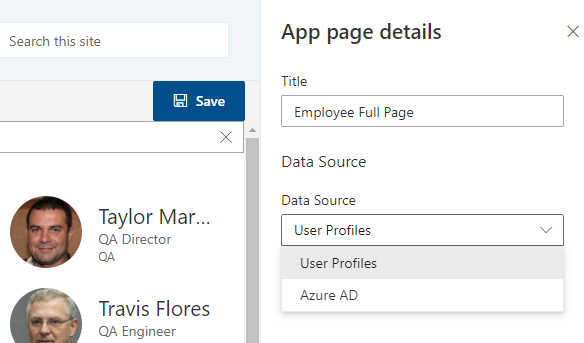
- Recherche de personnes dans les profils utilisateur
- Recherche de personnes dans Microsoft Entra ID
- Filtres rapides, favoris et recherche par compétences
- Panneau d'affinement, dispositions Details et Cards
- Panneau de profil complet avec heure locale et disponibilité
- Actions de contact en un clic et export vers Excel
- Composant WebPart New Employees
- Prise en charge de SharePoint Brand Center et des variantes de thème
Vue d'ensemble
Le composant WebPart Employee Directory transforme SharePoint Online et Microsoft Teams en un point central de recherche où chacun trouve le bon collègue en quelques secondes — par nom, service, fonction, compétences ou tout attribut personnalisé utilisé dans votre organisation.
Construit sur le SharePoint Framework et l'API Microsoft Graph, il puise les données à jour directement dans Microsoft Entra ID et les profils utilisateur, affiche la présence Teams en temps réel et s'adapte automatiquement à votre charte graphique et à votre thème. Aucune base RH distincte à maintenir, aucune mise à jour manuelle, et aucune donnée ne quitte jamais votre client Microsoft 365. La solution est localisée en plus de 45 langues.
Trouvez la bonne personne, pas seulement un nom
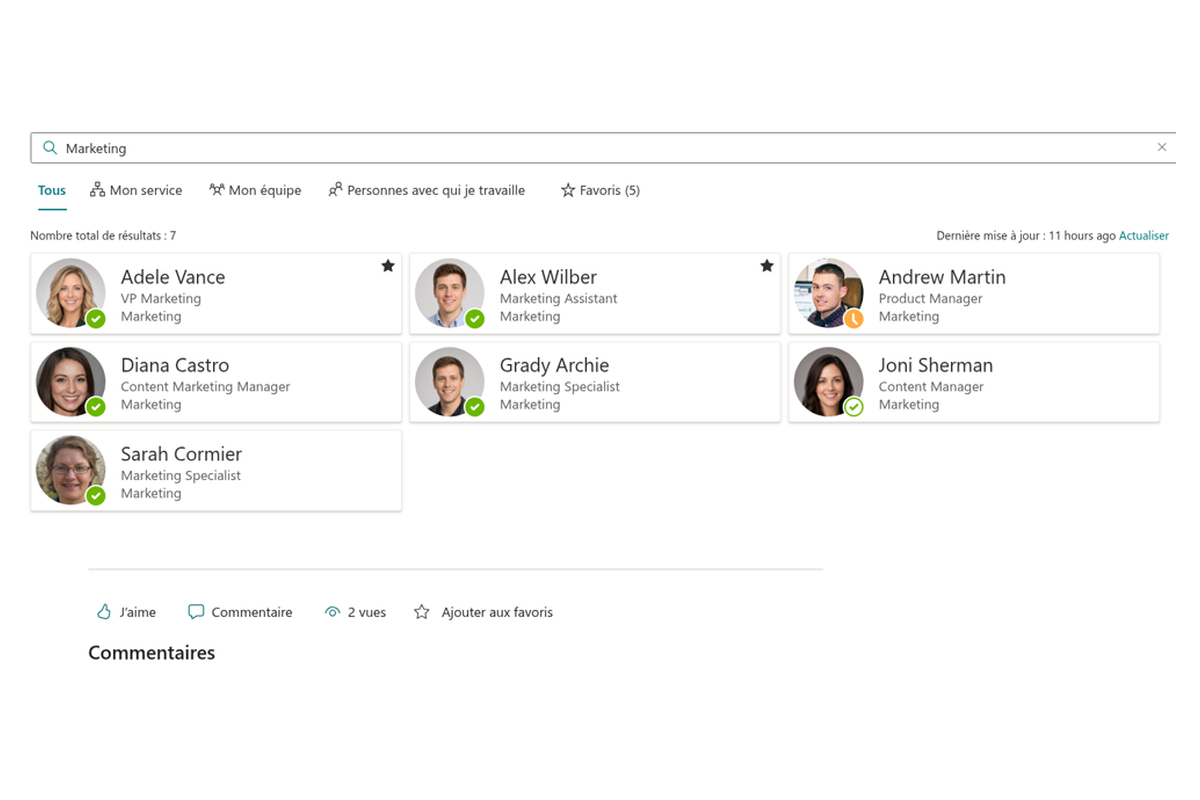
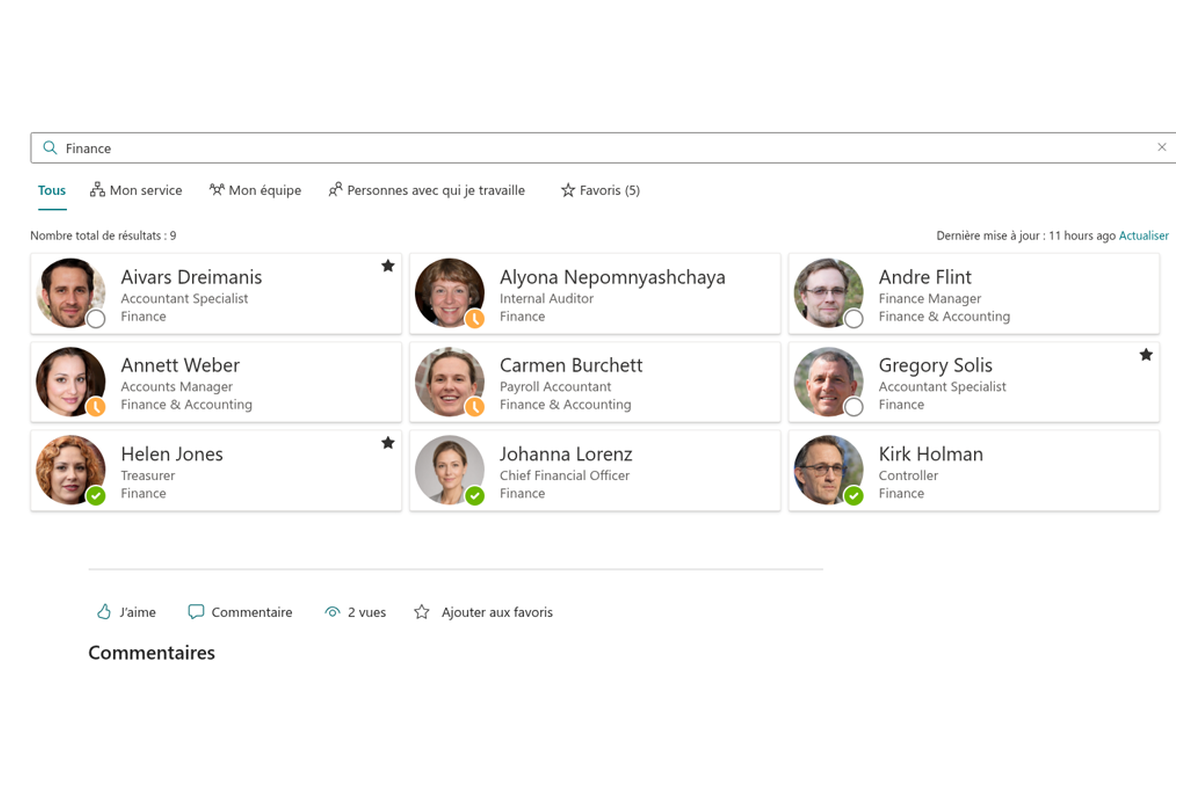
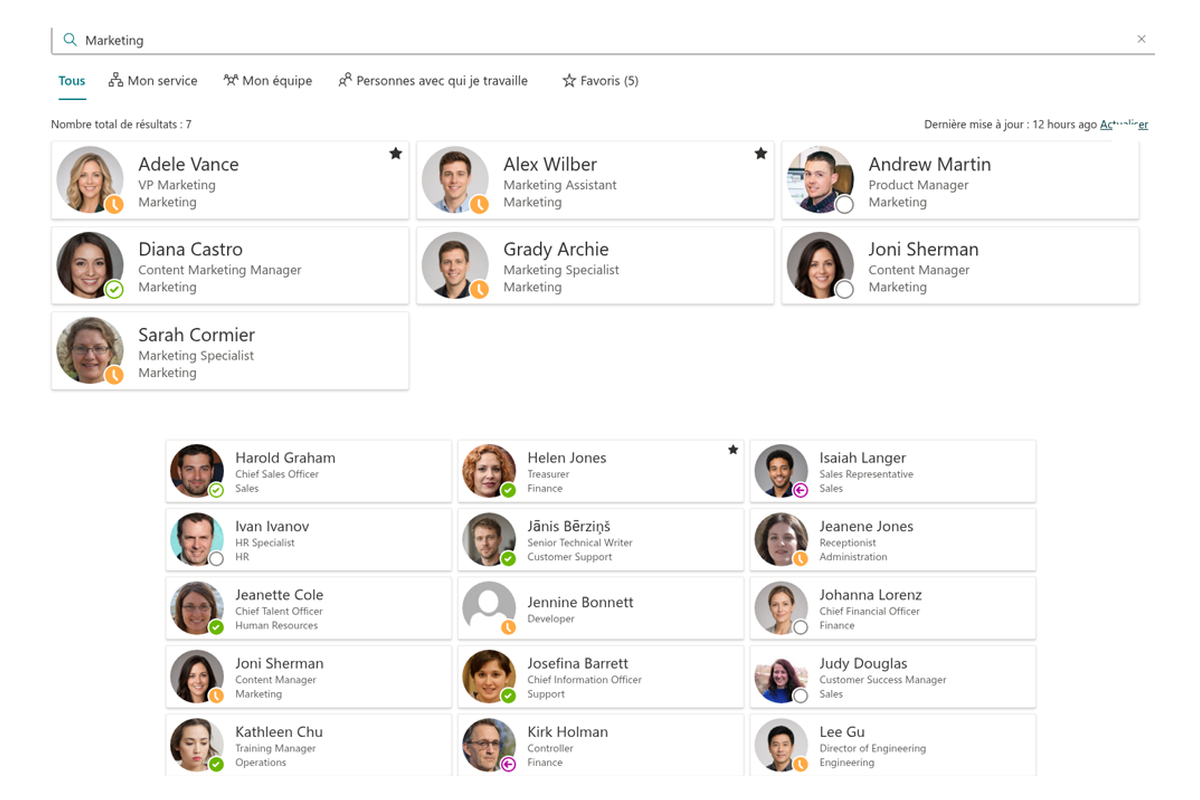
Avec Vitextra Employee Directory, la recherche de personnes va bien au-delà du nom, de l'adresse e-mail et de la fonction. Interrogez les profils utilisateur de votre organisation et Microsoft Entra ID (anciennement Azure Active Directory) pour trouver des collègues selon leurs compétences, leurs centres d'intérêt, leur site, leur service ou tout attribut personnalisé que vous choisissez d'exposer.
Une recherche dédiée par compétences répond à des questions comme « qui connaît Power BI ? » ou « qui parle espagnol ? » — les compétences correspondantes sont mises en évidence et affichées en premier, si bien que le bon expert ressort au premier coup d'œil. La recherche tolérante conserve des résultats pertinents même lorsque la requête est imprécise, et vous pouvez exclure les comptes désactivés ou sans licence afin que seules les personnes actives apparaissent dans les résultats.
Affinez les résultats avec le panneau d'affinement
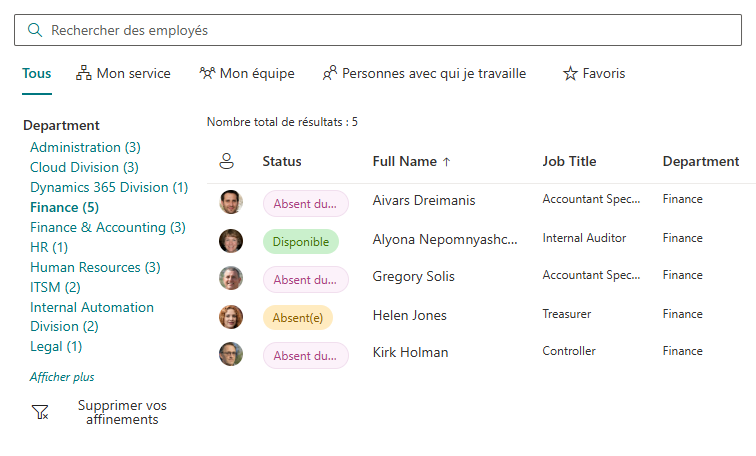
Le panneau d'affinement permet de filtrer les résultats selon les attributs qui comptent — service, site, fonction ou toute propriété personnalisée du profil utilisateur. S'appuyant sur le service de recherche SharePoint, il transforme une longue liste de personnes en une sélection ciblée en quelques clics.
Les administrateurs gardent la main : ils choisissent les champs affichés, le nombre de correspondances par valeur, l'ordre de tri des résultats et la position du panneau — à gauche, à droite ou au-dessus du composant WebPart.
Filtres rapides et favoris
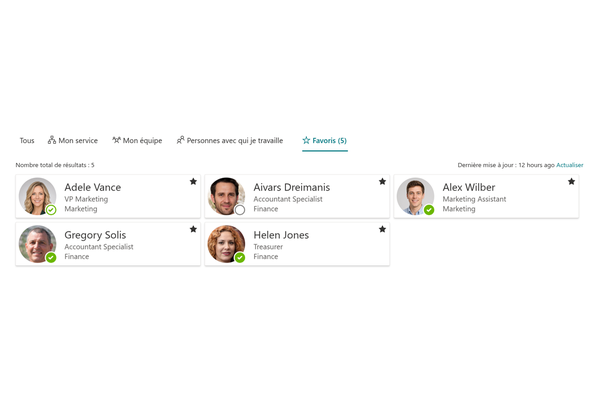
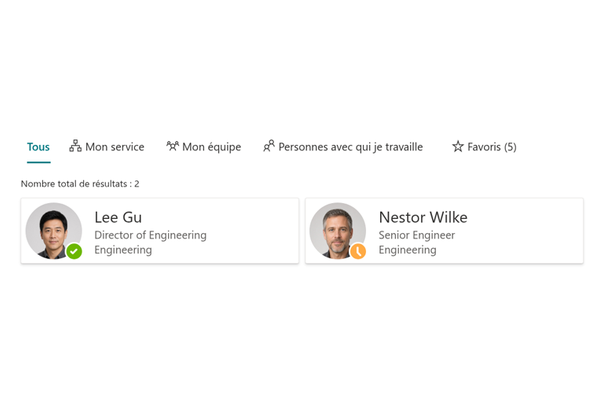
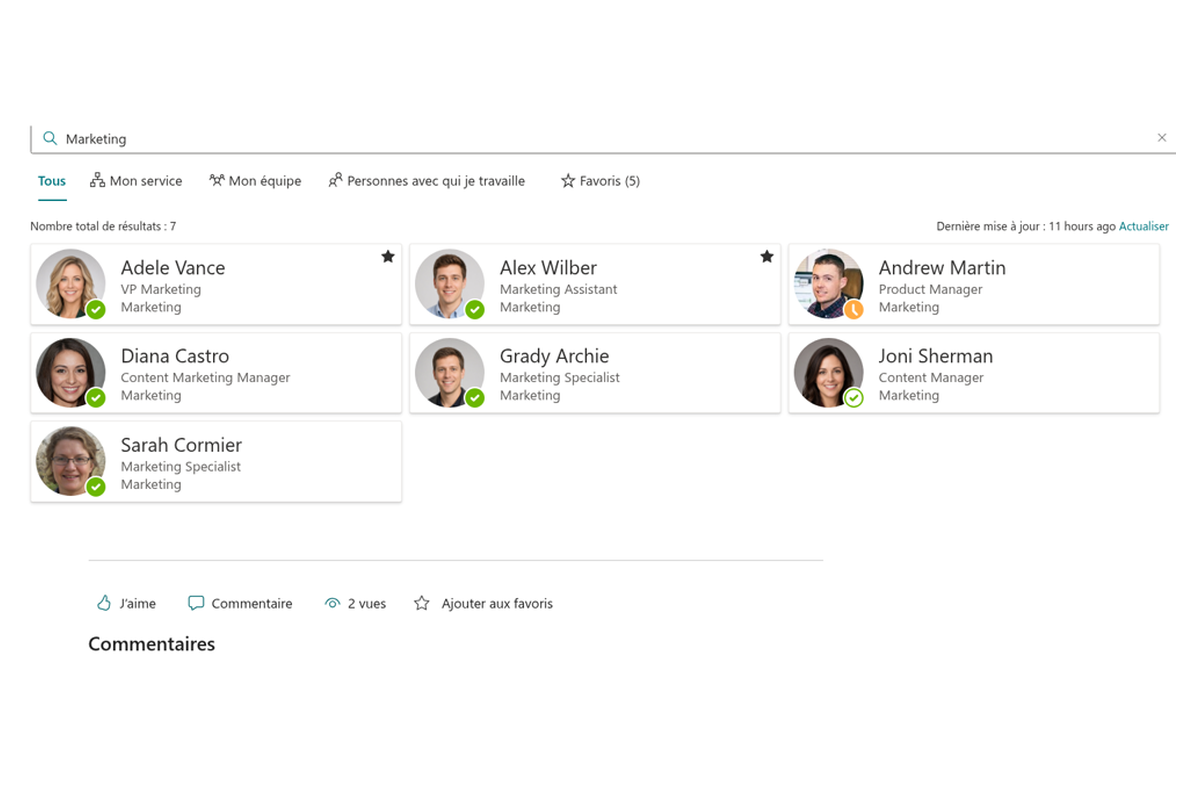
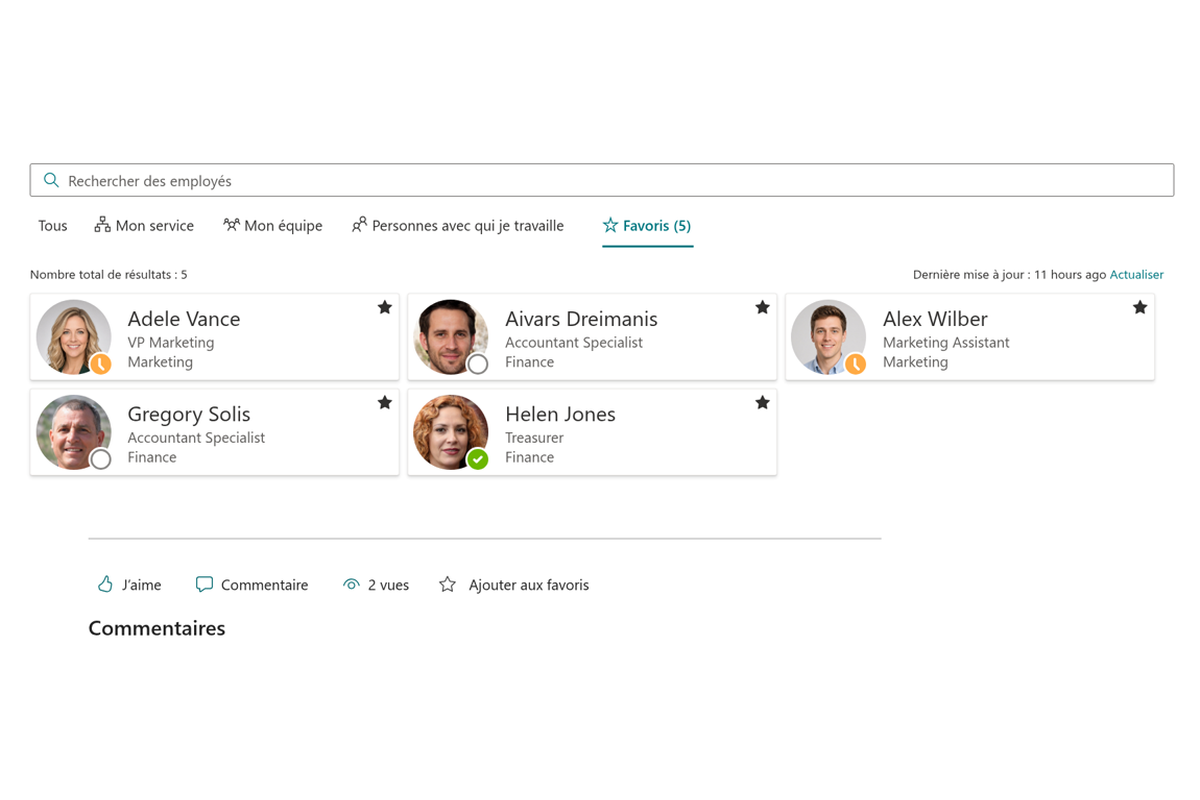
Un seul clic au-dessus de la liste restreint l'annuaire sans saisir de requête. My department affiche les personnes de votre service, My team présente votre responsable et vos coéquipiers, et People I work with s'appuie sur Microsoft Graph pour faire ressortir les collègues avec lesquels vous interagissez réellement le plus.
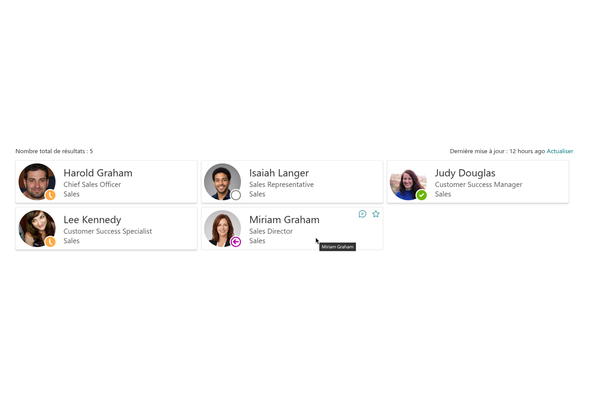
Marquez comme favoris les personnes que vous contactez régulièrement : votre liste est personnelle, conservée d'une session à l'autre et toujours accessible en un clic grâce au filtre rapide Favorites.

Un annuaire dédié à Microsoft Entra ID
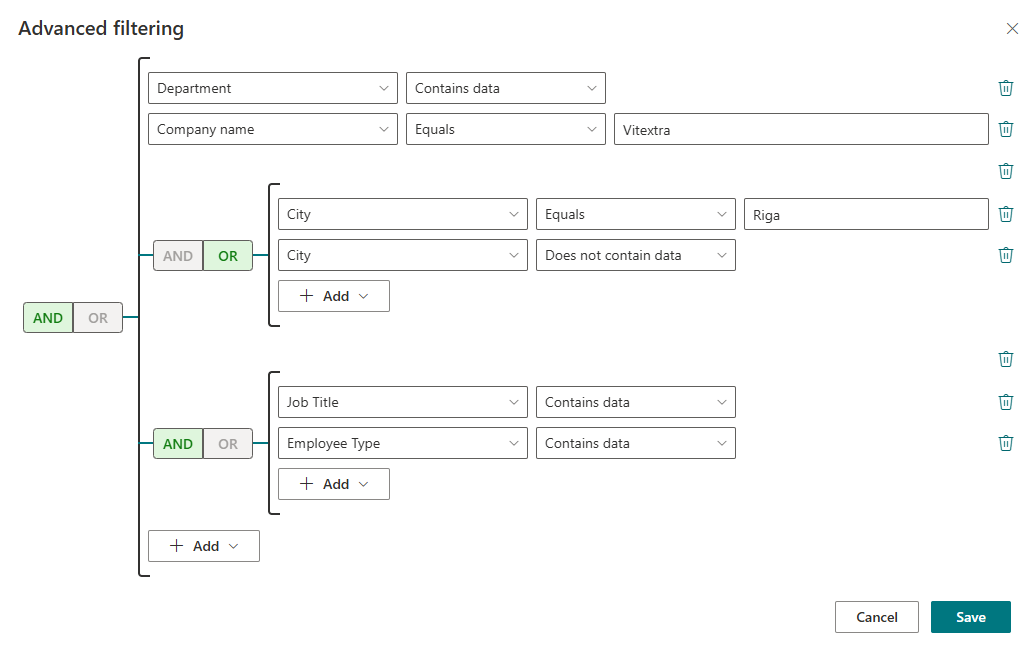
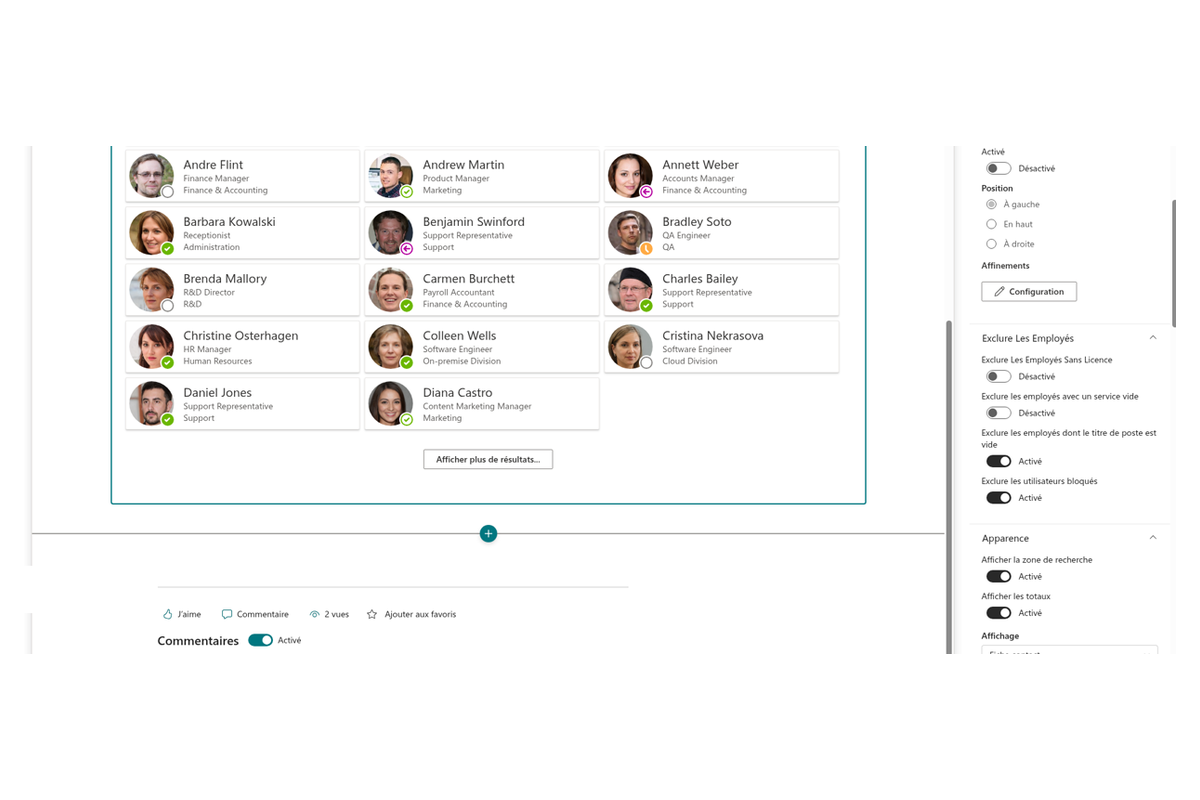
Pour les organisations qui travaillent directement depuis Microsoft Entra ID, le composant WebPart dédié Employee Directory (Entra ID) offre une recherche de personnes sur l'ensemble du client Microsoft 365, avec un contrôle précis. Des définitions de filtres flexibles combinent des conditions avec une logique ET/OU sur n'importe quel attribut — y compris personnalisé — et des exclusions prédéfinies masquent les utilisateurs sans licence, les comptes désactivés et les profils dont le service ou la fonction est vide.
Les administrateurs déterminent exactement les champs interrogeables, et la navigation alphabétique automatique (A-Z) permet d'accéder directement à un nom de famille.
Deux dispositions : Details et Cards
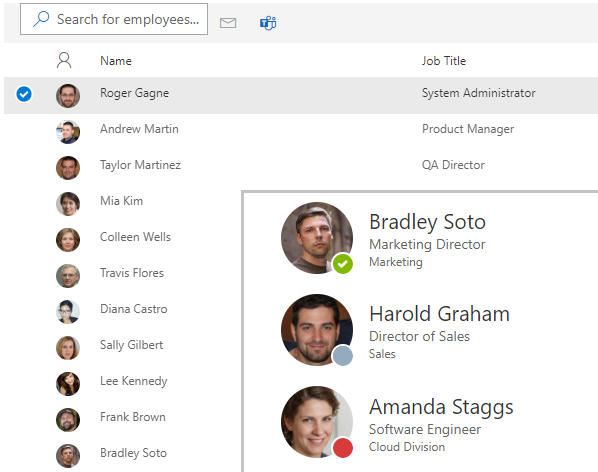
Choisissez la disposition qui correspond à votre façon de travailler. La vue Details présente les résultats dans un format tabulaire clair, avec des colonnes réorganisables pour mettre en avant les informations essentielles — idéale pour une vue d'ensemble structurée. Les colonnes se replient automatiquement lorsque l'espace manque, et un mode compact densifie le tableau, si bien que l'annuaire reste lisible sur tout écran, sans défilement horizontal.
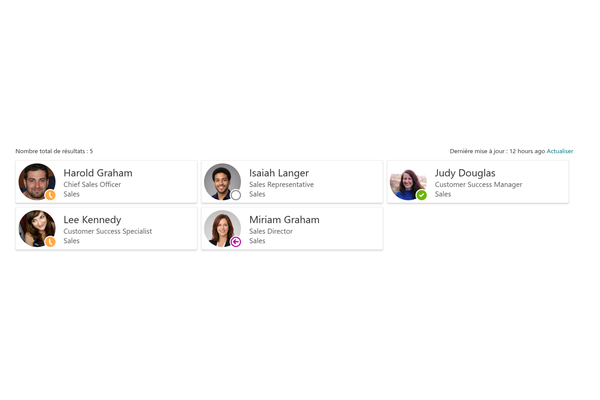
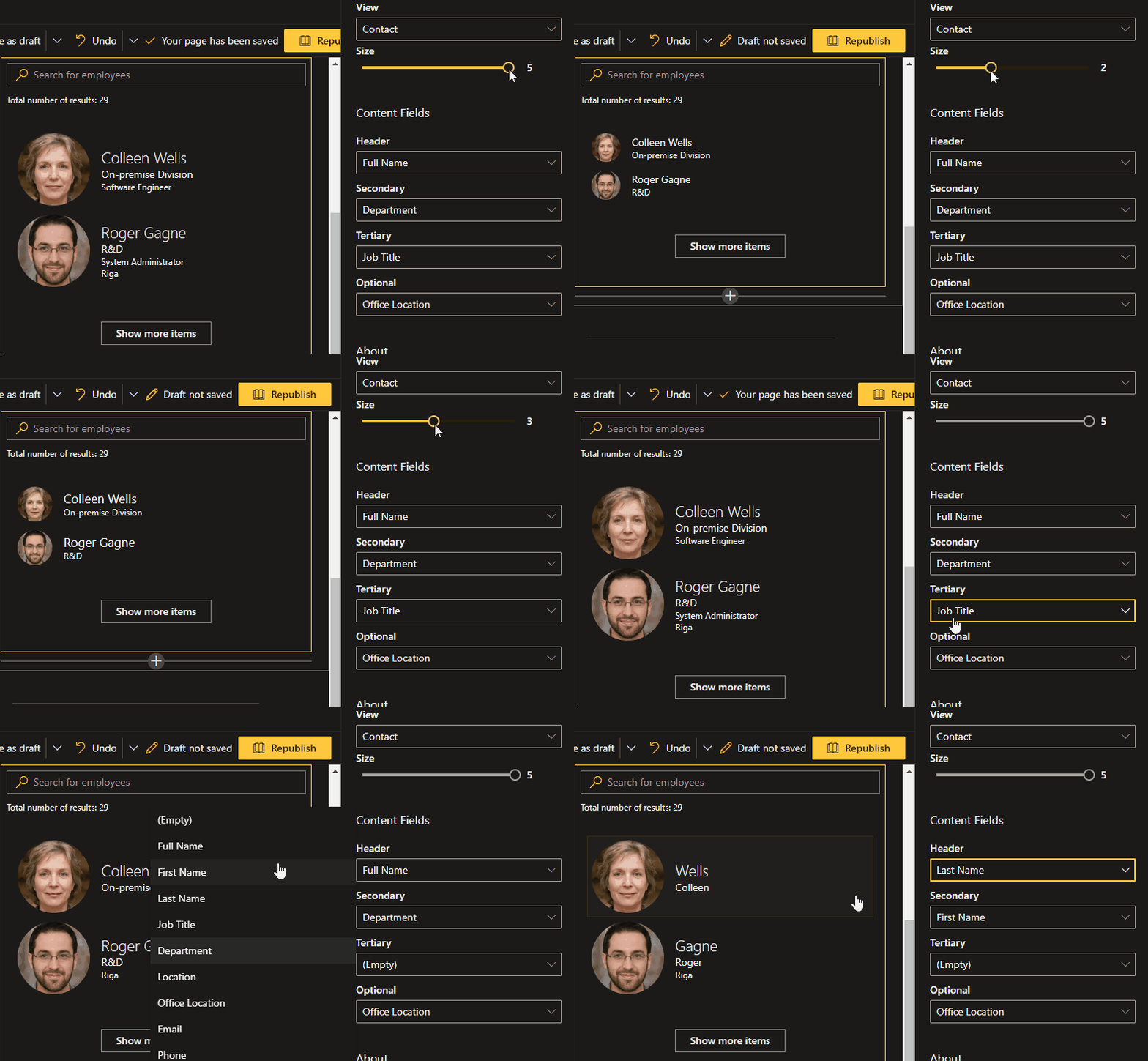
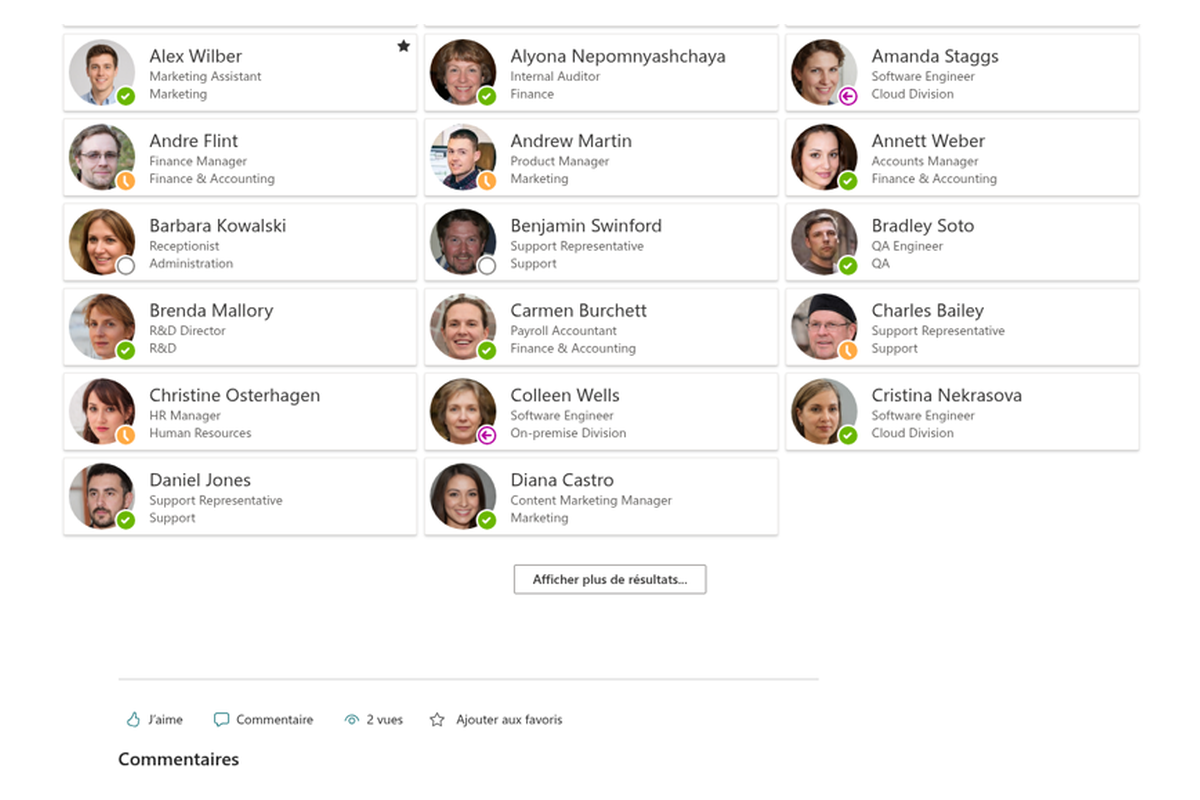
La vue Cards affiche chaque employé sous forme de carte visuelle moderne. Choisissez une taille de carte, de compacte à étendue — le nombre de champs affichés sur chaque carte s'adapte à la taille — et décidez quels attributs apparaissent à chaque position. Les cartes peuvent aussi être regroupées par n'importe quel champ, comme le service ou la première lettre du nom, transformant une liste plate en une structure facile à parcourir.
Des profils complets en un coup d'œil
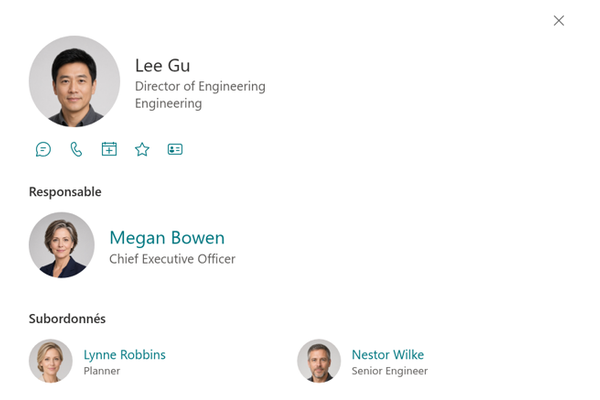
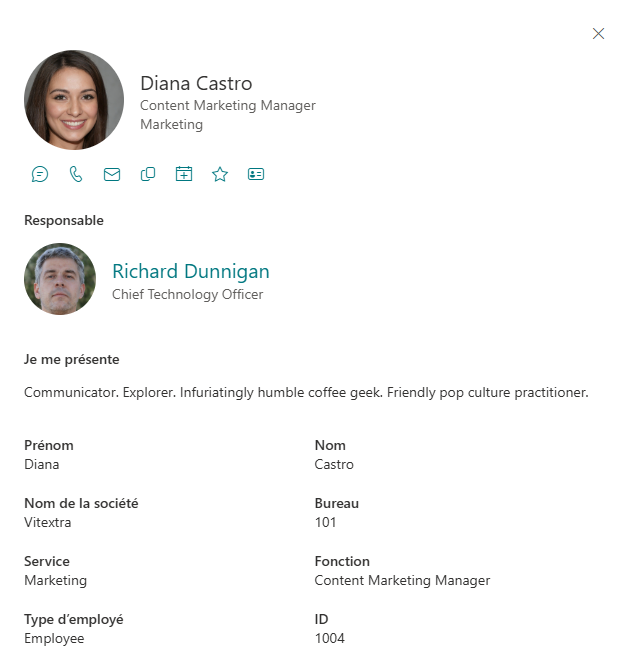
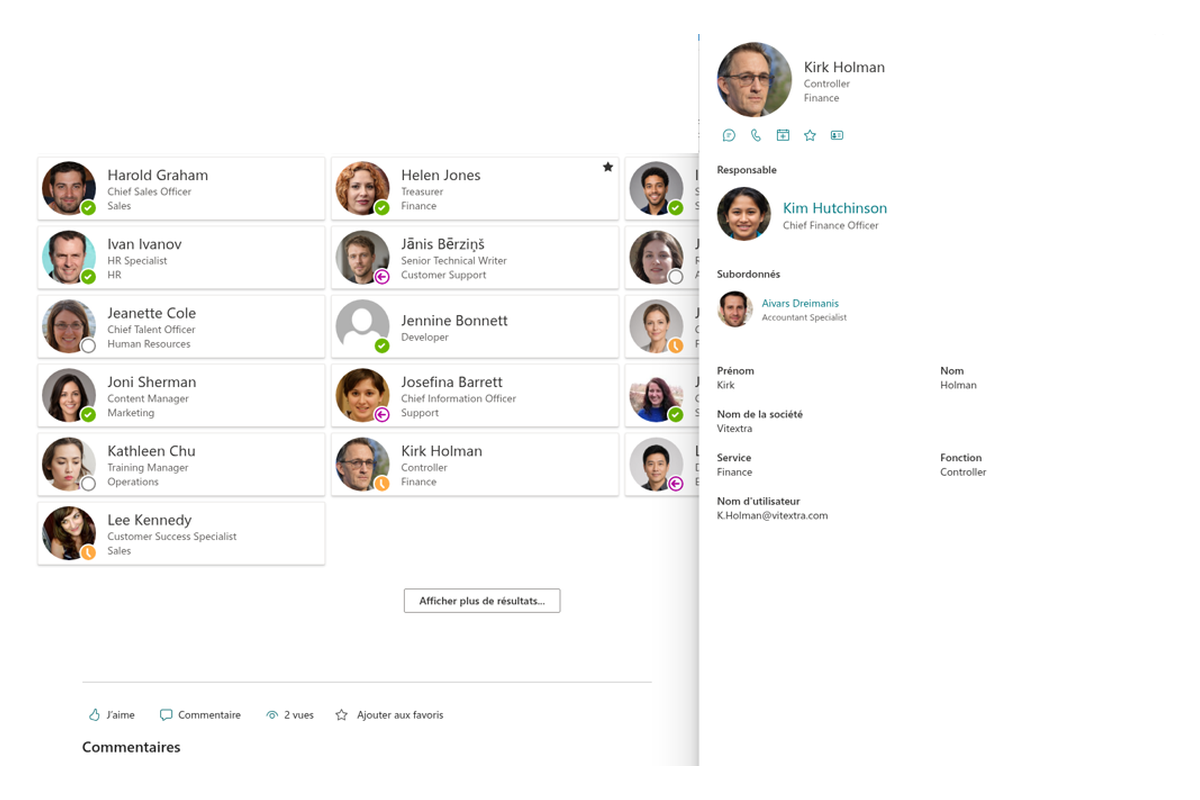
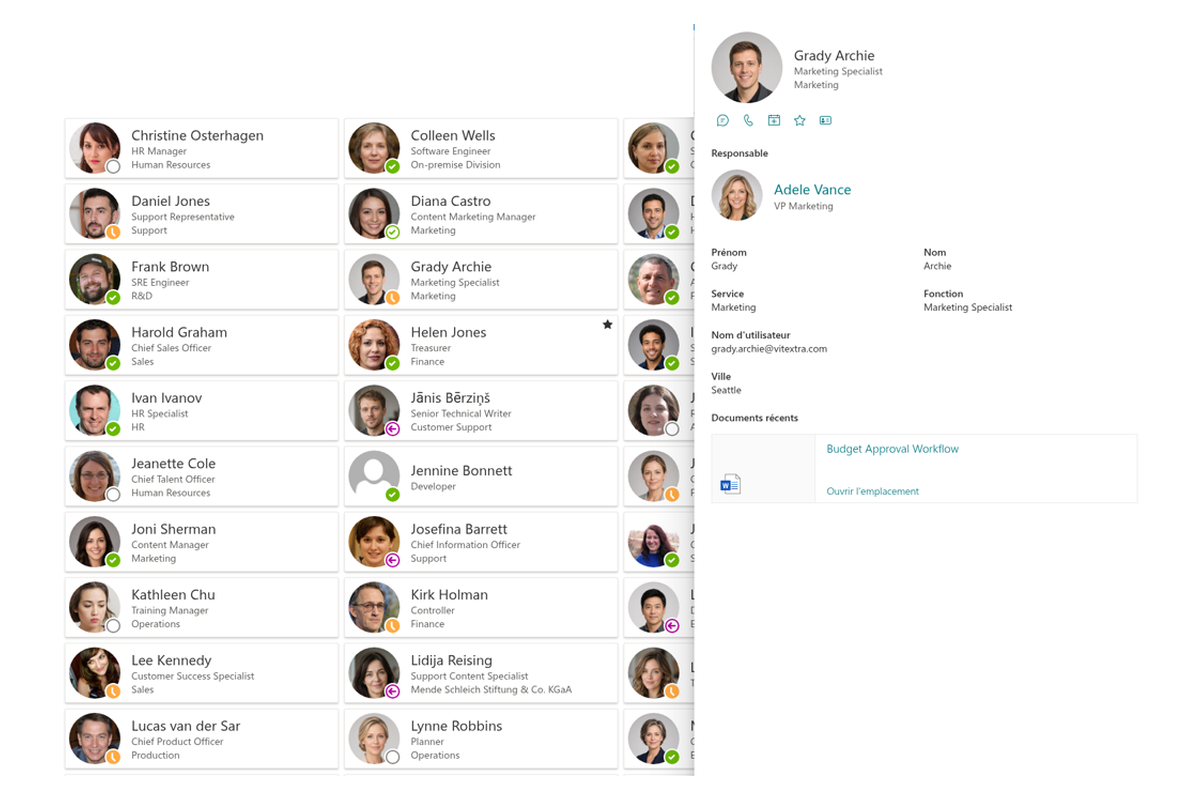
Sélectionner une personne dans l'annuaire ouvre un panneau de profil détaillé avec ses coordonnées, sa fonction et sa place dans la hiérarchie de l'organisation — son responsable et ses collaborateurs directs sont accessibles en un clic. Le panneau présente aussi les documents sur lesquels elle a récemment travaillé, ainsi que sa présentation, ses compétences et ses centres d'intérêt — vous disposez d'un vrai contexte, et pas seulement d'un numéro de téléphone, avant de la contacter.
Pour les équipes distribuées, le panneau affiche l'heure locale du collègue, indique s'il se trouve dans ses heures de travail et compare sa disponibilité (libre/occupé) du jour à la vôtre — pour choisir toujours le bon moment pour échanger.
Contactez vos collègues en un clic
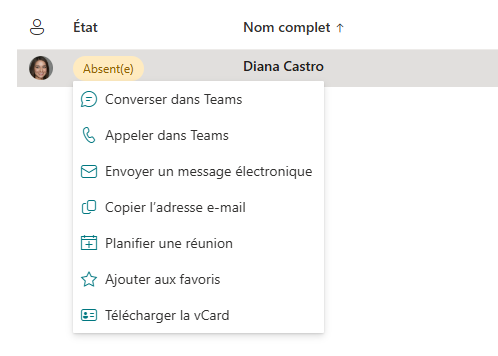
Une fois la bonne personne trouvée, agir ne prend qu'un clic. Les actions rapides de chaque carte et du menu contextuel permettent de démarrer une conversation Teams (Chat), de passer un appel (Call), d'écrire un e-mail (Email), de copier l'adresse (Copy email), de planifier une réunion (Schedule a meeting) ou d'enregistrer le contact au format vCard (Download).
Chaque action peut être activée ou désactivée indépendamment, afin que l'annuaire propose exactement les canaux de communication utilisés dans votre organisation.
Statut de présence en temps réel
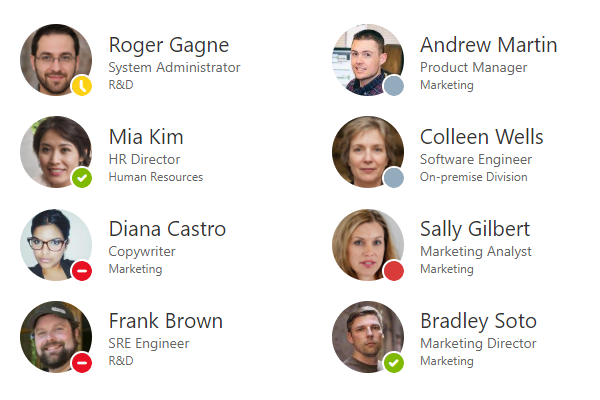
Sachez qui est disponible avant d'interrompre quelqu'un. Employee Directory affiche la présence Microsoft Teams de chaque collègue en direct — par exemple disponible, occupé, en réunion ou hors ligne — à partir des données en temps réel de Microsoft Teams et des autres services Microsoft 365.
C'est un petit détail qui change beaucoup : chacun contacte ses collègues au bon moment, les réunions se planifient selon la disponibilité réelle et les interruptions inutiles diminuent. Un atout particulièrement précieux pour coordonner des équipes distribuées et hybrides.
Fonctionne directement dans Microsoft Teams
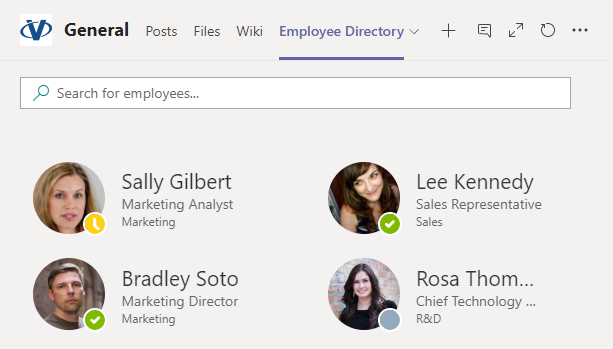
Ajoutez Employee Directory comme onglet ou comme application personnelle dans Microsoft Teams : vos collaborateurs recherchent leurs collègues sans quitter la conversation. Pas de changement d'application, pas de rupture de concentration — chacun reste productif.
Le composant WebPart étant entièrement responsive, le même annuaire fonctionne tout aussi bien sur mobile. Trouver un contact depuis un téléphone entre deux réunions est aussi simple que depuis son bureau.
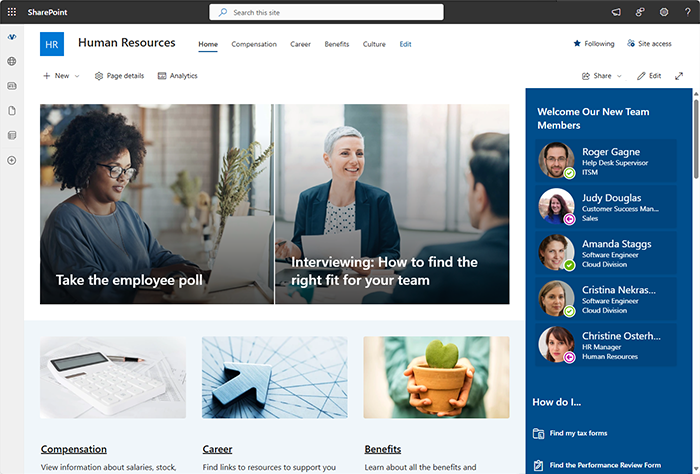
Accueillez les nouvelles recrues avec le composant WebPart New Employees
Aidez votre organisation à suivre le rythme d'une équipe qui grandit. Le composant WebPart New Employees met automatiquement en avant les personnes récemment ajoutées à Microsoft Entra ID — sans aucune liste à maintenir manuellement.
Choisissez la période de référence (« arrivés au cours des derniers mois »), le nombre de nouveaux arrivants à présenter et la taille des cartes, puis placez le composant sur la page d'accueil de votre intranet pour offrir aux nouveaux venus un accueil chaleureux et visible, et accélérer leur intégration. Par défaut, seuls les comptes actifs sont affichés.
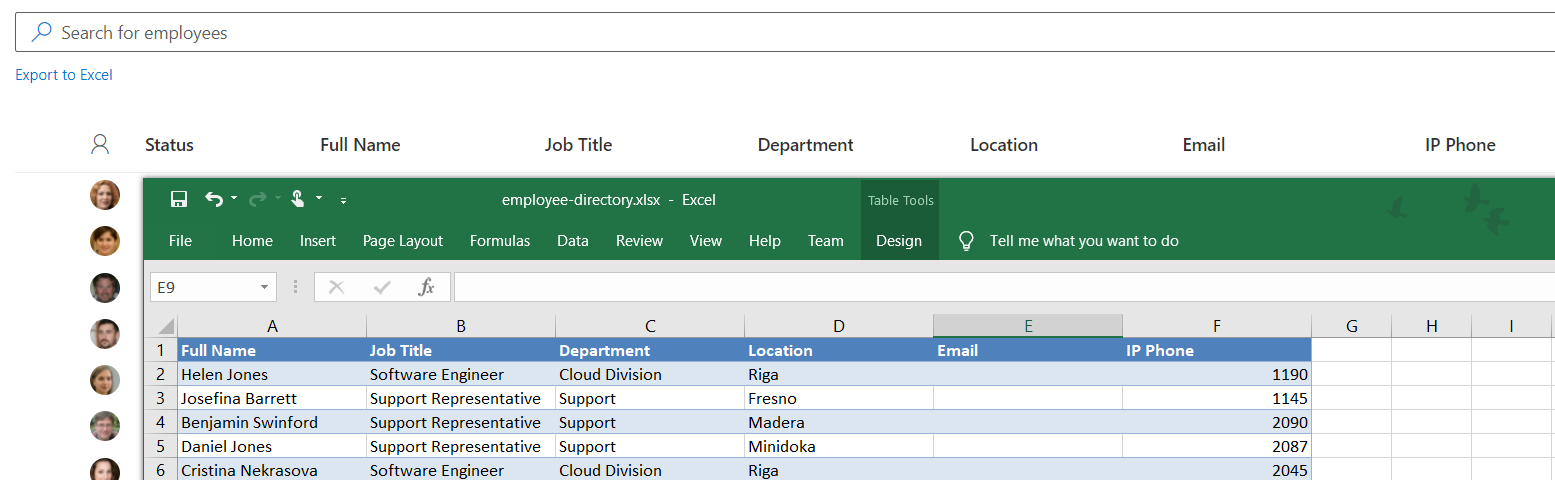
Export vers Excel en un clic
Besoin des données en dehors de SharePoint ? Exportez les résultats de recherche courants — filtres compris — vers une feuille de calcul Excel en un seul clic. Idéal pour créer des rapports, constituer des listes de diffusion ou partager l'effectif d'un service avec une personne qui n'a pas accès au site.
Besoin d'un seul contact ? Enregistrez n'importe quel employé au format vCard (.vcf) et ajoutez-le directement à votre carnet d'adresses.
Sécurisé par conception
Employee Directory est construit sur le SharePoint Framework et l'API Microsoft Graph : il s'exécute entièrement dans votre client Microsoft 365, sous le compte de chaque utilisateur. Il ne peut jamais afficher plus que ce que l'utilisateur est déjà autorisé à voir dans Microsoft Entra ID, et il ne fait que lire les données — il ne les modifie jamais.
Aucun serveur externe, aucun stockage tiers : les informations de vos collaborateurs restent dans votre client Microsoft 365, là où elles doivent être.

Aux couleurs de votre marque avec SharePoint Brand Center
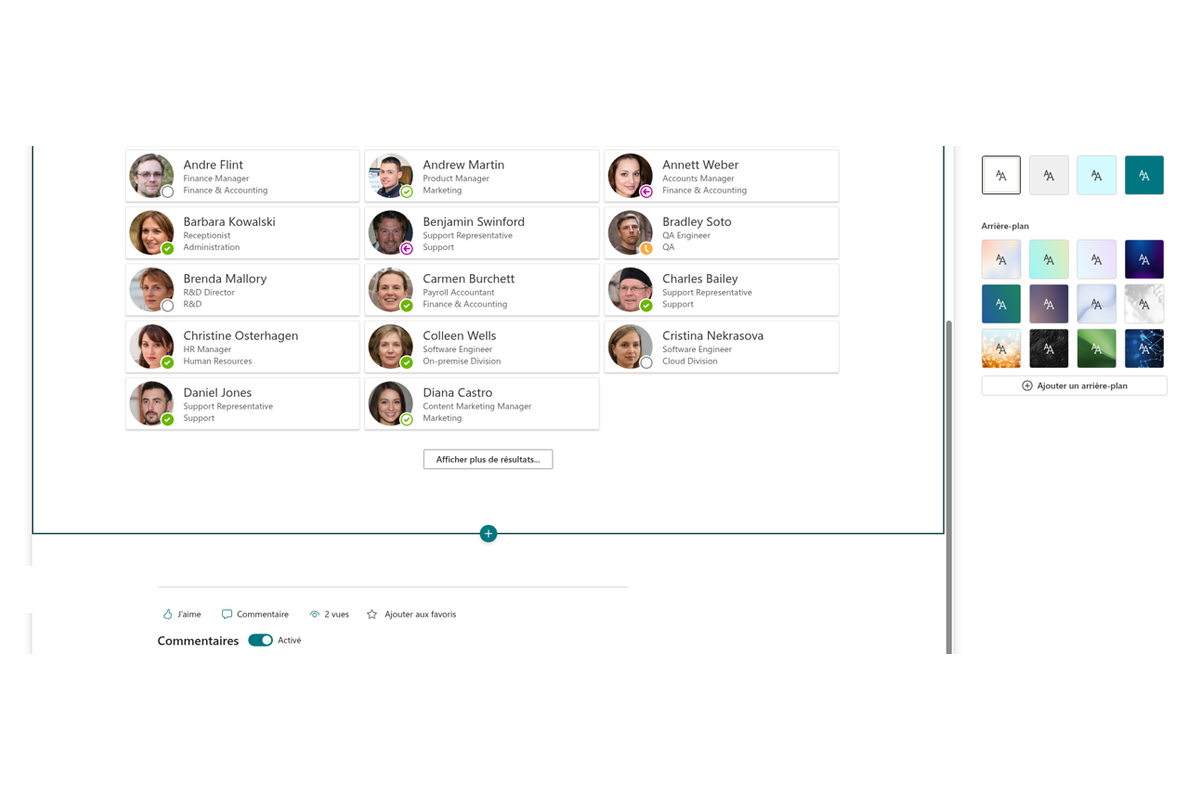
Le composant WebPart Employee Directory prend entièrement en charge le Centre de marque SharePoint : l'annuaire reprend d'emblée les logos, les couleurs et la typographie de votre organisation.
Le résultat est une apparence cohérente et professionnelle qui s'intègre naturellement au reste de vos sites SharePoint et renforce votre identité de marque dans tout l'espace de travail numérique.
S'adapte à votre thème
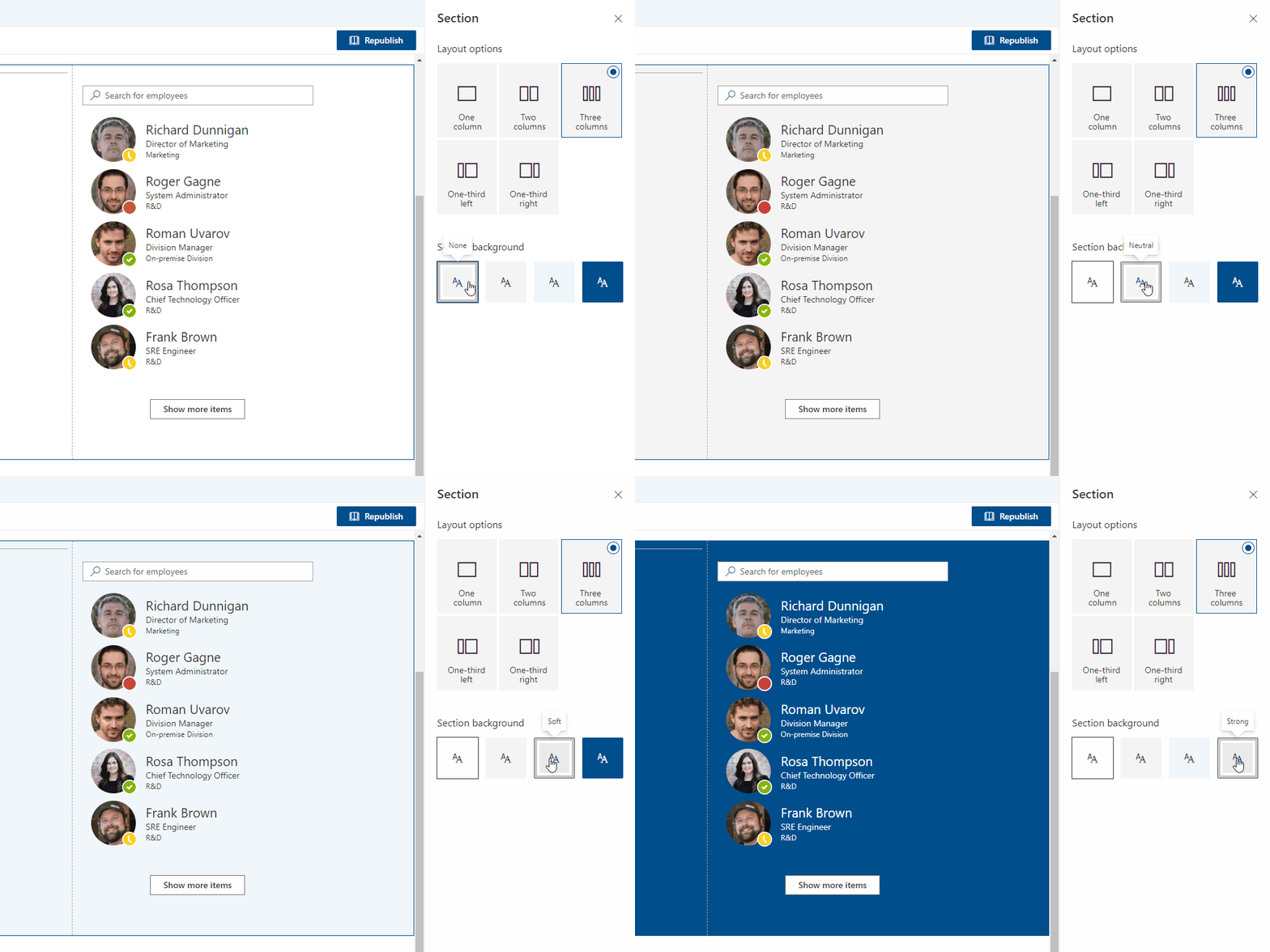
Le composant WebPart hérite automatiquement du thème de votre site SharePoint — clair, sombre ou entièrement personnalisé — et respecte même la variante de couleur appliquée à une section de page individuelle.
Grâce à cette intégration avec les capacités de thème de SharePoint, l'annuaire conserve une harmonie visuelle avec la page qui l'entoure et renforce une identité cohérente et reconnaissable pour votre organisation, sans aucune configuration supplémentaire.
Mode sombre intégré
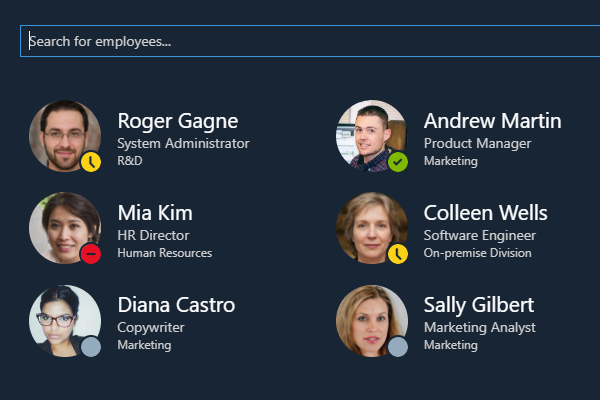
Le mode sombre est pris en charge dans les pages modernes SharePoint et Microsoft Teams. Le composant WebPart détecte son environnement et bascule automatiquement — en appliquant vos paramètres de thème actuels sur une page moderne SharePoint et en reprenant le mode sélectionné dans Teams — pour un rendu toujours adapté, où qu'il soit utilisé.
Base de connaissances
Lisez les articles liés à Employee Directory

Employee Directory ou Employee Directory (Entra ID) : quel composant WebPart choisir
Comparez les deux composants WebPart d'annuaire Vitextra - Employee Directory (recherche SharePoint ou Microsoft Graph) et Employee Directory (Entra ID) - selon la source de données, la recherche, le panneau d'affinement, l'éditeur de filtres, les exclusions, la navigation alphabétique, la recherche par compétences et l'export, et découvrez lequel convient à votre scénario.
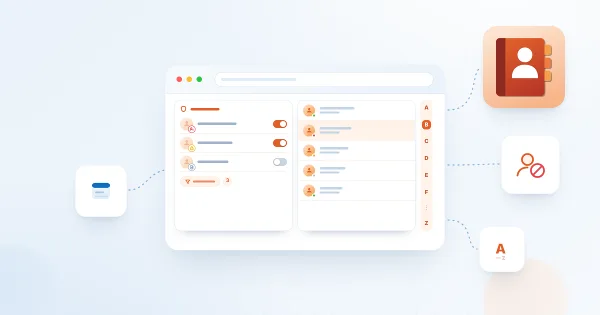
Comment configurer le composant WebPart Employee Directory (Entra ID) : filtres, exclusions et navigation A–Z
Guide pas à pas pour configurer le composant WebPart Vitextra Employee Directory (Entra ID) dans SharePoint Online : colonnes et colonnes personnalisées, filtre prédéfini, recherche par compétences, tri et pagination, exclusion des utilisateurs sans licence, des comptes bloqués et des employés sans service ni titre de poste, et navigation alphabétique (A–Z).

Autorisations Microsoft Graph requises par Employee Directory
Quelles autorisations Microsoft Graph la solution Vitextra Employee Directory demande - Directory.Read.All, User.Read.All, Presence.Read.All, Calendars.Read et People.Read -, à quoi sert chacune d'elles, quels composants WebPart en ont besoin, ce que voient les utilisateurs lorsqu'une autorisation n'est pas approuvée, et comment approuver et vérifier les autorisations dans le Centre d'administration SharePoint.
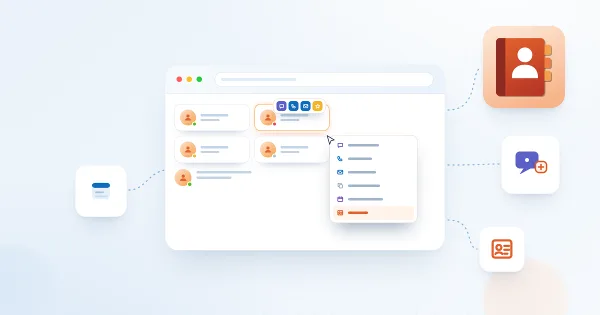
Actions sur les employés dans Employee Directory : conversation, appel, e-mail, copie de l'adresse, réunion et vCard
Référence des actions par personne dans les composants WebPart Vitextra Employee Directory : « Converser dans Teams », « Appeler dans Teams », « Envoyer un message électronique », « Copier l’adresse e-mail », « Planifier une réunion » et « Télécharger la vCard ». Où apparaît chaque action, ce qu'elle ouvre, quand elle est masquée, son comportement dans Microsoft Teams et comment les administrateurs l'activent pour les actions rapides et le menu contextuel.

Comment configurer le volet d’affinement dans Employee Directory
Guide pas à pas pour activer et configurer le volet d’affinement dans les composants WebPart Vitextra Employee Directory : sources de données prises en charge, position du volet, paramètres des affinements, propriétés gérées affinables pour les propriétés de profil personnalisées et utilisation des affinements avec la recherche et les filtres rapides.
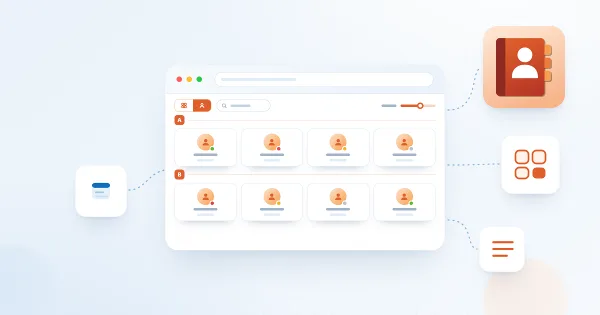
Affichages d’Employee Directory : liste et fiches, taille des fiches, champs des fiches et regroupement
Comment choisir entre l’affichage « Détails » (liste) et « Fiche contact » (fiches) dans les composants WebPart Vitextra Employee Directory, définir la taille et les champs des fiches, configurer les colonnes et la liste compacte, regrouper les employés par colonne, attribut personnalisé ou première lettre du nom, et afficher la zone de recherche et les totaux.
Questions des clients
Quelques questions fréquentes sur Employee Directory
Quelles sources de données Employee Directory utilise-t-il ?
Employee Directory extrait des données en temps réel de Microsoft Entra ID (Azure AD) ou des profils utilisateur SharePoint via Microsoft Graph — aucune base de données RH distincte n'est nécessaire et rien n'est copié en dehors de votre tenant. La solution contient trois composants WebPart : Employee Directory, Employee Directory (Entra ID) avec une recherche sur l'ensemble du tenant et un générateur de requêtes, et New Employees, qui met en avant les nouveaux arrivants. Les listes SharePoint et SQL Server ne sont pas pris en charge comme sources de données. Consultez la présentation de la solution.
Quelles autorisations Microsoft Graph sont requises ?
Un administrateur SharePoint doit approuver les autorisations suivantes dans le Centre d'administration SharePoint (accès aux API) : Directory.Read.All, User.Read.All, Presence.Read.All et Calendars.Read. Les composants WebPart sont en lecture seule : ils ne modifient jamais les données de l'annuaire et s'exécutent toujours avec les autorisations de l'utilisateur actuel. La procédure d'approbation est décrite dans Installer un produit cloud et dans la présentation de la solution.
Comment les utilisateurs peuvent-ils rechercher et filtrer les employés ?
Les utilisateurs peuvent effectuer une recherche par nom, service, fonction, compétences, centres d'intérêt ou attributs personnalisés, et affiner les résultats à l'aide d'un volet d'affinement (service, emplacement, fonction, propriétés personnalisées) ou de filtres rapides tels que Mon service, Mon équipe et Personnes avec qui je travaille. Les favoris sont conservés d'une session à l'autre, et le composant WebPart Entra ID propose une navigation alphabétique A–Z ainsi qu'un générateur de requêtes AND/OR. Les comptes désactivés ou sans licence peuvent être exclus — consultez Exclure des comptes des résultats de recherche. Une visite guidée de l'interface est proposée dans le guide de démarrage rapide.
Puis-je afficher des attributs utilisateur personnalisés ?
Oui. Les deux sources de données prennent en charge les attributs personnalisés. Pour les profils utilisateur, créez une propriété de profil personnalisée consultable comme décrit dans Comment créer une propriété de profil utilisateur personnalisée consultable. Pour les attributs d'extension Entra ID, suivez Afficher un attribut personnalisé d'un utilisateur Entra ID dans Employee Directory et Attributs personnalisés dans Employee Directory.
Employee Directory fonctionne-t-il dans Microsoft Teams ?
Oui. Employee Directory peut être ajouté à Microsoft Teams en tant qu'onglet de canal ou application personnelle, affiche la présence Teams en temps réel (disponible, occupé, en réunion, hors ligne) et prend en charge des actions de contact telles que Conversation, Appel, E-mail, Planifier une réunion et Télécharger la vCard. Il est entièrement responsive sur les appareils mobiles et prend en charge le thème sombre de Teams. Consultez Comment ajouter Employee Directory à Microsoft Teams.
Puis-je exporter la liste des employés vers Excel ?
Oui. Les résultats de recherche actuels, y compris les filtres appliqués, peuvent être exportés vers un classeur Excel, et un contact individuel peut être téléchargé sous forme de vCard (.vcf). L'export utilise des largeurs de colonnes fixes et le style de tableau standard Bleu, Style de tableau moyen 2. Consultez Exporter la liste des employés vers une feuille de calcul Excel.
Employee Directory est-il disponible pour SharePoint Server en local (on-premises) ?
Non. Employee Directory est un produit cloud destiné uniquement à SharePoint Online et Microsoft Teams ; il ne peut pas être installé sur SharePoint Server 2016 ou 2019. Il est disponible dans le centre de téléchargement Vitextra et sur Microsoft AppSource. Les détails techniques figurent dans la présentation technique et le guide de l'utilisateur.
Documents
Évaluations
Pas encore d’avis
Langues prises en charge
Plateformes
Modifications récentes
- v26.11.5 #
🐛 Corrections
- Correction des erreurs de localisation.
- v26.11.4 #
🐛 Corrections
- Correction des erreurs de traduction et des textes affichés dans la mauvaise langue, notamment pour les dates d’embauche, les opérateurs de comparaison de dates et les descriptions des filtres.
- Correction d’un problème qui empêchait l’onglet « Personnes avec qui je travaille » de respecter les filtres configurés du répertoire et lui faisait afficher des comptes exclus du répertoire.
- v26.11.2 #
🚀 Nouvelles fonctionnalités
- Recherche par nom complet — dans Employee Directory avec la source Entra ID, vous pouvez désormais rechercher par nom complet (par ex. « Jean Dupont »), et pas seulement par prénom ou nom.
✨ Améliorations
- Message clair en cas d’autorisation manquante — si Directory.Read.All n’est pas accordée, les conditions de filtre « Rôles utilisateur » ne peuvent pas être évaluées. Employee Directory (Entra ID) et New Employees l’expliquent désormais et indiquent comment accorder l’autorisation, au lieu d’afficher une liste vide.
- Liste en cache conservée en cas d’échec de l’actualisation — Employee Directory (Entra ID) continue d’afficher la liste enregistrée avec un avertissement, au lieu d’une page d’erreur.
- New Employees : indicateur de chargement et message de liste vide — un indicateur s’affiche pendant le chargement, et « Aucun nouvel employé sur cette période » remplace la zone vide.
- Progression de l’export Excel — la progression de l’export s’affiche désormais aussi en vue Liste, et pas seulement en vue Cartes.
🐛 Corrections
- La console du navigateur était inondée d’avertissements « Some icons were re-registered ».
- La colonne et le champ de carte « Responsable » restaient vides ; le responsable s’affiche désormais dans la liste, sur les cartes et dans l’export Excel.
- La colonne « Emplacement » était vide pour la source Entra ID ; elle affiche désormais l’emplacement du bureau.
- New Employees : dans les grands locataires, les employés les plus récents pouvaient manquer dans la liste.
- v26.11.1 #
🚀 Nouvelles fonctionnalités :
- Message d’absence dans les détails de la personne : lorsqu’une personne a activé les réponses automatiques, son message d’absence s’affiche désormais en haut du volet de détails. Il n’est plus nécessaire de survoler l’icône de statut pour le lire.
🐞 Bogues corrigés :
- Les icônes à côté de « Mon service », « Mon équipe » et « Favoris » dans la barre de filtres rapides s’affichaient sous forme de carrés vides
- La console du navigateur affichait de nombreux avertissements concernant des icônes déjà enregistrées par SharePoint
- Le filtre rapide « Mon équipe » n’affichait que le responsable, sans les collègues rattachés au même responsable
- v26.10.5 #
🚀 Nouvelles fonctionnalités
- Filtres rapides — une barre de filtres rapides au-dessus de la liste : Mon service, Mon équipe, Personnes avec qui je travaille (via l'API Graph People) et Favoris.
- Favoris — marquez des personnes comme favorites ; la sélection est conservée d'une session à l'autre.
- Recherche par compétences (Skills) — recherche des employés par les compétences de leur profil Entra ID ; les compétences correspondantes s'affichent en premier dans la colonne Skills.
- Regroupement — une nouvelle option
Group bypour regrouper les cartes (par exemple, par service). - Heure locale de l'employé — la carte de la personne affiche son heure locale, le décalage par rapport à votre fuseau horaire et si elle se trouve dans ses heures de travail.
- Nouvelles actions sur la carte et dans le menu contextuel — Appeler, Envoyer un e-mail, Copier l'e-mail et Planifier une réunion (en plus de Chat et Download).
- Disponibilité dans l'agenda — la carte d'agenda affiche la disponibilité de la personne et la vôtre pour aujourd'hui.
- New Employees : période de recherche — une nouvelle option « N derniers mois » (
lastMonths, 3 par défaut) pour sélectionner les nouvelles recrues.
Disponible dans des offres groupées
Obtenez ce produit avec d’autres et économisez.
People & HR Pack
Vitextra 365 All Access
Rechercher d'autres applications
Applications suggérées
Partager
Envoyer des commentaires
Nous aimerions avoir de vos nouvelles ! Parlez-nous de votre expérience.