Password Vault - Base de connaissances
Autorisation Microsoft Graph Files.ReadWrite.AppFolder : pourquoi Password Vault en a besoin et comment l'approuver
Pourquoi le composant WebPart Vitextra Password Vault demande l'autorisation Microsoft Graph déléguée Files.ReadWrite.AppFolder, ce que cette autorisation permet et ne permet pas, comment un administrateur général l'approuve sur la page Accès aux API du Centre d'administration SharePoint, et ce que voient les utilisateurs tant qu'elle n'est pas approuvée.
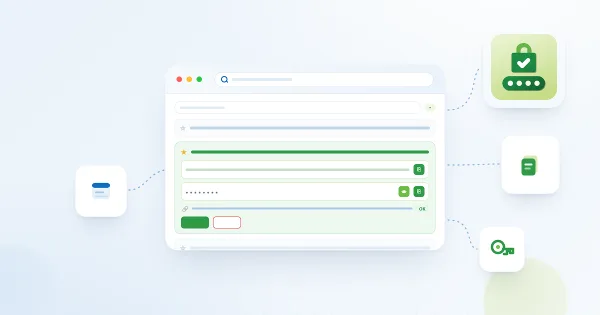
Comment afficher et copier un mot de passe ou un nom d'utilisateur dans Password Vault
Comment utiliser les identifiants enregistrés dans Password Vault pour SharePoint Online et Microsoft Teams : développer une entrée, afficher et masquer le mot de passe avec le bouton en forme d'œil, copier le mot de passe ou le nom d'utilisateur avec Copier dans le Presse-papiers, quand le code PIN est nécessaire, le libellé Copié(e) et le fonctionnement du lien URL.
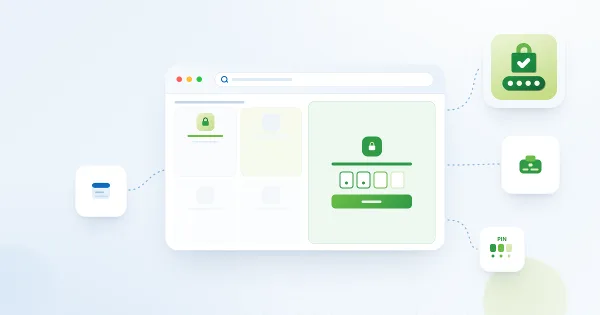
Comment ajouter le composant WebPart Password Vault à une page et créer votre coffre-fort
Guide pas à pas pour ajouter le composant WebPart Vitextra Password Vault à une page SharePoint Online moderne : prérequis (déploiement et autorisation Graph Files.ReadWrite.AppFolder), recherche du composant WebPart dans la boîte à outils, modification du titre du composant WebPart, configuration du code PIN à la première ouverture et informations de licence dans le groupe À propos de du volet de propriétés.
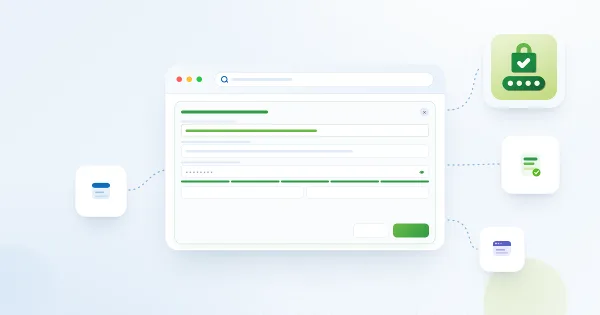
Comment ajouter, modifier et supprimer des entrées dans Password Vault
Guide pas à pas pour gérer les entrées de Password Vault dans SharePoint Online et Microsoft Teams : les boîtes de dialogue Nouvel élément et Modifier les propriétés, chaque champ avec ses limites et son caractère obligatoire, la suppression d'une entrée avec confirmation, les messages d'état et la façon dont les modifications effectuées sur plusieurs appareils sont fusionnées.
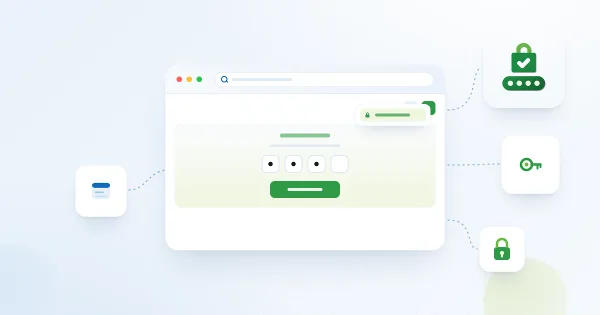
Comment changer votre code PIN dans Password Vault
Comment changer le code PIN à quatre chiffres dans Password Vault : déverrouiller le coffre-fort, saisir un nouveau code, enregistrer et actualiser les autres sessions.
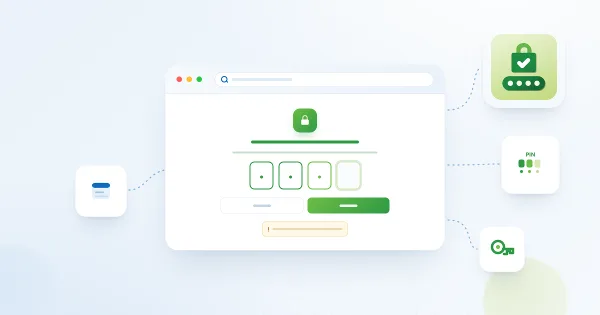
Comment configurer votre code PIN dans Password Vault
Comment créer le code PIN à 4 chiffres qui protège votre coffre-fort personnel Password Vault dans SharePoint Online et Microsoft Teams : quand l'écran Configurer le code PIN apparaît, comment choisir un bon code PIN, ce qui se passe après avoir cliqué sur Enregistrer et pourquoi un code PIN oublié ne peut pas être récupéré.
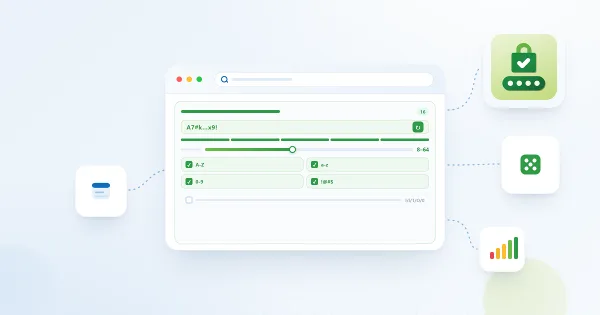
Comment générer un mot de passe robuste avec le générateur de Password Vault
Comment créer des mots de passe aléatoires avec le générateur intégré de Password Vault pour SharePoint Online et Microsoft Teams : ouvrir le panneau du générateur, le curseur Longueur de 8 à 64 caractères, les options de caractères, Générer à nouveau, comment les caractères sont choisis et mélangés avec le générateur aléatoire cryptographique du navigateur, et recommandations pour des mots de passe robustes.
Comment Password Vault protège vos données : chiffrement, code PIN et stockage
Comment le composant WebPart Vitextra Password Vault pour SharePoint Online et Microsoft Teams protège les identifiants personnels : connexion Microsoft 365 et contrôle d'accès OneDrive, chiffrement AES des champs des entrées dans le navigateur avec une clé dérivée du code PIN (PBKDF2), coffre-fort verrouillé, verrouillage automatique, limite de cinq tentatives, données chiffrées et non chiffrées, limites d'un code PIN à 4 chiffres, et usage prévu de Password Vault.
Favoris dans Password Vault : garder les entrées fréquemment utilisées en haut de la liste
Comment marquer des entrées comme favoris dans le composant WebPart Vitextra Password Vault pour SharePoint Online et Microsoft Teams : le bouton étoile, disponible lorsque le coffre-fort est déverrouillé, le tri des favoris en haut de la liste, le filtre Favoris et le comportement des favoris sur les différentes pages, les appareils et dans Teams.
Indicateur de robustesse des mots de passe dans Password Vault : signification des niveaux
Référence de l'indicateur de robustesse des mots de passe dans Password Vault pour SharePoint Online et Microsoft Teams : les cinq niveaux de Très faible à Très fort avec leurs seuils en bits, le calcul de l'estimation à partir du jeu de caractères, de la longueur, des répétitions, des séquences et des mots courants, des exemples et des conseils pour renforcer un mot de passe.
J'ai oublié mon code PIN dans Password Vault : quelles sont mes options ?
Password Vault ne propose aucune fonction pour récupérer un code PIN oublié ou contourner celui d’un coffre-fort verrouillé. Ni votre administrateur Microsoft 365 ni Vitextra ne peuvent le récupérer au moyen du produit. Réinitialiser un coffre-fort bloqué supprime ses entrées ; modifier le code PIN dans une session déjà déverrouillée est une autre possibilité, décrite ci-dessous.
Organiser les entrées avec des dossiers et des étiquettes dans Password Vault
Comment organiser les entrées du composant WebPart Vitextra Password Vault pour SharePoint Online et Microsoft Teams avec des dossiers et des étiquettes : choisir un dossier dans les boîtes de dialogue Nouvel élément et Modifier les propriétés, séparation et nettoyage des étiquettes, affichage des dossiers et des étiquettes dans une entrée et dans le filtre, renommer et supprimer un dossier, et un schéma d'organisation simple.