
RSS Reader
Agrégez et affichez le contenu de plusieurs flux RSS sur un site SharePoint — organisé, personnalisable et toujours à jour.
Le composant WebPart RSS Reader agrège et affiche le contenu de plusieurs flux RSS sur un site SharePoint Online. Gardez votre intranet à jour et captivez votre audience avec du contenu pertinent provenant de sites d'actualités, de blogs et d'autres sources publiques.
- Plusieurs sources d'actualités
- Prise en charge du contenu multimédia
- Aperçu instantané du contenu
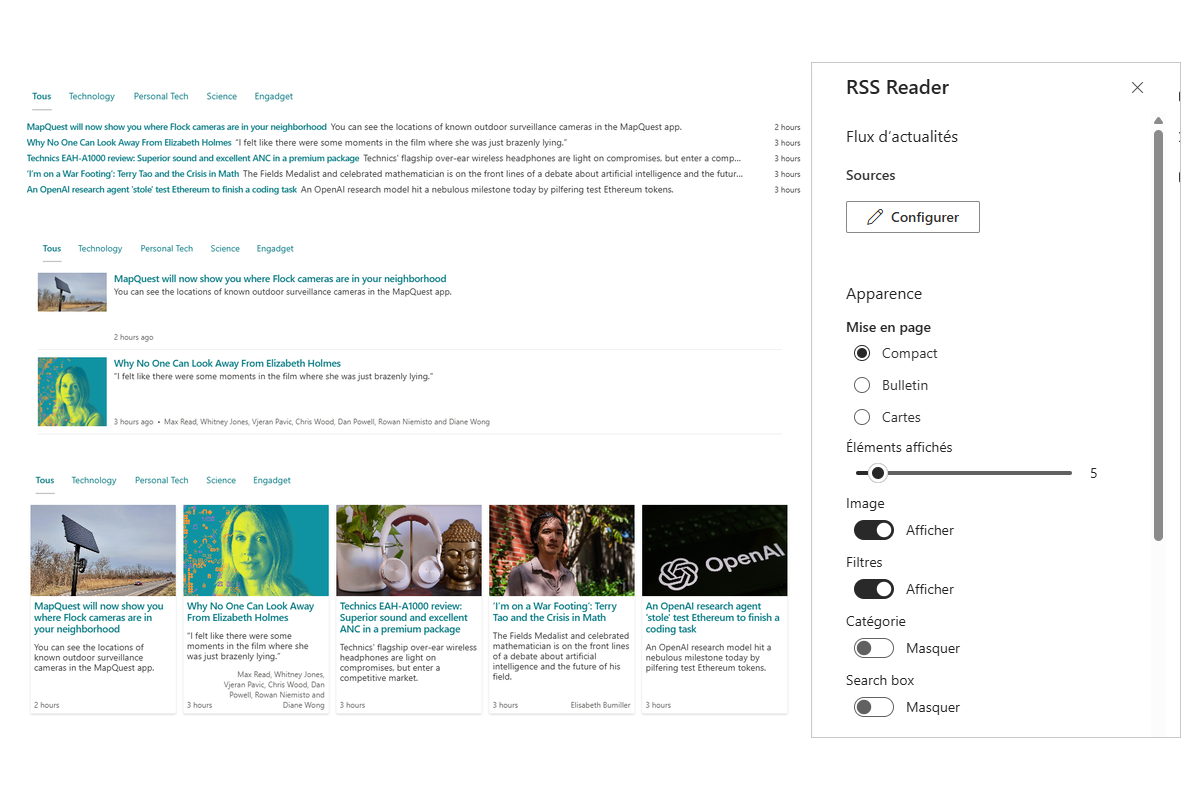
- Mises en page Compact, Newsletter et Cards
- Filtrage par mots-clés et catégories
- Prise en charge du thème sombre
Vue d'ensemble
RSS Reader est un composant WebPart puissant qui permet d'agréger et d'afficher facilement le contenu de plusieurs flux RSS sur un site SharePoint Online. Il s'intègre parfaitement à SharePoint, ce qui le rend simple à configurer et à gérer, et peut également être hébergé dans Microsoft Teams.
Le composant offre un moyen pratique et efficace de consolider et de présenter du contenu externe dans l'environnement SharePoint. Il vous aide à maintenir vos sites à jour avec les dernières informations et à intéresser votre audience avec du contenu pertinent provenant de sources variées.
Plusieurs sources RSS
Composez votre propre fil d'actualités à partir d'un ou de plusieurs flux RSS publics : sites d'actualités, blogs, plateformes de réseaux sociaux, sites WordPress et même d'autres sites SharePoint — et présentez-les de manière organisée et personnalisable.
Ajoutez les URL des flux RSS, définissez le nombre d'éléments à afficher, réglez l'intervalle d'actualisation et choisissez le format d'affichage le mieux adapté à votre page. Le fil se met à jour automatiquement à l'intervalle configuré : le contenu reste frais sans aucune intervention manuelle.
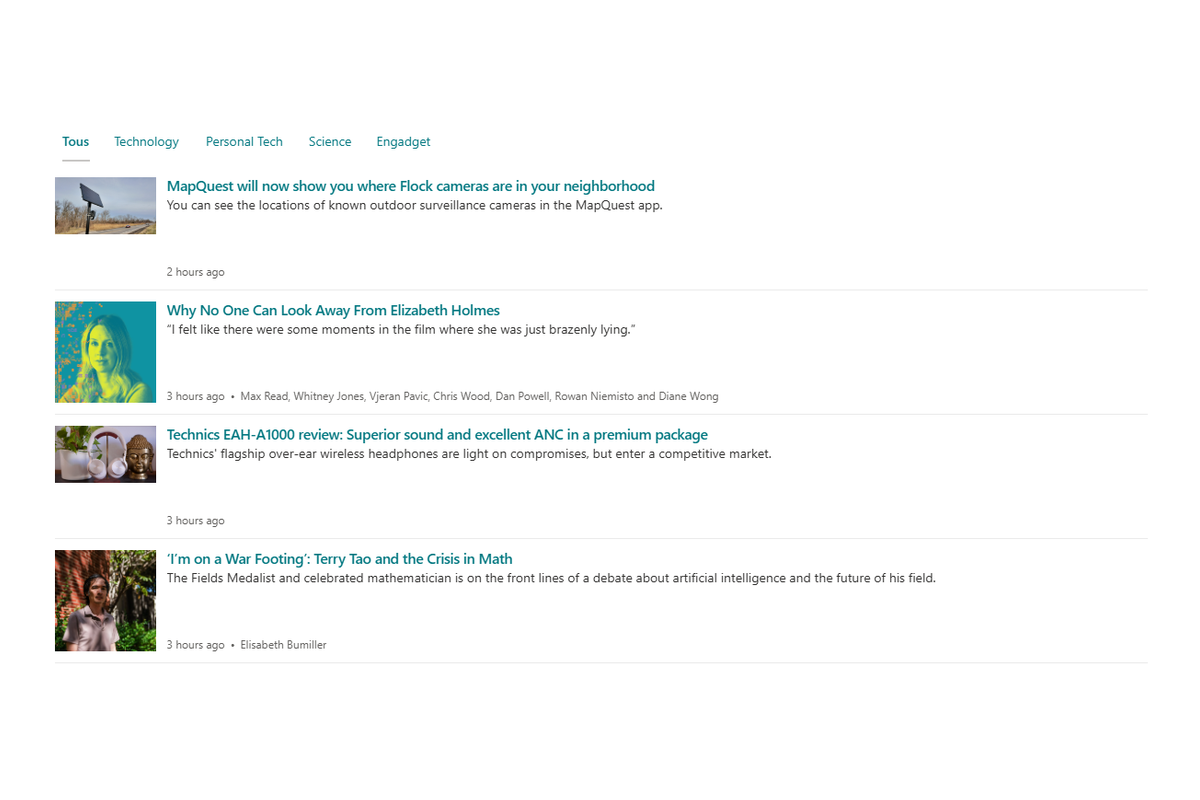
Prise en charge du contenu multimédia
Les articles s'affichent comme il se doit : le contenu multimédia, par exemple l'image de l'article, apparaît directement dans le fil, transformant une simple liste de titres en un bloc d'actualités attrayant. Si vous préférez un fil purement textuel, l'affichage des médias peut être désactivé dans les paramètres du composant.
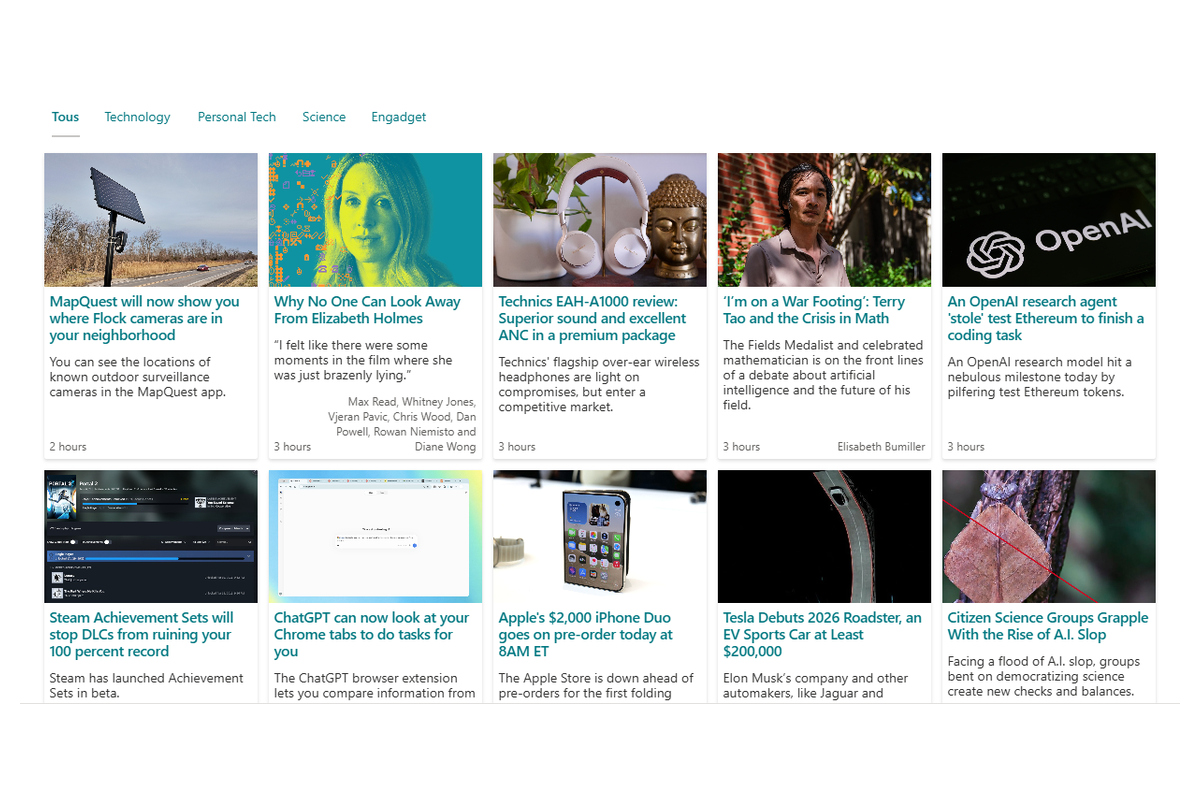
Des mises en page adaptées à votre page
Choisissez parmi les mises en page prédéfinies — Compact, Newsletter et Cards — ou laissez la mise en page adaptative ajuster le fil à l'espace disponible sur toutes les tailles d'écran.
Le composant prend en charge le thème sombre et suit l'identité visuelle de votre site : le bloc d'actualités s'intègre naturellement à votre portail, sur ordinateur, tablette et smartphone.
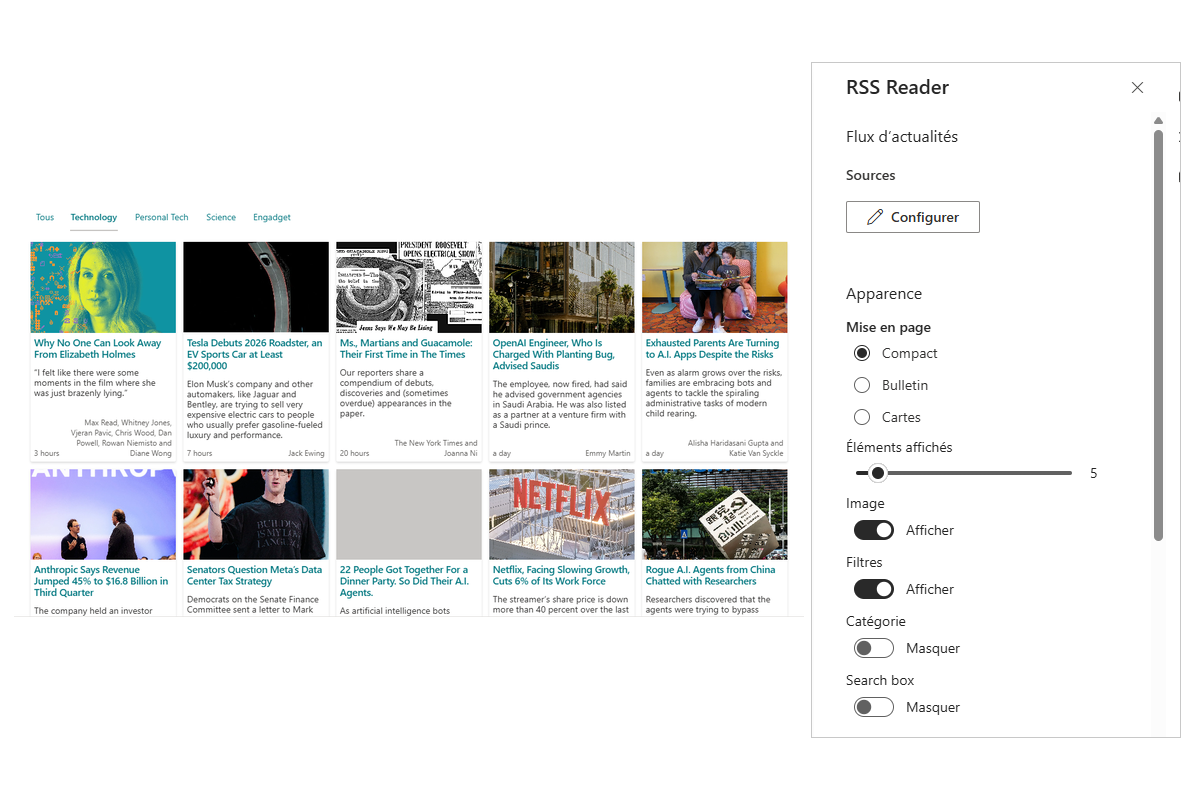
Aperçu et filtrage du contenu
L'aperçu instantané permet aux lecteurs de jeter un œil à un article sans quitter la page SharePoint — un moyen rapide de décider si l'article complet mérite d'être ouvert.
Les options de filtrage vous aident à garder un fil ciblé : n'affichez que les éléments correspondant à des mots-clés ou à des catégories donnés, pour que votre audience voie les actualités qui comptent vraiment pour elle.
Base de connaissances
Lisez les articles liés à RSS Reader

RSS dans SharePoint Online moderne : pourquoi il n'existe pas de composant WebPart intégré et que faire à la place
Pourquoi les pages modernes de SharePoint Online n'ont pas de composant WebPart RSS, ce que faisait la Visionneuse RSS classique, et une comparaison des moyens d'afficher des flux RSS externes sur une page moderne : un flux Power Automate vers une liste, le composant WebPart Incorporer avec un widget tiers, un composant WebPart SPFx personnalisé et Vitextra RSS Reader - avec les avantages, les inconvénients et l'effort de chacun.
Confidentialité et sécurité dans RSS Reader : comment les flux sont chargés et ce qui est envoyé
Référence sur le traitement des données dans le composant WebPart Vitextra RSS Reader : pourquoi les flux sont téléchargés par le service de flux Vitextra et non par le navigateur, ce que contient exactement la requête, quelles autorisations la solution requiert (aucune), où la configuration est stockée et qui peut la lire, ce qui est conservé dans le navigateur, comment le contenu non fiable des flux est affiché en toute sécurité, les hôtes à autoriser sur le réseau et des recommandations pour le choix des flux.

Comment ajouter et configurer le composant WebPart RSS Reader
Guide pas à pas pour ajouter le composant WebPart Vitextra RSS Reader à une page SharePoint Online et le configurer : ajouter des sources de flux avec leurs noms d'affichage et leur ordre, choisir la mise en page Compact, Bulletin ou Cartes, le nombre d'éléments, les images, les onglets de sources, les catégories et la recherche, l'ordre de tri et l'actualisation automatique, enregistrer une configuration par défaut pour l'application personnelle Microsoft Teams, et résoudre les messages courants.
Comment ajouter RSS Reader à Microsoft Teams
Guide pas à pas pour utiliser Vitextra RSS Reader dans Microsoft Teams : publier l'application depuis le catalogue d'applications SharePoint, l'ajouter comme onglet dans un canal avec ses propres flux, l'ajouter comme application personnelle, enregistrer la configuration par défaut que l'application personnelle utilise pour tout le monde, l'épingler avec une stratégie de configuration des applications, et ce qu'il faut vérifier si les flux n'apparaissent pas.

Sources de flux, tri, actualisation automatique et mise en cache dans RSS Reader
Référence sur la façon dont le composant WebPart Vitextra RSS Reader gère les flux : formats RSS et Atom pris en charge et éléments lus (images, auteurs, catégories, dates), fusion et classement de plusieurs sources, ce qui arrive à un flux qui ne peut pas être chargé, les ordres de tri Les plus récents d’abord, Les plus anciens d’abord et Par source, l'intervalle d'actualisation automatique et le cache du navigateur qui permet au composant WebPart de s'ouvrir instantanément.

Pourquoi mon flux RSS ne se charge-t-il pas ? Dépannage de RSS Reader
Guide de dépannage du composant WebPart Vitextra RSS Reader dans SharePoint Online et Microsoft Teams : un onglet de source manquant, « Aucun élément trouvé », « Il n’y a aucun élément à afficher » et « Désolé, nous avons rencontré un problème », flux nécessitant une connexion ou accessibles uniquement en interne, adresses de sites web au lieu d'adresses de flux, XML non valide, images qui ne s'affichent pas, éléments qui semblent obsolètes, et le message de licence - avec la vérification et la solution pour chacun.
Questions des clients
Quelques questions fréquentes sur RSS Reader
À quoi sert RSS Reader ?
RSS Reader est un composant WebPart pour SharePoint Online et Microsoft Teams qui agrège le contenu de plusieurs flux RSS externes — sites d'actualités, blogs, portails sectoriels — et l'affiche sur votre intranet. Vous ajoutez les URL des flux, définissez le nombre d'éléments et l'intervalle d'actualisation, puis choisissez une mise en page ; les flux sont actualisés automatiquement. Consultez la page du produit.
Quelles mises en page et options d'affichage sont disponibles ?
Trois mises en page sont disponibles — Compacte, Newsletter et Cartes — toutes responsives. Les articles peuvent afficher des images et un aperçu instantané du contenu, et les titres des articles que vous avez déjà ouverts sont grisés afin que vous repériez les nouveautés. Le composant WebPart prend en charge le thème sombre et le Brand Center de SharePoint, et respecte ainsi la charte graphique de votre site.
Les utilisateurs peuvent-ils filtrer ou rechercher dans les actualités agrégées ?
Oui. Les éléments peuvent être filtrés par source RSS, par mots-clés ou par étiquettes de catégorie cliquables, triés du plus récent au plus ancien, du plus ancien au plus récent ou par source, et — avec la zone de recherche facultative — recherchés par titre, description, auteur et source directement dans le navigateur. Les étiquettes de catégorie et le filtre par source sont utilisables au clavier et disposent d'étiquettes ARIA à des fins d'accessibilité.
Que se passe-t-il si un flux est temporairement indisponible ?
Le dernier contenu chargé avec succès est mis en cache dans la session du navigateur ; le composant WebPart s'affiche donc instantanément au chargement de la page et continue d'afficher les éléments en cache si l'actualisation d'un flux échoue temporairement. Dès que la source est de nouveau accessible, le contenu est mis à jour au prochain intervalle d'actualisation.
Quelles plateformes et langues sont prises en charge ?
RSS Reader prend en charge SharePoint Online et Microsoft Teams (en tant qu'onglet hébergé) et est localisé dans plus de 40 langues d'interface. SharePoint Server en local (on-premises) n'est pas pris en charge. La tarification est par tenant, avec facturation mensuelle ou annuelle ; l'installation suit Installer un produit cloud.
Évaluations
Pas encore d’avis
Langues prises en charge
Plateformes
Modifications récentes
- v26.11.0 #
🐛 Corrections
- Correction des erreurs de localisation.
- v26.10.5 #
🚀 Nouveautés
- Champ de recherche — un champ de recherche facultatif (bascule « Champ de recherche ») qui filtre les éléments agrégés côté client par titre, description, auteur et source.
- Ordre de tri — une nouvelle option « Ordre de tri » : Plus récents d'abord, Plus anciens d'abord ou Par source (auparavant, le flux affichait toujours les plus récents en premier).
- Filtre par catégorie — la bascule « Catégorie » est de nouveau disponible ; cliquez sur une étiquette pour filtrer le flux par une ou plusieurs catégories.
- Affichage initial instantané (cache du flux) — le dernier flux récupéré avec succès est mis en cache dans la session du navigateur, de sorte que le composant WebPart affiche immédiatement le contenu au rechargement et reste résilient en cas d'échec temporaire d'actualisation.
- Indicateur de lecture — les titres des articles déjà ouverts sont atténués (respectueux de la vie privée, basé sur l'état des liens visités du navigateur).
- Accessibilité (a11y) — les étiquettes de catégorie et le filtre de source sont utilisables au clavier, avec des libellés ARIA appropriés.
Disponible dans des offres groupées
Obtenez ce produit avec d’autres et économisez.
Intranet Communications Pack
Vitextra 365 All Access
Rechercher d'autres applications
Applications suggérées
Partager
Envoyer des commentaires
Nous aimerions avoir de vos nouvelles ! Parlez-nous de votre expérience.