Comment activer les produits Vitextra locaux avec un numéro de série
Publié:
Mis à jour:
Le temps de lecture est de 1 Min
Līga Ozola
Applicable à :Tous les produits
Dans cet article
Cet article explique comment activer les produits Vitextra locaux (on-premises) avec un numéro de série acheté.
Clé d'activation
Ouvrez la page My Products (Mes produits) et connectez-vous pour consulter les produits que vous avez achetés et leurs clés d'activation.
Liste de vos produits achetés
Copiez une clé de produit qui n'a pas encore été activée.
Activer le produit
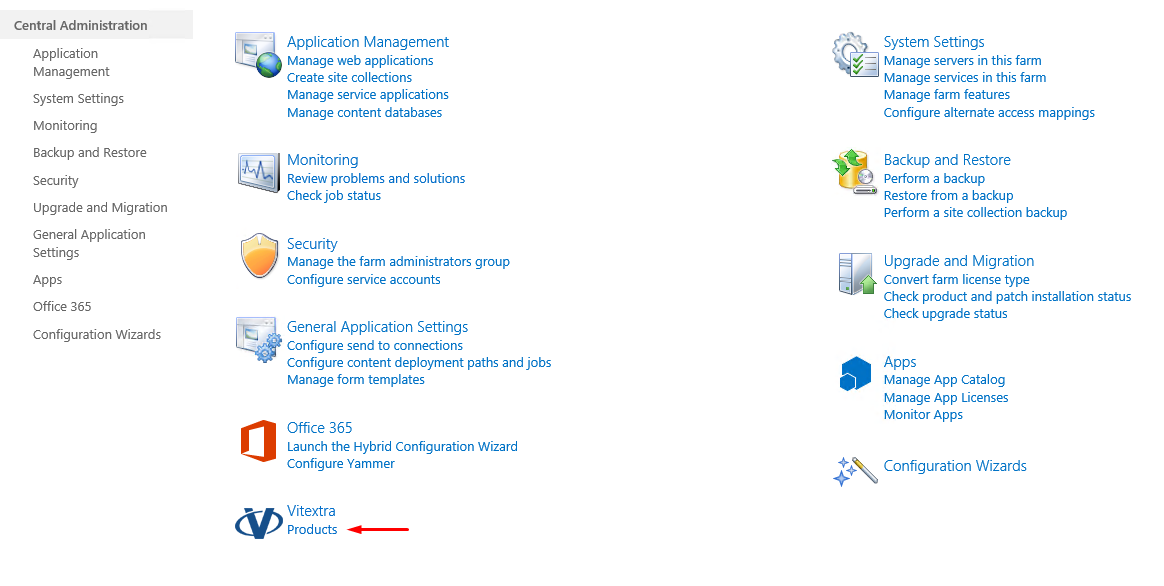
Ouvrez l'Administration centrale de SharePoint (SharePoint Central Administration) et cliquez sur le lien Products dans la section Vitextra.
Administration centrale de SharePoint
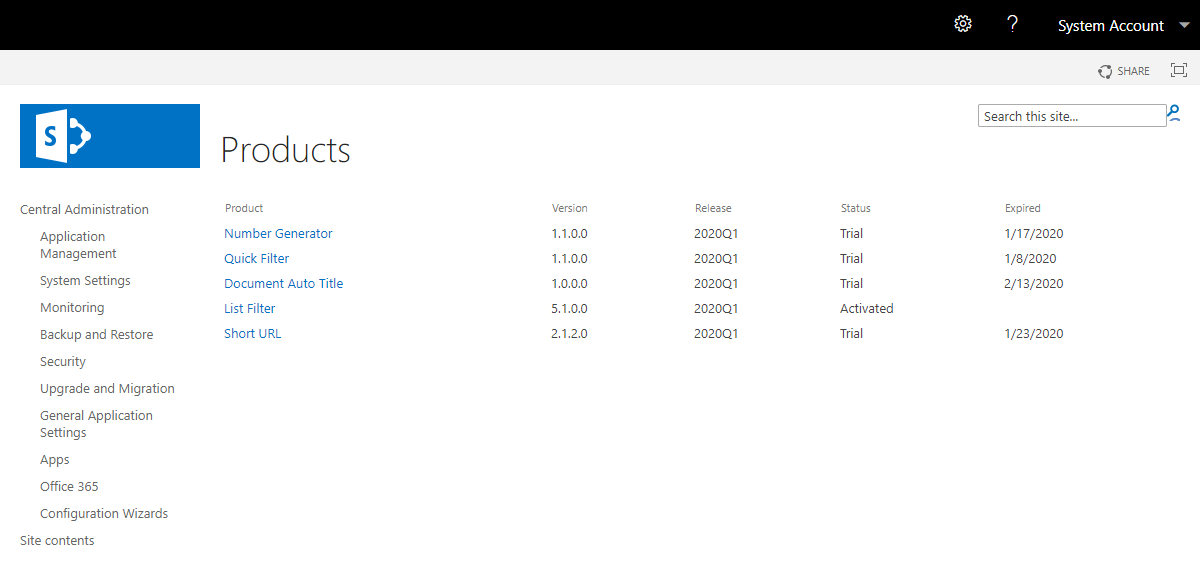
Dans la liste des produits installés, sélectionnez le produit que vous souhaitez activer :
Liste des produits Vitextra achetés
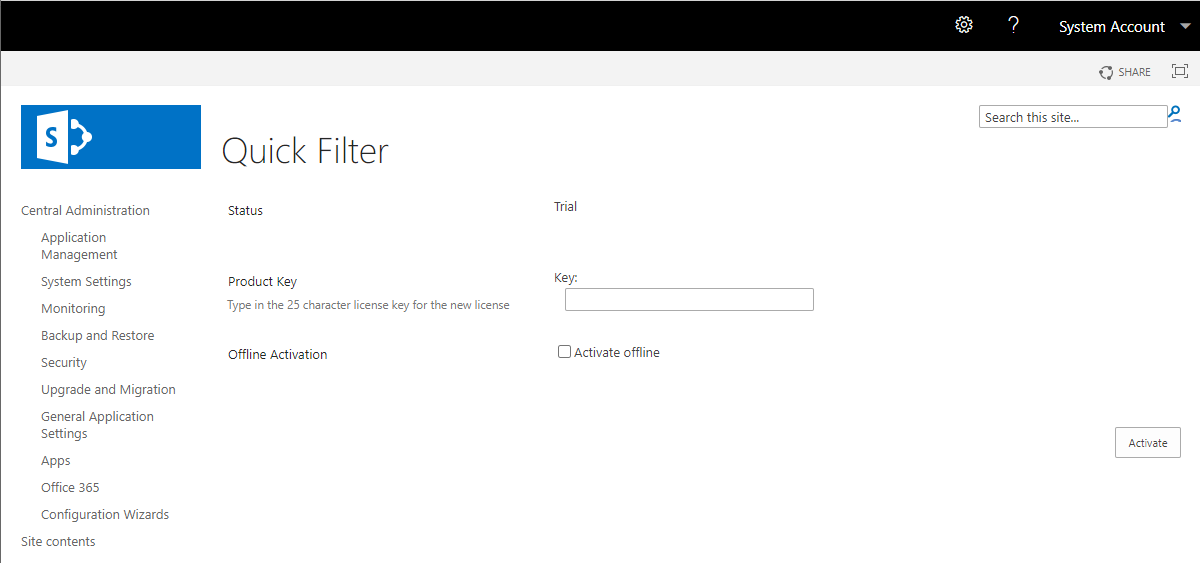
Collez la clé copiée dans le champ Product Key (Clé de produit) et cliquez sur Activate (Activer) :
Administration centrale de SharePoint
Si l'activation réussit, le statut du produit passe automatiquement à Activated (Activé).
📝 Remarque Une clé d'activation de produit Vitextra ne peut être utilisée qu'une seule fois.
Lien vers cette page
Cela vous a été utile ? Copiez un lien prêt à l’emploi pour votre blog, wiki, documentation ou réponse de forum.
HTML
<a href="https://vitextra.com/fr/support/kb/10019">Comment activer les produits Vitextra locaux avec un numéro de série</a>
Markdown
[Comment activer les produits Vitextra locaux avec un numéro de série](https://vitextra.com/fr/support/kb/10019)
Citation
Comment activer les produits Vitextra locaux avec un numéro de série. Base de connaissances Vitextra. Mis à jour nov. 7, 2026. https://vitextra.com/fr/support/kb/10019
Questions et réponses
Posez une question sur cet article et obtenez une réponse officielle de notre équipe.
Vous devez vous connecter pour poser une question.
Référence de toutes les couleurs, motifs et repères du Vitextra Team Absence Calendar : couleurs des types d'absence, demandes en attente hachurées, entrées « Absent » en gris, repère de demi-journée, jours grisés, jours fériés, jour courant, info-bulles et lien « +N de plus ».
Autorisez les collaborateurs de Vitextra Absence & Coverage à envoyer des demandes dépassant leur solde restant : ajoutez la ligne AllowNegativeBalance à la liste Settings, voyez comment l'erreur devient un avertissement, comment s'affiche un solde négatif et quand utiliser ce paramètre.
Pourquoi les demandes d'absence et les remplacements de Vitextra Absence & Coverage doivent être modifiés dans les composants WebPart plutôt que dans la vue de liste SharePoint : comment les dates sont stockées, quelles listes peuvent être modifiées directement sans risque, ce qu'il faut éviter et comment corriger une demande erronée.
Restauration de la connexionAucune connexion. Nouvel essai dans sImpossible de se reconnecter au serveurLa session a expiréLa session est suspendueImpossible de reprendre la session