Ce contenu n’est pas disponible dans votre langue.

This article describes how to automatically populate the Title column with the file name when a document is uploaded or edited.

Introduction

The Vitextra Document Auto Title product automatically populates the Title field in a SharePoint document library.

📝 Note
Auto-population can be enabled only for a document library.

Prerequisites

To use auto-population in a document library, activate the Vitextra: Document Auto Title site feature. Go to Site Settings → Manage site features and click Activate next to the feature:

Document Auto Title site feature

Document Auto Title site feature

Activate Auto-Population

Open the document library and go to Library → Settings:
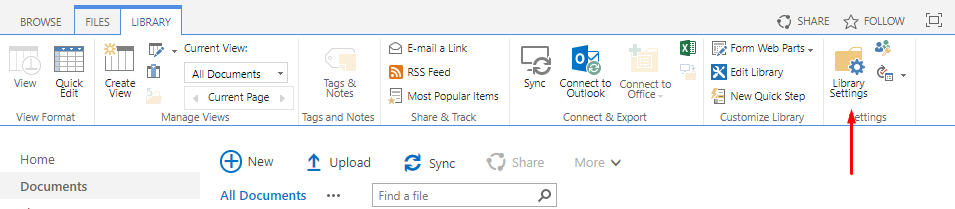
Library Settings

Library Settings

Click Document Auto Title under the General Settings heading:
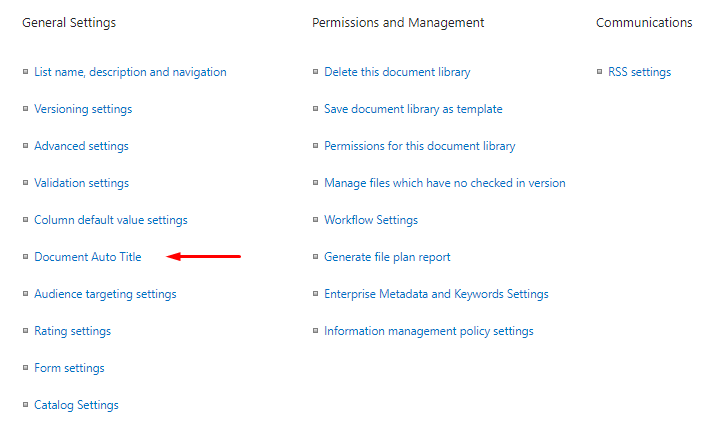
Document Auto Title menu item

Document Auto Title menu item

Settings

Select Enable to turn on auto-population. You can also choose additional options, such as excluding the file extension and updating the Title column when a document is edited:
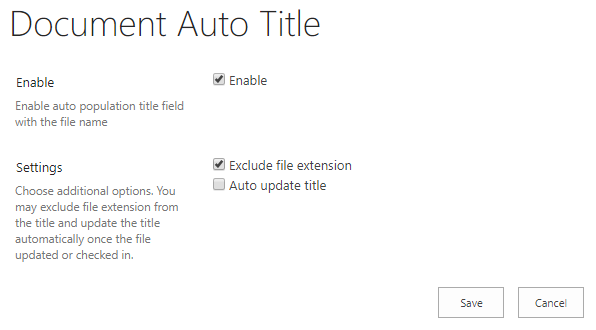
Document Auto Title Settings

Document Auto Title Settings

📝 Note
Document Auto Title is based on SharePoint event receivers and doesn't rely on the workflow engine. This improves performance and avoids creating unnecessary artifacts such as workflow tasks and history list items.

When Document Auto Title is enabled, the Title column is populated automatically as soon as a document is uploaded:
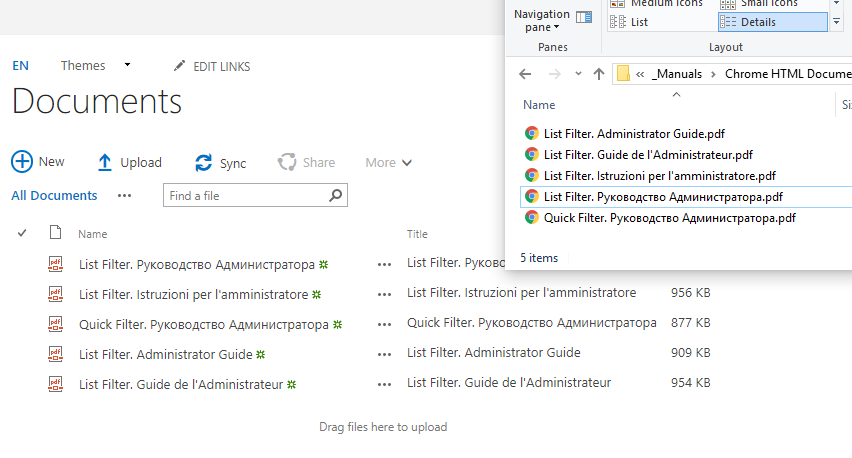
Document Auto Title

Document Auto Title

Questions et réponses

Posez une question sur cet article et obtenez une réponse officielle de notre équipe.

Aucune question pour le moment. Posez la première !

Articles à la une

Versions des produits Vitextra : comment lire les numéros de version

Référence sur le schéma de versions unifié année.mois.build utilisé par les produits Vitextra pour Microsoft 365 depuis octobre 2026, avec un tableau des anciens et nouveaux numéros de version pour chaque produit.

101 5 min
Comment trouver l'ID de locataire (Tenant ID) Microsoft 365 pour la licence Vitextra

Découvrez comment trouver l'identifiant unique (Tenant ID) de votre locataire Microsoft 365 dans la section About du volet des propriétés de n'importe quel composant WebPart Vitextra. Le Tenant ID est nécessaire pour attribuer une licence aux produits Vitextra.

100 2 min
Query Builder de List Filter Online : conditions, groupes et requête CAML sous-jacente

Référence du Query Builder du composant WebPart Vitextra List Filter Online : où le trouver, comment fonctionnent les conditions et les groupes ET/OU, quels opérateurs sont disponibles pour chaque type de colonne, comment sont résolues les conditions dynamiques telles que Utilisateur actuel et X dernières années, comment le filtre prédéfini se combine aux filtres des utilisateurs et comment afficher la requête CAML générée.

101 11 min

Partager