Ce contenu n’est pas disponible dans votre langue.

This article describes how to set up Vitextra Smart Search to search recorded Teams meetings stored in OneDrive or SharePoint.

Add Web Part

Open the page where you want to add the web part in edit mode.

Click the circled + icon, scroll down, and select Smart Search from the list of available web parts.
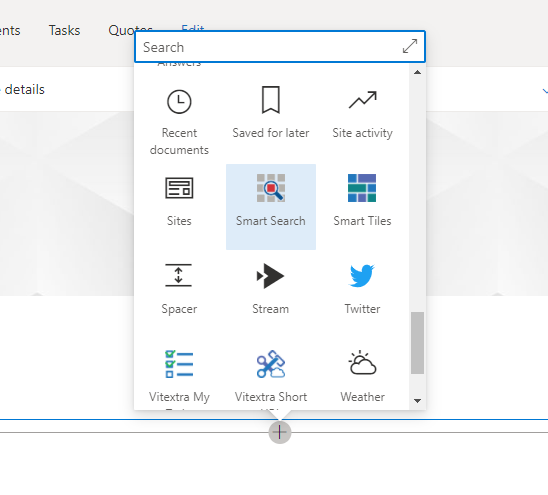
Web Part Gallery

Web Part Gallery

Configuration

Open the Smart Search web part configuration page and apply the following settings:

  1. Mode - Single Source
  2. Source - Meeting Recording
  3. Default Search Query - *
  4. Sort By - Last Modified
  5. Sort Direction - Descending

The asterisk in Default Search Query makes the web part show results as soon as it loads, so the user doesn't have to run a search first.

💡 Tip
The last two settings (Sort By and Sort Direction) are optional. Use them when you want the most recently modified videos to appear at the top.
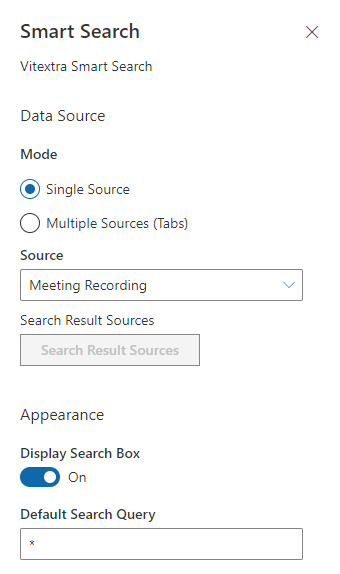
Web Part Settings

Web Part Settings

Publish the page to save your changes.

Using It

With the Smart Search web part, users can search recorded Teams meetings and filter the results by author and recording date.
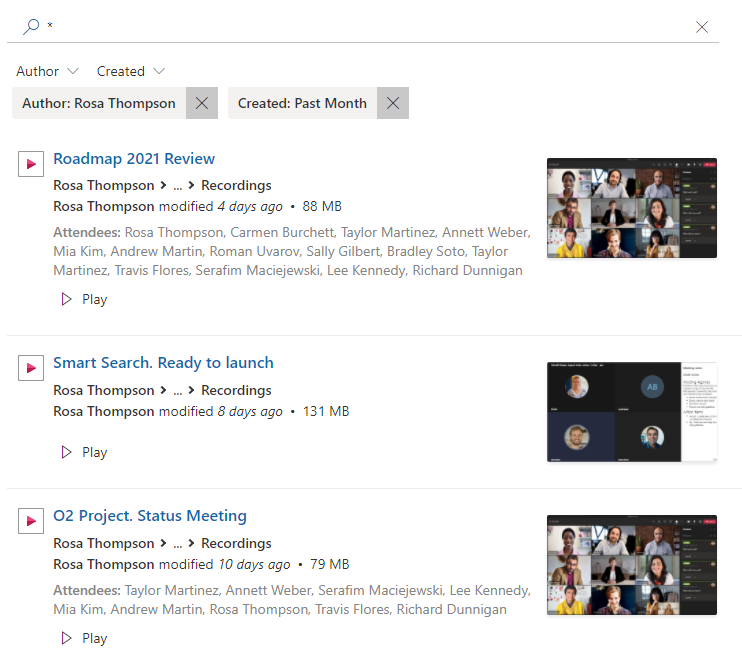
Smart Search. Search Recorded Meeting

Smart Search. Search Recorded Meeting

Questions et réponses

Posez une question sur cet article et obtenez une réponse officielle de notre équipe.

Aucune question pour le moment. Posez la première !

Articles à la une

Tentatives de code PIN incorrect dans Password Vault : que se passe-t-il après cinq échecs

Comment le composant WebPart Vitextra Password Vault compte les tentatives de code PIN incorrect : le message Tentatives restantes, le compteur stocké dans le fichier du coffre-fort sur tous les appareils et toutes les sessions, sa remise à zéro après un code PIN correct, l'écran de réinitialisation après cinq échecs, ce que la réinitialisation efface et pourquoi ni un administrateur ni Vitextra ne peuvent déverrouiller le coffre-fort.

34 6 min
Comment vérifier les conflits dans l'équipe avant d'approuver une demande

Découvrez le fonctionnement de la ligne « Également absents sur cette période » de l'onglet Approbations du composant WebPart Vitextra My Absences : quels collègues elle liste, ce qu'elle omet et comment la combiner avec Team Absence Calendar avant d'approuver ou de refuser une demande.

72 5 min
Thème : comment Discussions suit le thème et les polices de votre site

Référence sur l'apparence des composants WebPart Vitextra Discussions et Discussions Activity : comment le thème du site SharePoint est copié dans des variables CSS du composant WebPart, quels emplacements de thème colorent le texte, les liens, les boutons, les séparateurs et les badges, les arrière-plans de section et les sections pleine largeur, la police du site, les thèmes Microsoft Teams Par défaut et Sombre, les langues s'écrivant de droite à gauche, les langues de l'interface et ce qui ne peut pas être personnalisé.

35 7 min

Partager