Ce contenu n’est pas disponible dans votre langue.
Très bien noté De nombreux lecteurs ont trouvé cet article utile.

The Vitextra Employee Directory lets you export search results - the list of employees - to a Microsoft Excel spreadsheet.

This article describes how to enable and set up this feature.

❗ Important
The export to Microsoft Excel feature is available only in Employee Directory version 4.0.0 and higher.

Web Part Settings

Open the Employee Directory web part settings, scroll down to the Export section, and turn on the Microsoft Excel toggle:
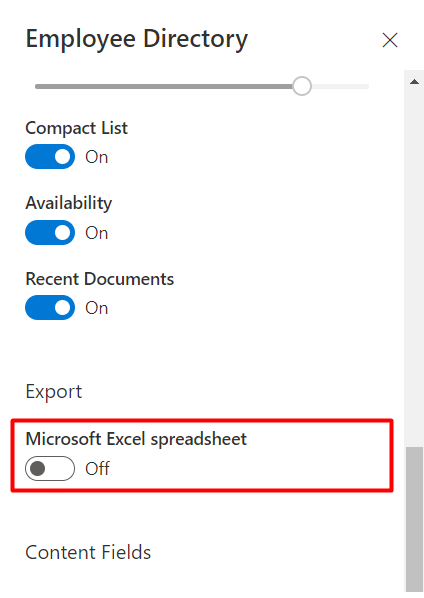
Employee Directory Web Part Settings

Employee Directory Web Part Settings

📝 Note
Both the Employee Directory and Employee Directory (Entra ID) web parts have similar settings for custom user properties.

Columns

To choose which attributes appear in the exported spreadsheet, open the Columns options and mark the attributes as visible:
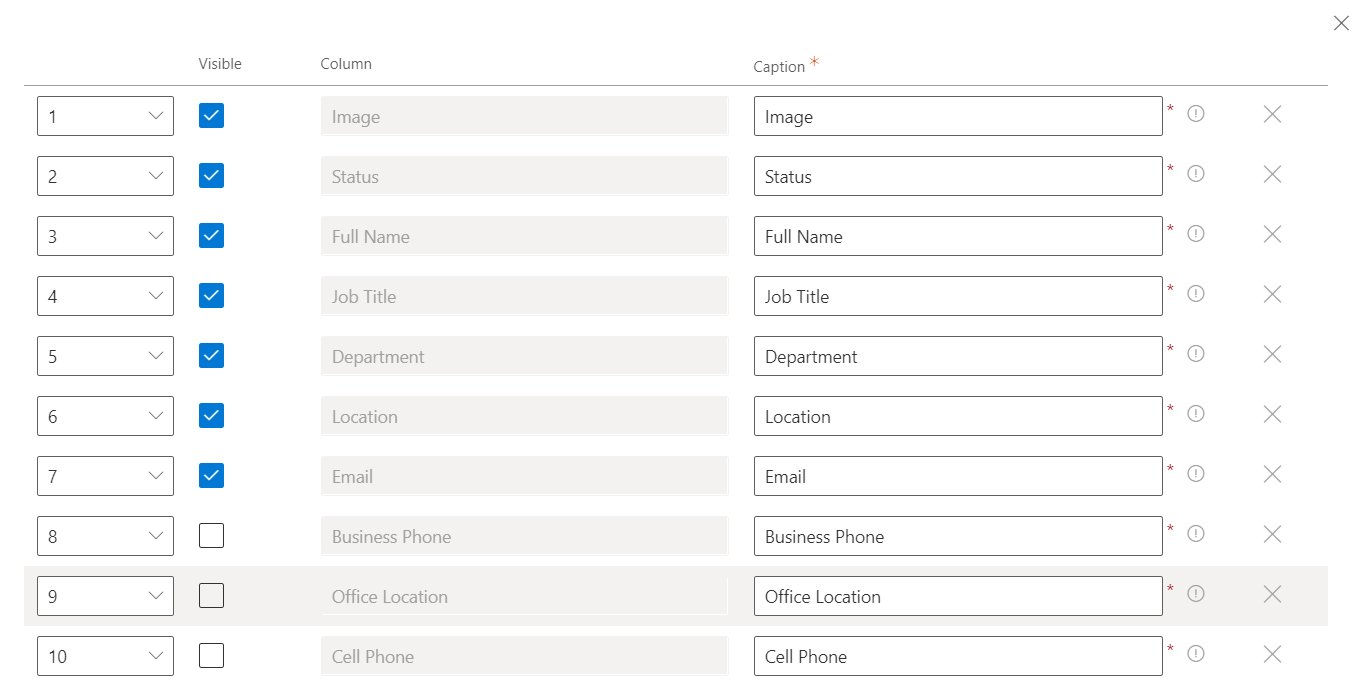
Columns Settings

Columns Settings

The column order in the exported Excel file matches the column order specified in the web part settings. Custom attributes are also supported and appear after the built-in attributes.

📝 Note
The columns in the exported spreadsheet are the same as those shown in the details view, except for User Picture and Presence Status, which are ignored during export.

Close the web part configuration pane and save your changes.

Export to Excel

The export action link appears under the search box:

Export to Excel action link

Export to Excel action link

The Employee Directory can export data to Excel from both the User Profiles and Entra ID data sources.

For large result sets, the Employee Directory retrieves all records page by page and then generates the Excel file.
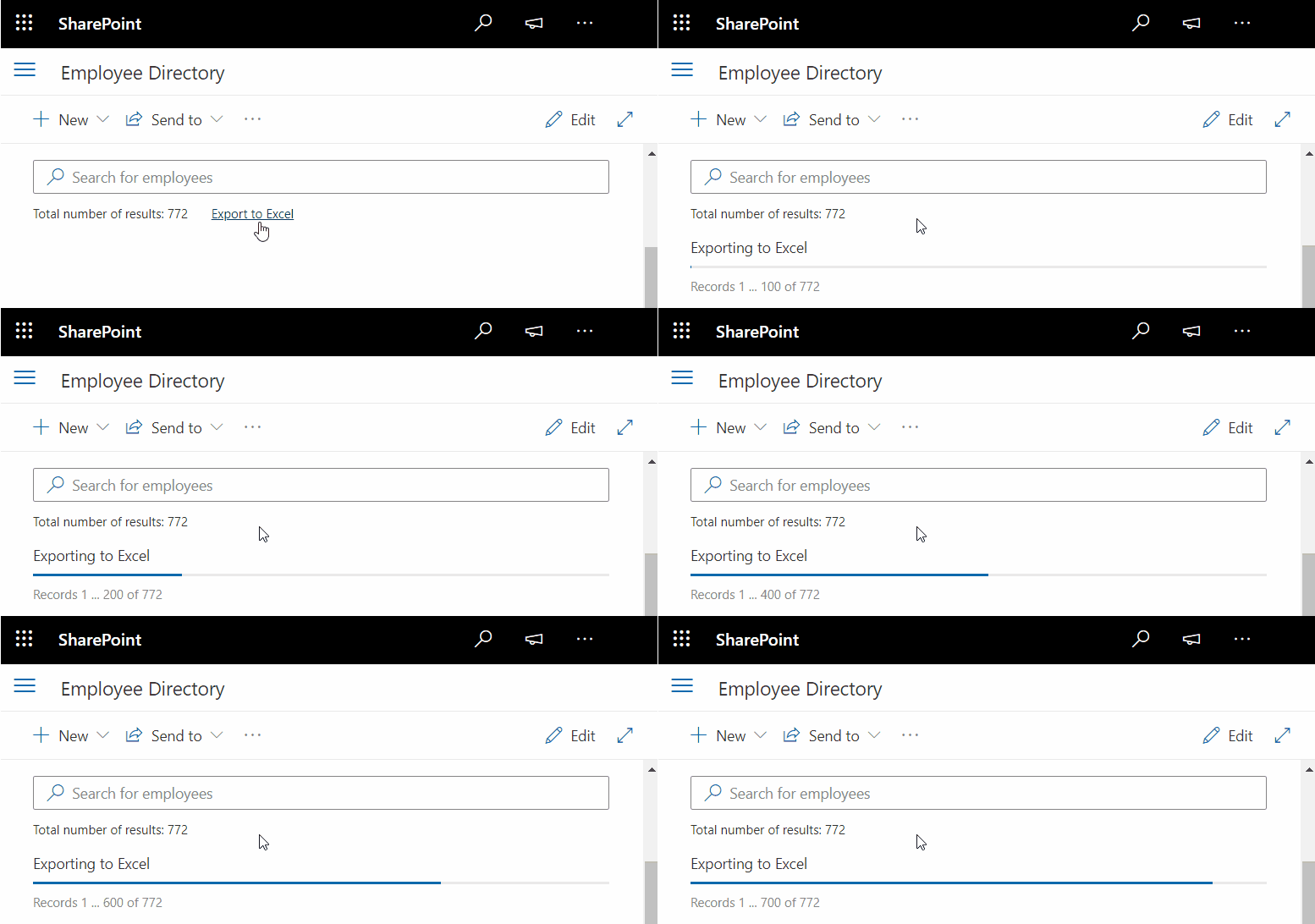
Export large number of records

Export large number of records

The exported Excel file contains plain data, with no links back to the original data source.
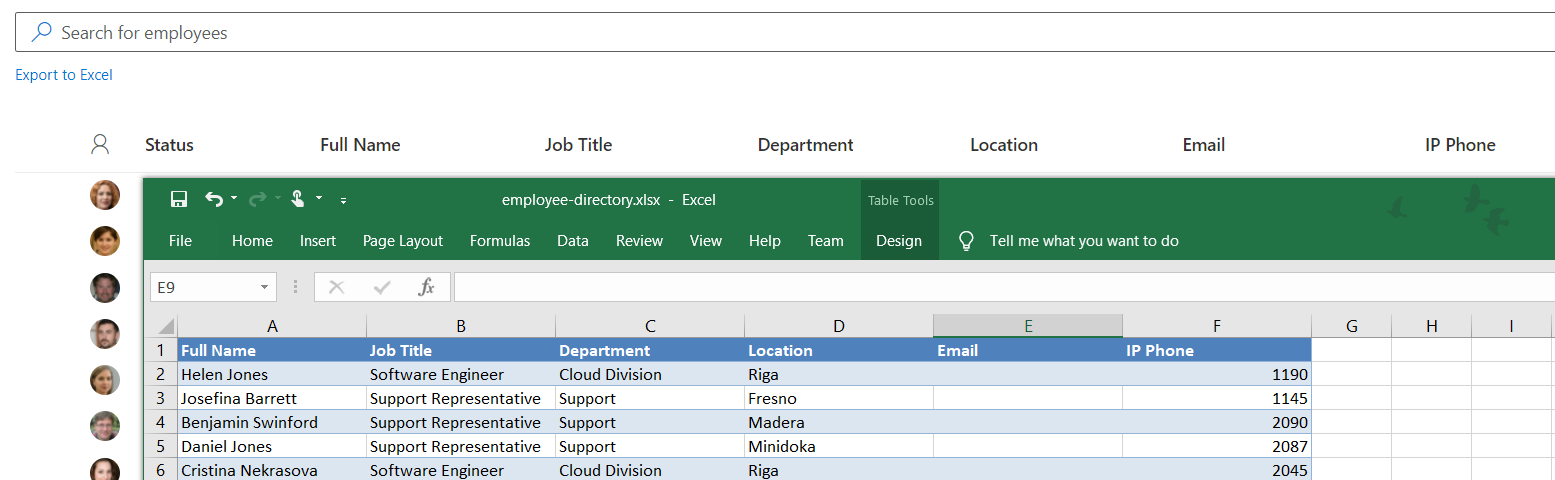
Exported list of Employees

Exported list of Employees

📝 Note
The export has a few limitations:

  • The column widths in the exported spreadsheet are fixed.
  • The table style is always Blue, Table Style Medium 2 and cannot be changed.

Questions et réponses

Posez une question sur cet article et obtenez une réponse officielle de notre équipe.

Aucune question pour le moment. Posez la première !

Articles à la une

Azure DevOps Query Viewer : actions rapides (changer l'état, assigner, définir l'échéance, ajouter un commentaire)

Comment mettre à jour des éléments de travail Azure DevOps sans quitter SharePoint : activez les actions rapides dans Vitextra My Tasks (Azure DevOps Query Viewer), puis changez l'état, assignez, définissez une échéance ou ajoutez un commentaire depuis le menu de la ligne. Autorisations requises, boîtes de dialogue et gestion des erreurs.

85 5 min
Pourquoi Password Vault ne se charge pas : « Nous avons rencontré un problème » et erreurs d'autorisation

Guide de dépannage du composant WebPart Vitextra Password Vault dans SharePoint Online et Microsoft Teams : l'écran « Désolé, nous avons rencontré un problème » avec le bouton Actualiser, l'autorisation Microsoft Graph Files.ReadWrite.AppFolder non approuvée, les utilisateurs sans OneDrive, l'accès réseau bloqué, les erreurs lors de l'enregistrement d'une entrée, les modifications qui n'apparaissent pas sur un autre appareil, un écran Configurer le code PIN inattendu et le message de licence - avec la vérification et la solution pour chaque cas.

31 11 min
Comment demander une demi-journée d'absence

Découvrez comment demander une demi-journée, ou une demi-journée au début et à la fin d'une absence plus longue, dans Vitextra My Absences : quels types d'absence autorisent les demi-journées, comment fonctionnent les deux cases « à midi », comment les demi-journées sont comptées dans les jours ouvrés et les soldes, et comment des demi-journées consécutives évitent les chevauchements.

66 5 min

Partager