Ce contenu n’est pas disponible dans votre langue.
Très bien noté De nombreux lecteurs ont trouvé cet article utile.

Quick Poll is an SPFx-based web part that lets you publish instant polls in seconds. This article describes how to set up permissions so that users with read-only access to the host site can still participate in polls and surveys.

Securable Objects

The web part's data structure has two securable objects:

  • The list of polls.
  • The list of responses.

📝 Note
Quick Poll automatically creates its lists once the web part is added to a page or Teams tab.

Required Permissions

End users don't need edit permissions on the list of polls. Only content managers and others who create new polls need edit access to that list.

To let users participate in polls, grant them Contribute permissions on the Responses list.

Responses List

The Quick Poll web part creates hidden lists as soon as it's added to a page or Teams tab. This article deals only with the list of user responses.

To open it, open the web part details pane, scroll down to the Data Source section, and select Responses.
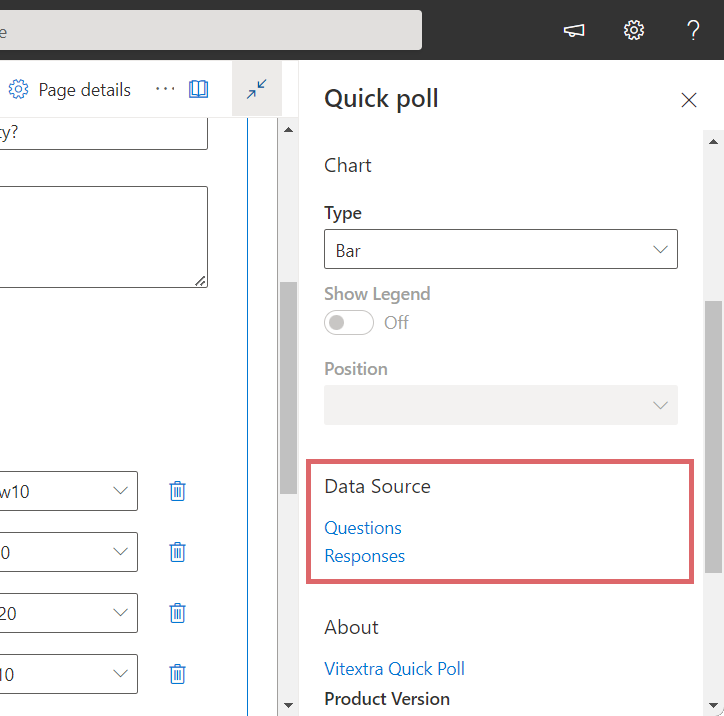
Quick Poll web part details pane

Quick Poll web part details pane

In the list, go to Settings and select List settings:
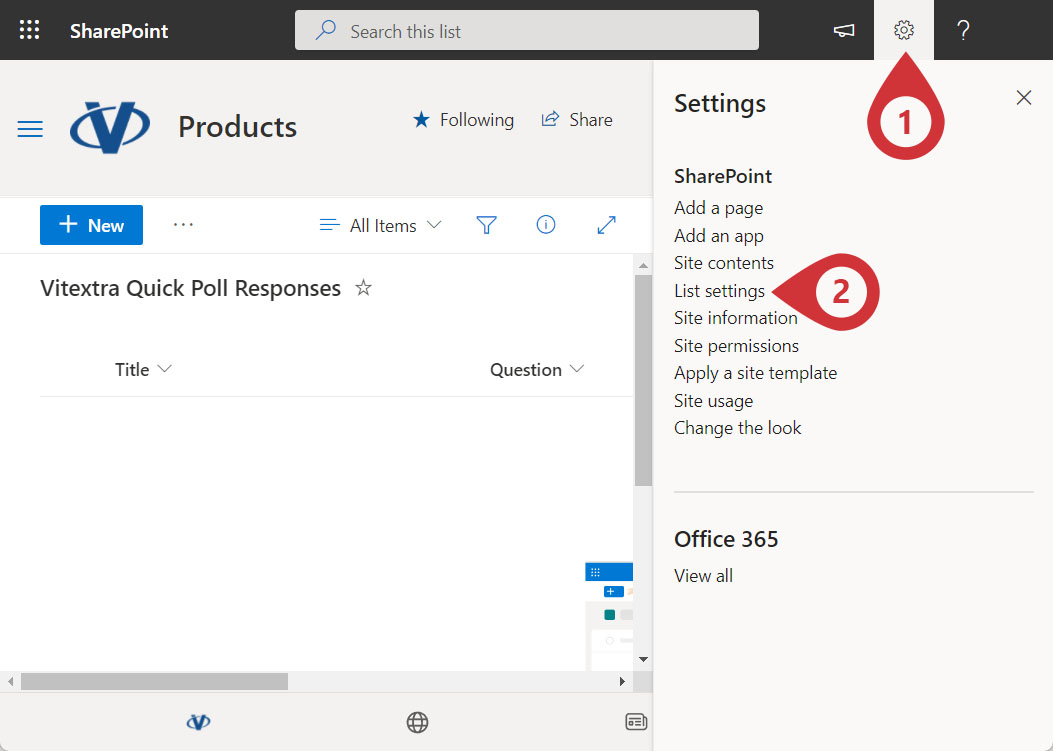
Responses List Settings Menu

Responses List Settings Menu

💡 Tip
You can rename the responses list or create new views if needed; this does not affect Quick Poll functionality.

Select Permissions for this list under Permissions and Management:
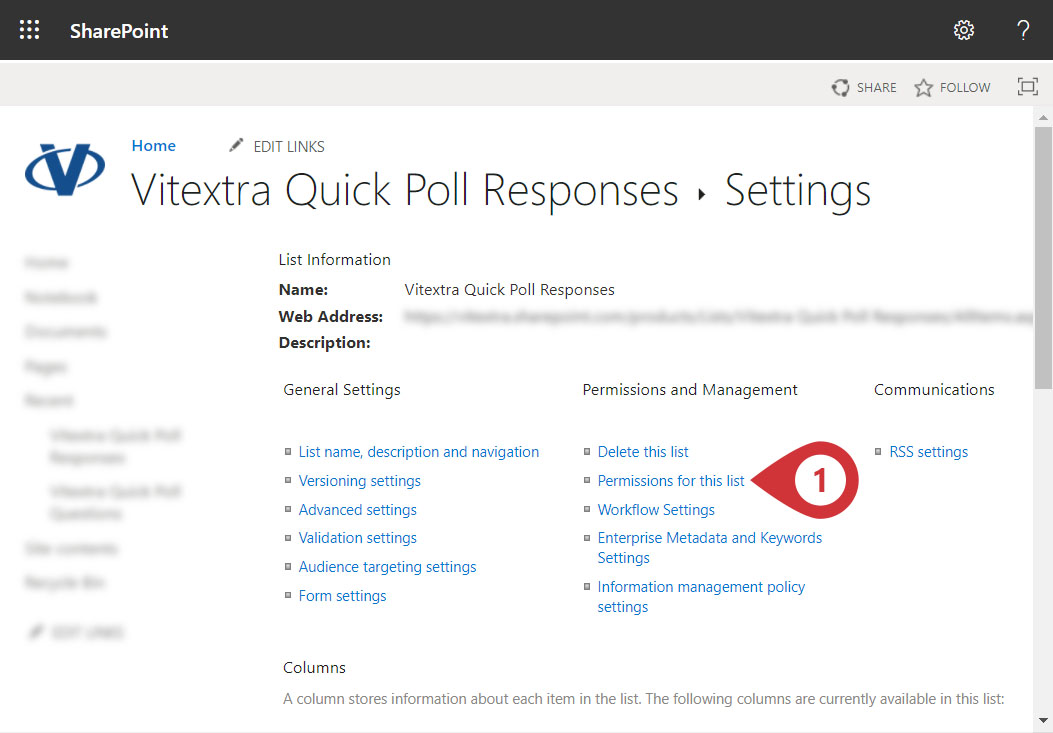
Responses List Settings

Responses List Settings

📝 Note
By default, the lists created by the Quick Poll web part inherit permissions from the site where they are stored.

To change the access level for a specific list, you first need to stop inheriting permissions. Click Stop Inheriting Permissions on the ribbon and confirm.
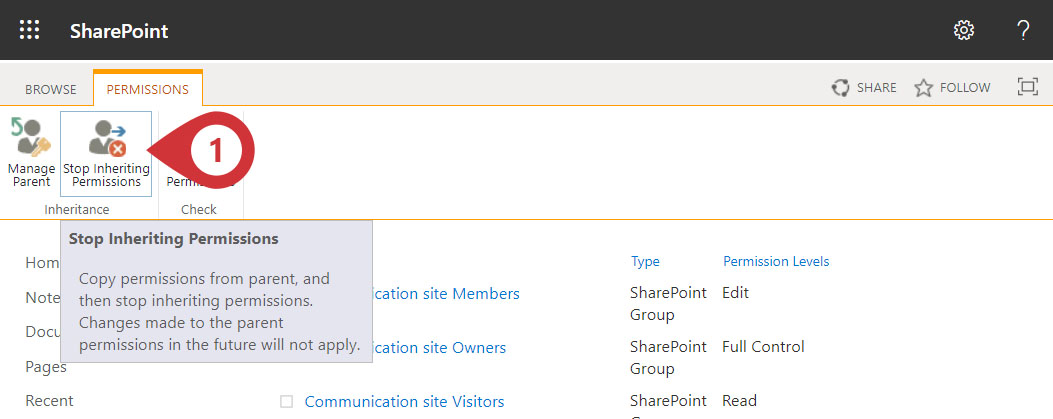
Stop Permissions Inheriting

Stop Permissions Inheriting

After you break permission inheritance, you can set the access level for a specific user or group. This article shows how to change the permissions of an existing user group: select it in the list and click Edit User Permissions on the ribbon.
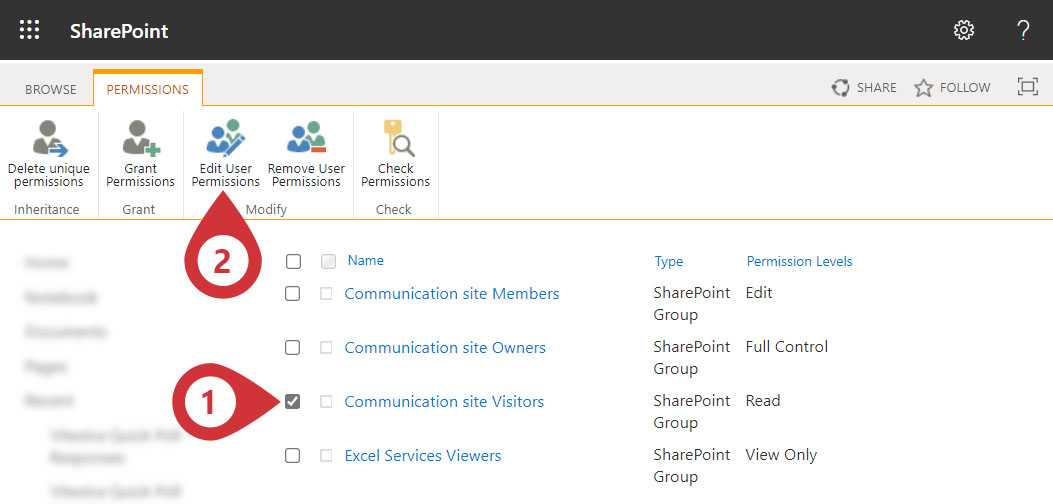
Responses List Permissions

Responses List Permissions

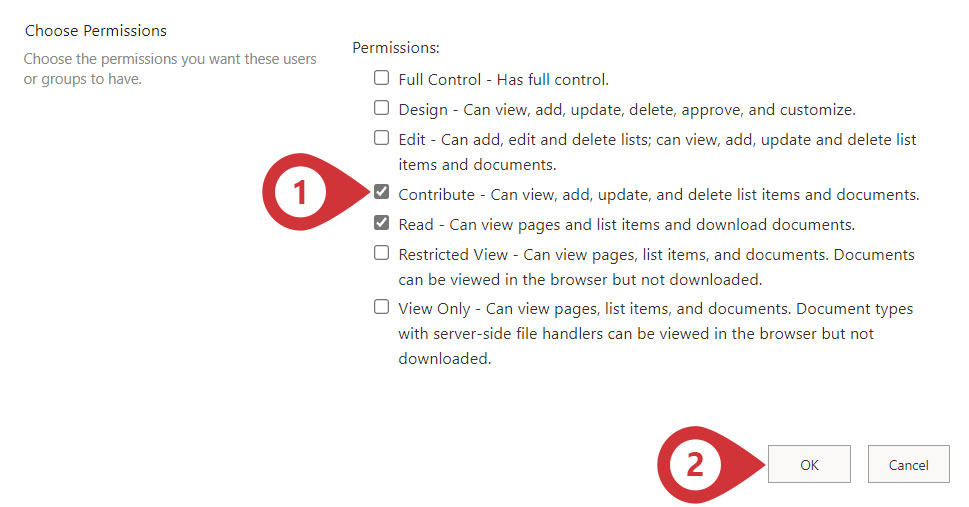
Permissions for Read-Only Access Group or User

Permissions for Read-Only Access Group or User

Under Permissions, select the Contribute checkbox and click Save.

💡 Tip
For more about permission management, see the Customize permissions for a SharePoint list or library article.

Teams Tab

If the web part is hosted in a Teams channel tab, no permission changes are needed - all channel members already have the necessary permissions.
Questions et réponses

Posez une question sur cet article et obtenez une réponse officielle de notre équipe.

Aucune question pour le moment. Posez la première !

Articles à la une

Afficher les discussions récentes sur n'importe quelle page avec le composant WebPart Discussions Activity

Comment ajouter et configurer le composant WebPart Discussions Activity de Vitextra Discussions sur une page SharePoint Online ou dans un onglet Microsoft Teams : ce que montre la liste des sujets récents, le choix d'un forum ou de tous les forums du site, la URL de la page du forum qui transforme les titres en liens profonds, le curseur Éléments maximum, le commutateur Afficher le nom du forum, pourquoi le composant WebPart se masque lorsqu'il n'y a aucun sujet, et comment l'utiliser sur une page d'accueil ou dans Teams.

23 5 min
Employee Details : heure locale, horaires de travail et disponibilité

Fonctionnement de la carte Disponibilité de Vitextra Employee Details : l'heure locale d'un collègue, le décalage avec votre fuseau horaire, les horaires de travail et la mention « en dehors des heures de travail », les bandes libre/occupé pour aujourd'hui, Planifier une réunion, l'origine des données et les cas où la carte n'est pas affichée.

91 4 min
Pourquoi Password Vault ne se charge pas : « Nous avons rencontré un problème » et erreurs d'autorisation

Guide de dépannage du composant WebPart Vitextra Password Vault dans SharePoint Online et Microsoft Teams : l'écran « Désolé, nous avons rencontré un problème » avec le bouton Actualiser, l'autorisation Microsoft Graph Files.ReadWrite.AppFolder non approuvée, les utilisateurs sans OneDrive, l'accès réseau bloqué, les erreurs lors de l'enregistrement d'une entrée, les modifications qui n'apparaissent pas sur un autre appareil, un écran Configurer le code PIN inattendu et le message de licence - avec la vérification et la solution pour chaque cas.

31 11 min

Partager