Employee Directory
 Le composant WebPart Employee Directory de Vitextra vous aide à trouver le bon collègue et à le contacter au bon moment. Ce guide de démarrage rapide présente aux utilisateurs finaux l'essentiel : la vue en liste, la zone de recherche, la barre de filtres rapides et la carte de profil (persona card).
Présentation de l'annuaire
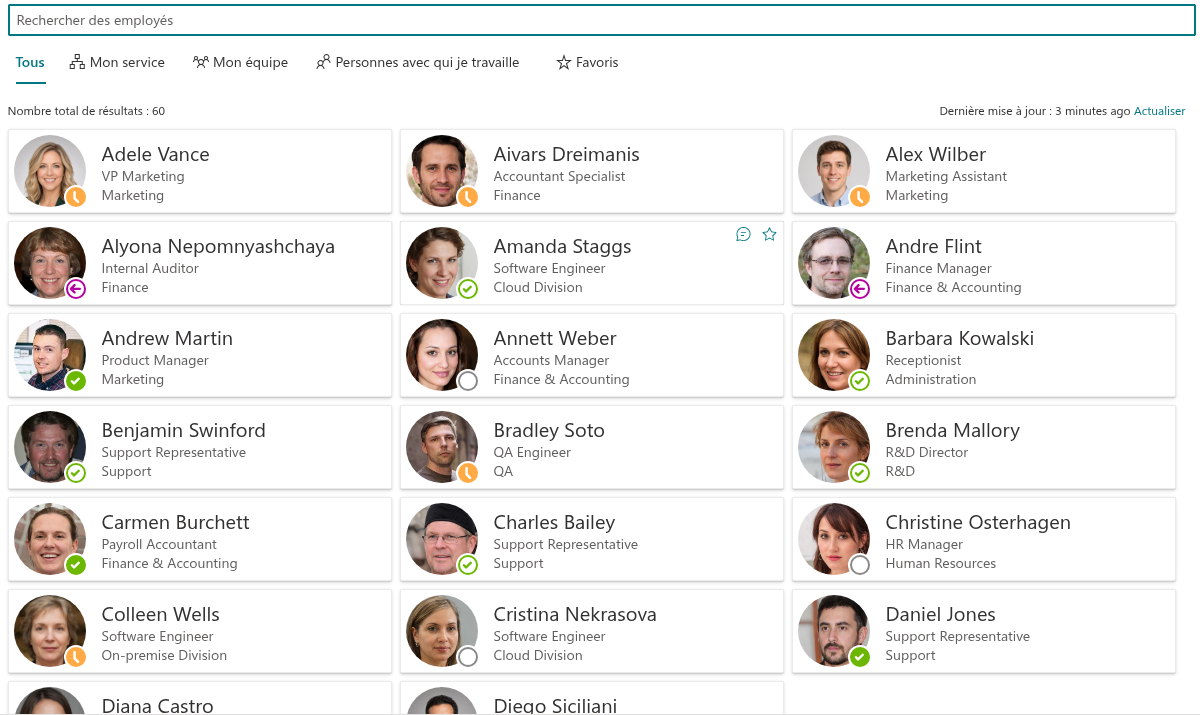
Lorsqu'une page ou un onglet Microsoft Teams contenant le composant WebPart Employee Directory s'ouvre, vous voyez d'un seul coup tous les employés publiés. L'interface comporte quatre zones principales : la zone de recherche pour saisir une requête, la barre de filtres rapides pour restreindre la liste en un clic, la liste de résultats avec une carte pour chaque personne, et la carte de profil (persona card) qui s'affiche en volet latéral lorsque vous sélectionnez quelqu'un.
📝 Remarque
La disposition exacte dépend de la manière dont un administrateur a configuré le composant WebPart. Certains éléments, comme la barre de filtres rapides ou la zone de recherche, peuvent être masqués ; votre affichage peut donc différer légèrement des captures d'écran de cet article.
Trouver une personne
Zone de recherche
Commencez à saisir du texte dans la zone de recherche — intitulée Search for employees (Rechercher des employés) — et la liste se réduit au fil de la frappe. La recherche est « souple » : elle tolère les petites fautes de frappe et les mots partiels, vous n'avez donc pas besoin d'une correspondance exacte pour trouver quelqu'un. Elle porte sur le nom, l'intitulé de poste, le service et d'autres champs du profil.
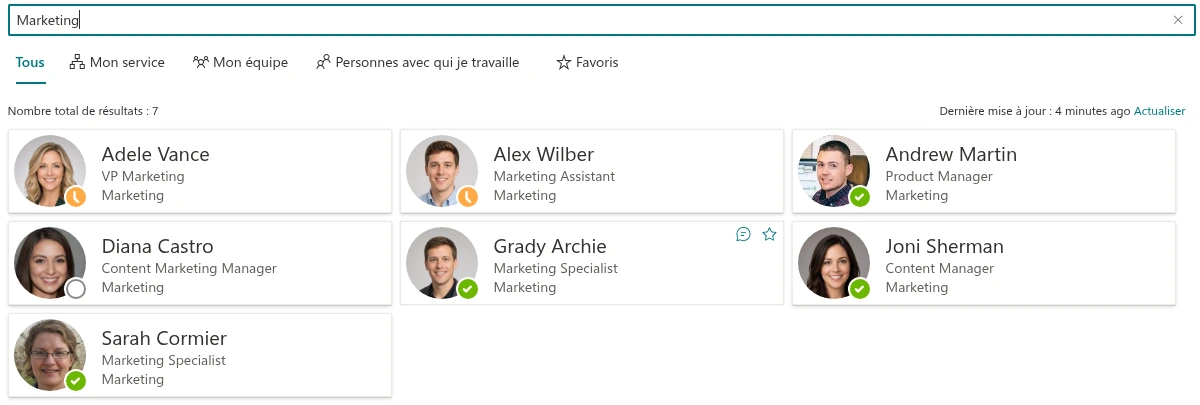
Si un administrateur a activé Search by skills (Recherche par compétences), votre requête est également comparée aux compétences figurant dans le profil de chaque personne. Les compétences correspondantes sont mises en surbrillance et affichées en premier dans la colonne Skills (Compétences), ce qui permet de répondre facilement à des questions telles que « qui connaît Power BI ? » ou « qui parle espagnol ? ».
📝 Remarque
Lorsqu'aucun résultat ne correspond à votre requête, la liste affiche No results found (Aucun résultat trouvé). Effacez la zone de recherche pour revenir à l'annuaire complet.
Filtres rapides
La barre de filtres rapides située au-dessus de la liste vous permet de restreindre l'annuaire à un groupe de personnes pertinent sans saisir de requête. Sélectionnez un filtre pour l'appliquer ; sélectionnez-le à nouveau pour le désactiver.
- My department (Mon service) — les collègues de votre propre service.
- My team (Mon équipe) — votre responsable et les personnes qui dépendent du même responsable que vous.
- People I work with (Personnes avec qui je travaille) — les collègues avec lesquels vous interagissez le plus souvent, d'après les signaux de Microsoft 365.
- Favorites (Favoris) — les personnes que vous avez marquées d'une étoile.

📝 Remarque
My department et People I work with s'appuient sur votre propre profil et sur les données Microsoft 365. S'ils ne renvoient rien, votre profil est peut-être incomplet ou les autorisations requises n'ont pas été accordées — demandez à votre administrateur de vérifier. Pour plus de détails, consultez l'article Utilisation des filtres rapides.
Changer de vue et regrouper
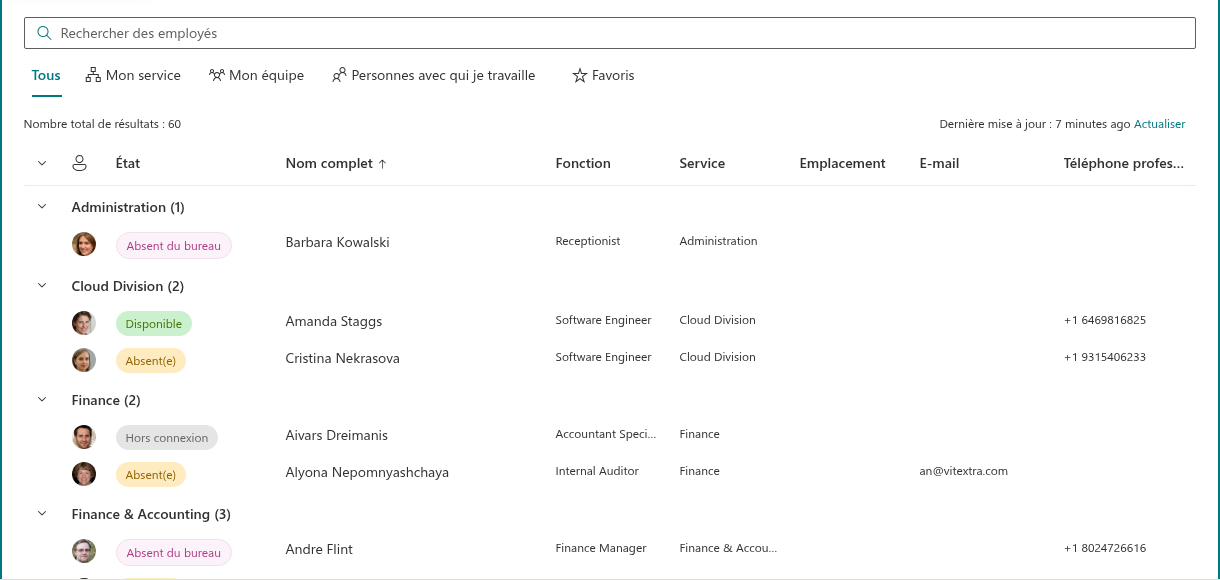
Vous pouvez afficher l'annuaire sous forme de cartes Contact compactes ou de tableau Details détaillé. Utilisez le sélecteur de vue de la barre de commandes pour choisir la disposition qui vous convient.
L'option Group by (Regrouper par) organise les résultats en sections — par exemple par Department (Service) ou par première lettre du nom de famille. Le regroupement fonctionne conjointement avec la recherche et les filtres rapides : vous pouvez, par exemple, filtrer sur votre service et regrouper malgré tout les personnes restantes par intitulé de poste.
La carte de profil (persona card)
Sélectionnez n'importe quel employé pour ouvrir la persona card (carte de profil) — un volet qui présente toutes les informations de la personne et tout ce dont vous avez besoin pour la contacter. Les sections affichées dépendent de la configuration du composant WebPart et des autorisations Microsoft Graph accordées par votre organisation.
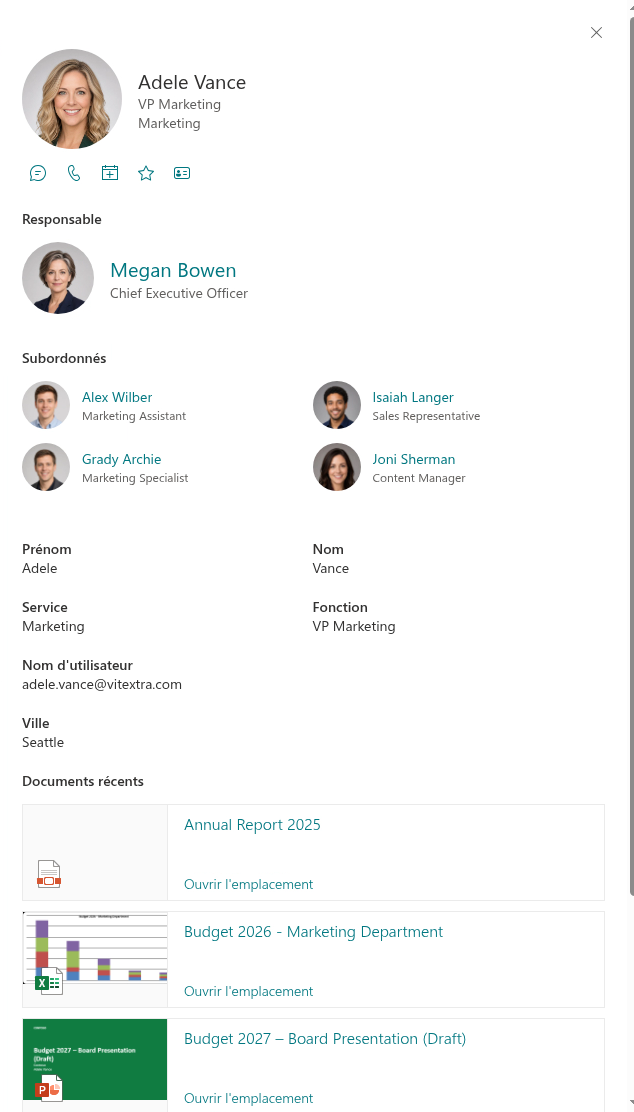
En haut, vous voyez la photo de la personne avec un indicateur de présence Microsoft Teams en temps réel (Disponible, Occupé, etc.), son nom et son intitulé de poste. En dessous se trouve une rangée d'actions :
| Action | Fonction |
|---|---|
| Teams | Démarrer une conversation avec la personne dans Microsoft Teams |
| Call in Teams | Passer un appel dans Microsoft Teams |
| Send E-mail | Ouvrir un nouvel e-mail adressé à la personne |
| Copy e-mail address | Copier l'adresse e-mail de la personne dans le Presse-papiers |
| Schedule a meeting | Ouvrir une nouvelle invitation à une réunion avec la personne ajoutée |
| Download vCard | Enregistrer le contact sous forme de fichier .vcf |
| Add to favorites | Marquer la personne d'une étoile pour qu'elle apparaisse sous le filtre rapide Favorites |
📝 Remarque
Les administrateurs peuvent activer ou désactiver chaque action indépendamment ; il se peut donc que vous ne voyiez pas tous les boutons ci-dessus.
Plus bas, la carte de profil peut afficher :
- Local time (Heure locale) et Working hours (Heures de travail) — l'heure locale actuelle de la personne, le décalage par rapport à votre propre fuseau horaire, et si elle se trouve dans ses heures de travail ou Outside working hours (Hors des heures de travail). Cela vous évite d'écrire à un collègue en pleine nuit.
- Availability (Disponibilité) — l'état Free/Busy (Libre/Occupé) de la personne pour aujourd'hui, affiché à côté du vôtre, afin de choisir un bon moment pour échanger.
- Manager (Responsable) et direct reports (subordonnés directs) — des liens que vous pouvez suivre pour parcourir l'organigramme.
- About (À propos), Interests (Centres d'intérêt) et Skills (Compétences) — des informations de contexte issues du profil de la personne.
💡 Astuce
Utilisez l'étoile sur la carte d'un collègue pour l'ajouter à vos Favorites. Vos favoris sont enregistrés par utilisateur et conservés d'une session à l'autre : les personnes que vous contactez le plus souvent sont ainsi toujours à portée de clic.
Étapes suivantes
Maintenant que vous vous repérez dans l'annuaire, explorez plus en détail chacune des fonctionnalités :
- Utilisation des filtres rapides — fonctionnement de My department, My team, People I work with et Favorites, et quand utiliser chacun.
- Recherche d'employés par compétences — fonctionnement de la recherche par compétences et origine des compétences dans le profil Entra ID.
- Gestion des favoris — ajout, suppression et emplacement de stockage des favoris.
- Heure locale et heures de travail sur la carte de profil — signification des indicateurs et origine des données.
- Vérification de la disponibilité (libre/occupé) dans l'onglet Schedule — lecture de votre disponibilité et de celle de la personne pour la journée.