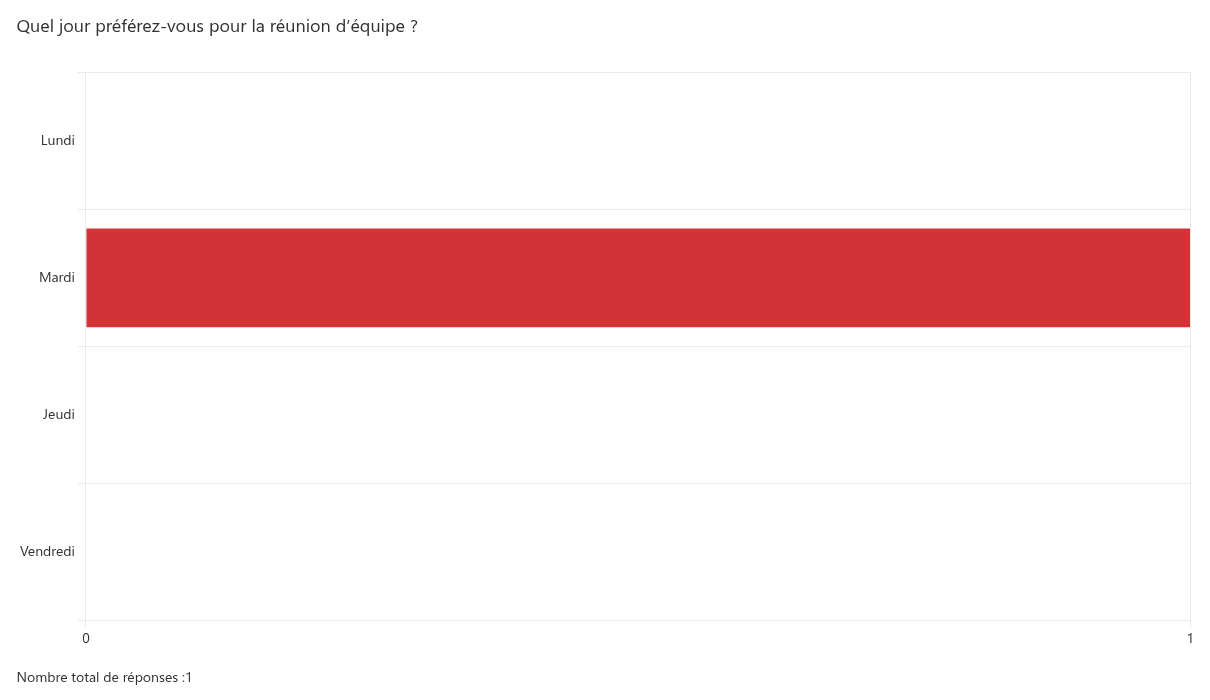
Quick Poll
 Vue d'ensemble
Cet article explique comment placer le composant WebPart Vitextra Quick Poll sur une page SharePoint Online, créer un sondage et ajuster le composant WebPart via son volet de propriétés. Il suppose que le package Quick Poll a déjà été déployé dans le catalogue d'applications (App Catalog) de votre tenant.
💡 Astuce
Si Quick Poll n'est pas encore disponible sur vos sites, déployez-le d'abord — consultez l'article KB10035. Installer un produit cloud.
Avant de commencer
- Quick Poll doit être ajouté au catalogue d'applications du tenant et activé pour votre site.
- Vous devez disposer de l'autorisation de modifier la page (accès Membre ou supérieur sur le site).
- Aucune autorisation d'API supplémentaire n'est requise — le composant WebPart fonctionne entièrement au sein de votre site SharePoint.
Étape 1. Ajouter le composant WebPart à une page
- Ouvrez la page SharePoint où vous souhaitez placer le sondage et passez-la en mode édition avec Edit (Modifier) dans le coin supérieur droit.
- Déplacez la souris sur la zone où le sondage doit apparaître et cliquez sur le + entouré d'un cercle (Add a new web part, Ajouter un composant WebPart).
- Dans la boîte à outils, saisissez Quick Poll dans la zone de recherche et sélectionnez le composant WebPart dans les résultats.
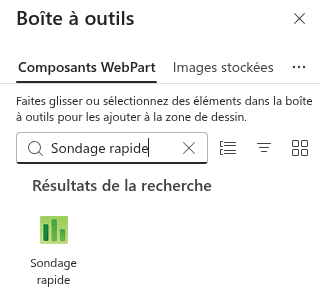
Le composant WebPart est inséré dans la section et affiche immédiatement le formulaire de création de sondage.
📝 Remarque
La première fois que Quick Poll est ajouté à un site, il crée automatiquement deux listes SharePoint — Vitextra Quick Poll Questions et Vitextra Quick Poll Responses — pour stocker les données des sondages. Vous n'avez pas besoin de les créer manuellement.
Étape 2. Créer le sondage
Dans le formulaire de création, choisissez Create Poll (Créer un sondage) pour élaborer un nouveau sondage (ou Select Existing (Sélectionner un sondage existant) pour réutiliser un sondage déjà créé sur ce site). Saisissez la Question, une Description facultative, ajoutez vos options de réponse avec le bouton Add option (Ajouter une option), puis cliquez sur Save (Enregistrer).
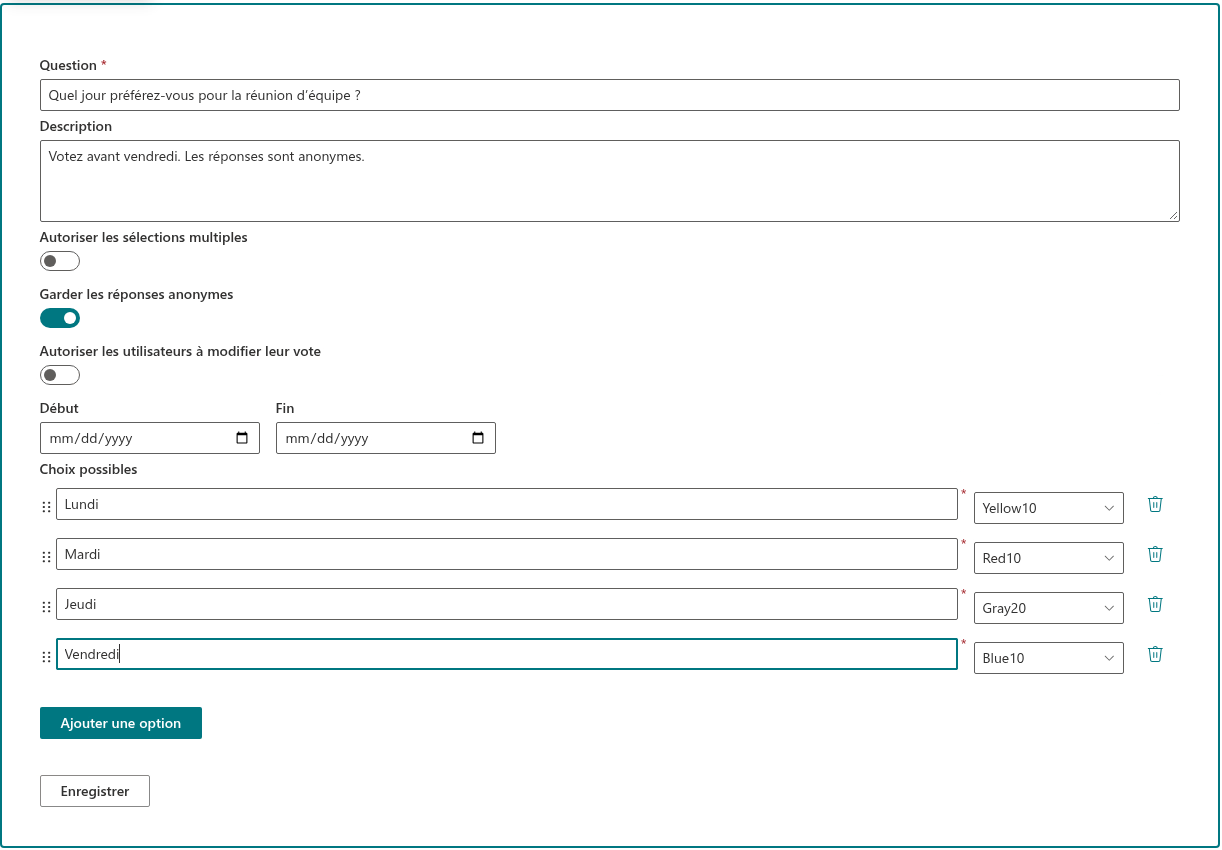
Pour une description complète de chaque champ et de chaque option — sélection multiple, réponses anonymes, couleurs, planification — consultez l'article KB10215. Quick Poll : présentation de la solution.
Étape 3. Configurer le composant WebPart
La page étant toujours en mode édition, sélectionnez le composant WebPart et cliquez sur l'icône en forme de crayon (Edit web part) dans sa barre d'outils de gauche pour ouvrir le volet de propriétés. Les paramètres sont organisés en groupes de type accordéon.
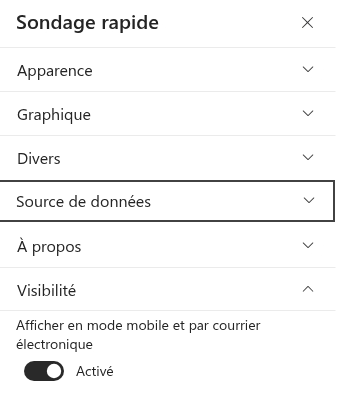
Appearance
| Paramètre | Description |
|---|---|
| Vote button text | Le libellé du bouton de vote affiché aux participants (par défaut : Vote). |
| Customize thank you message | Le message affiché à un participant juste après l'envoi de sa réponse. |
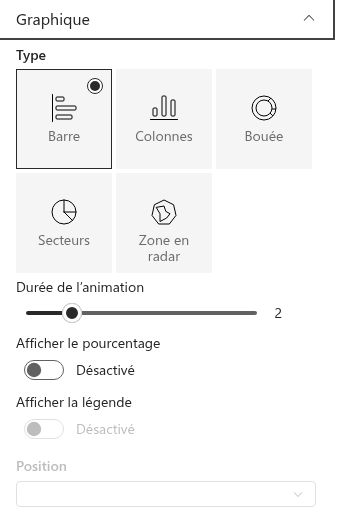
Chart
| Paramètre | Description |
|---|---|
| Type | Le type de graphique des résultats : Bar (Barres), Column (Colonnes), Doughnut (Anneau), Pie (Secteurs) ou Radar Area (Radar). |
| Animation Duration | La durée de l'animation du graphique à son apparition, de 0 à 10 (0 désactive l'animation). |
| Show percentage value | Affiche la part de votes de chaque option en pourcentage directement sur le graphique. |
| Show Legend | Affiche une légende (disponible pour les graphiques Pie et Doughnut). |
| Position | Position de la légende — Top (Haut), Right (Droite), Bottom (Bas) ou Left (Gauche) (activée uniquement lorsque la légende est affichée). |
Miscellaneous
| Paramètre | Description |
|---|---|
| Show results before voting | Permet aux visiteurs d'ouvrir les résultats actuels avec un bouton View Results sans voter. |
| Export to Excel | Ajoute un bouton d'exportation sous le graphique des résultats pour télécharger les résultats sous forme de classeur Excel. |
Data Source
Ce groupe est purement informatif. Il contient des liens vers les listes Questions et Responses ainsi que, une fois qu'un sondage existe, l'Instance ID et le numéro de Poll en lecture seule qui lient le composant WebPart à ses données.
📝 Remarque
Les champs de Data Source sont en lecture seule et destinés au diagnostic. Le composant WebPart gère automatiquement la connexion à ses listes.
About
Affiche les informations de licence et de version du produit — statut de l'abonnement, tenant et version du produit.
Étape 4. Enregistrer et publier
Les modifications apportées dans le volet de propriétés prennent effet immédiatement en mode édition. Lorsque le résultat vous convient, cliquez sur Republish (Republier) (ou Publish (Publier)) pour mettre le sondage et sa configuration en ligne à l'intention des visiteurs.