Questions & Answers
Vue d'ensemble
Tout le contenu affiché par le composant WebPart Questions and Answers réside dans une liste SharePoint ordinaire de votre site. Vous créez et modifiez les questions avec les outils de liste SharePoint standard - la grille, le formulaire d'élément, les actions en masse et l'historique des versions - et le composant WebPart reflète ces modifications. Cet article décrit chaque colonne ainsi que le flux de travail brouillon-publication recommandé.
📝 Remarque
Si vous n'avez pas encore connecté de liste, ajoutez et configurez d'abord le composant WebPart - consultez KB10218. Comment ajouter et configurer le composant WebPart Questions and Answers.
Ouvrir la liste
Le moyen le plus rapide d'accéder au contenu est depuis le composant WebPart lui-même : ouvrez le volet des propriétés et, dans le groupe Source de données, utilisez le lien Ouvrir la liste. Il ouvre la liste connectée dans un nouvel onglet. Vous pouvez également l'ouvrir depuis Contenu du site, où elle apparaît sous le nom que vous lui avez donné lors de la configuration.
Ajouter une question
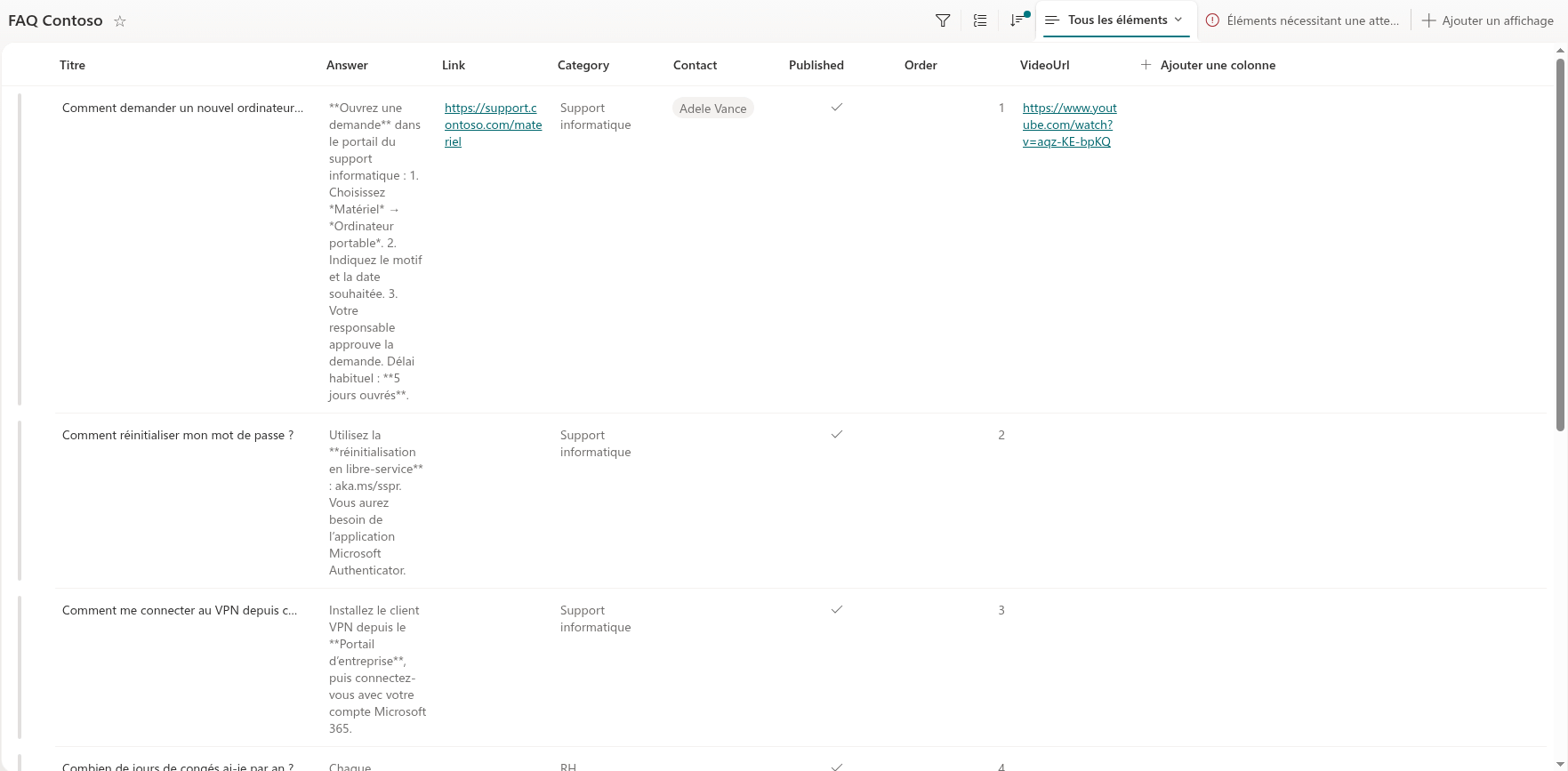
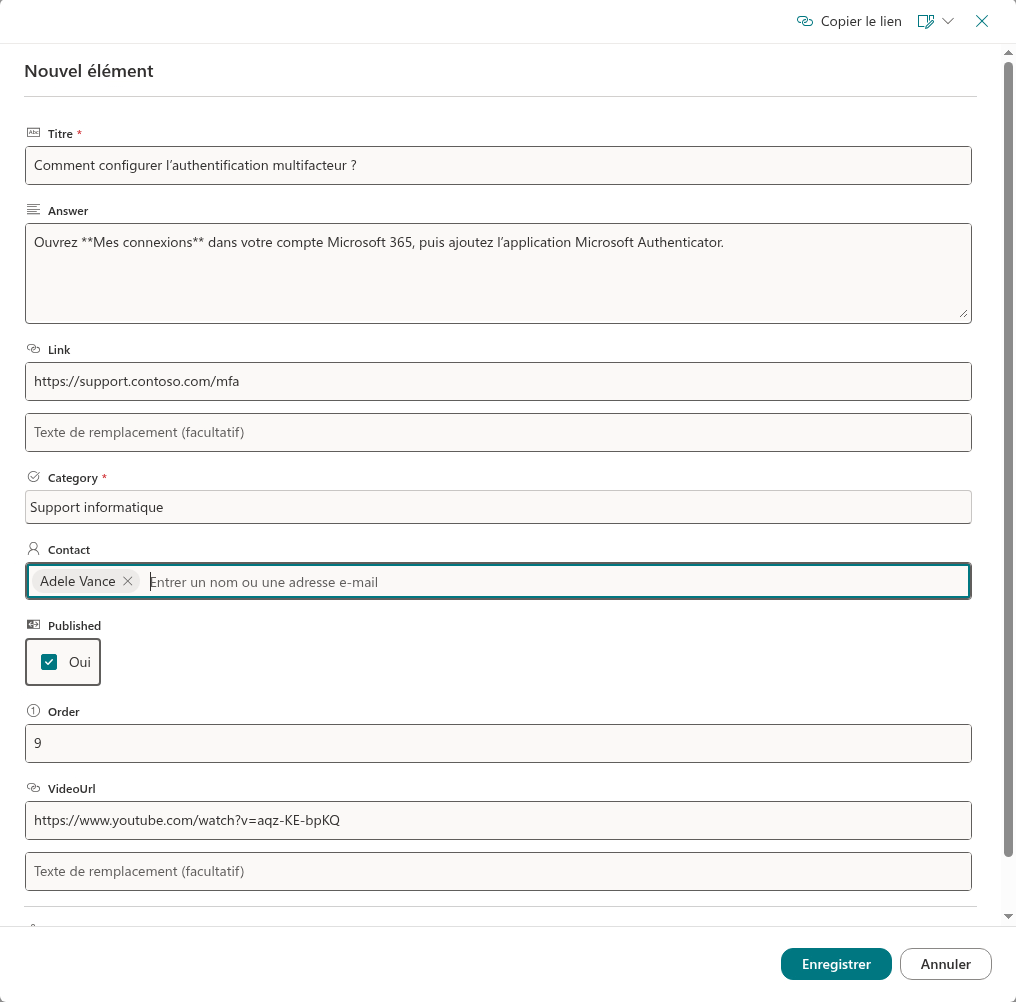
Les listes créées par le composant utilisent les colonnes suivantes. Leurs noms et exigences sont décrits ci-dessous. La question est stockée dans le champ de titre intégré, dont le nom interne est Title. Le composant crée Answer, Category, Order, Link, VideoUrl, Contact et Published avec des noms anglais. La traduction de l’interface ne renomme pas ces colonnes.
- Title - le texte de la question affiché dans l'en-tête de l'accordéon. Ce champ est obligatoire.
- Answer (Réponse) - la réponse complète. Elle prend en charge le Markdown : vous pouvez ainsi ajouter des listes, de la mise en évidence et des liens (voir ci-dessous).
- Category - colonne de choix obligatoire pour le regroupement et le filtrage. Le choix initial Général est localisé ; les valeurs personnalisées sont autorisées.
- Order (Ordre) - un nombre qui définit la position de la question lorsque le composant WebPart est trié par Ordre des questions.
- Link (Lien) - une URL facultative affichée sous la forme d'un lien Plus de détails sous la réponse (une page, une politique ou un article).
- VideoUrl (URL de la vidéo) - un lien facultatif vers une vidéo intégrée à la réponse : YouTube et Vimeo sont lus dans un lecteur, MP4/WebM/OGG/OGV/M4V utilisent le lecteur HTML5, les autres liens s'affichent sous forme de lien hypertexte.
- Contact - personne facultative. La carte de profil nécessite le composant partagé SharePoint et un identifiant de connexion utilisable ; sinon, une représentation statique s’affiche.
- Published (Publié) - un indicateur Oui/Non qui détermine si les lecteurs voient la question (voir le flux de travail ci-dessous).
Pour joindre des fichiers à une question - instructions, formulaires, modèles - utilisez la commande Pièces jointes de l'élément ; ils apparaissent dans la réponse sous forme de cartes de fichier.
Mettre en forme les réponses avec Markdown
Saisissez Markdown en texte brut. Bien que Answer soit créée comme colonne de texte enrichi, le composant ne rend pas le HTML enrichi stocké comme une réponse mise en forme. Utilisez la saisie en texte brut ou configurez la colonne ainsi si la barre de mise en forme produit du HTML. La colonne Answer est interprétée comme du Markdown, ce qui garde les longues réponses lisibles. Syntaxe courante :
**bold**et*italic*pour la mise en évidence ;- les lignes commençant par
-pour une liste à puces, ou1.pour une liste numérotée ; [link text](https://example.com)pour un lien hypertexte ;#et##pour les titres.
Saisissez le Markdown directement dans le champ multiligne Answer ; le composant WebPart le convertit en HTML mis en forme lorsque la réponse est développée.
📝 Remarque
Gardez les réponses ciblées : placez la réponse courte et directe dans le champ Answer, et renvoyez vers une ressource plus longue avec le champ Link ou une VideoUrl lorsqu'un approfondissement est nécessaire.
Le flux de travail brouillon-publication
La colonne Published détermine la visibilité. Les lecteurs ne voient que les questions dont Published = Oui ; tout ce qui est défini sur Non reste masqué dans le composant WebPart et se comporte comme un brouillon.
Cela sous-tend un flux éditorial simple :
- Dans les listes créées par le composant, Published vaut Non par défaut. Vérifiez cette valeur dans les listes existantes : la requête de soumission envoie uniquement Title.
- Un éditeur rédige ou affine la réponse, définit la catégorie, l'ordre et les éventuels compléments.
- Lorsque la réponse est prête, l'éditeur définit Published = Oui et la question apparaît dans la base de connaissances.
❗ Important
La boîte de dialogue envoie uniquement le texte de la question dans Title. L’état initial dépend de la liste : celles créées par le composant ont Published à Non par défaut, mais une liste existante peut avoir une autre valeur. Vérifiez l’élément et Published après l’envoi. Le composant ne notifie pas les éditeurs et ne leur transmet pas automatiquement les questions. Ils doivent surveiller la liste ou configurer un processus distinct. KB10220. Permettre aux employés de poser des questions dans Questions and Answers.
Ordonner les questions
L'ordre des questions dans le composant WebPart est contrôlé par son paramètre Trier par (Nom, Ordre des questions ou Créé). Pour organiser les questions manuellement, triez le composant WebPart par Ordre des questions et définissez le numéro Order de chaque élément - les nombres les plus petits apparaissent en premier lorsque le tri est croissant (A→Z). Laissez le tri sur Créé si vous préférez un ordre chronologique du plus récent au plus ancien, ou inversement.
Modification et opérations en masse
Comme le contenu est une liste SharePoint standard, vous pouvez le modifier efficacement. La modification en mode grille est désactivée dans les listes créées par le composant. Activez-la dans les paramètres avancés avant de l’utiliser. L’historique des versions n’est disponible que si la gestion des versions est activée pour la liste.
- passez la liste en mode Modifier en mode Grille pour modifier de nombreuses questions directement, par exemple pour réaffecter des catégories ou basculer Published ;
- utilisez l'historique des versions pour consulter ou restaurer le texte d'une réponse précédente ;
- appliquez la mise en forme de colonne, des affichages et des filtres pour gérer une base de connaissances volumineuse.
Les modifications prennent effet au prochain chargement du composant WebPart par la page.
💡 Astuce
Attribuez la même Category aux questions apparentées afin de pouvoir les regrouper ou les filtrer par sujet sur la page - consultez les fonctionnalités de catégorie dans KB10217. Questions and Answers. Présentation de la solution.