Announcements Carousel
 Introduction
Le composant WebPart Announcements Carousel ne dispose pas de son propre espace de stockage de contenu. Chaque carte qu'il affiche est un élément d'une liste d'annonces SharePoint standard. Pour publier des actualités sur la page, les éditeurs travaillent avec cette liste dans l'interface familière de Microsoft Lists, et le composant WebPart prend automatiquement en compte les modifications.
Cet article s'adresse aux éditeurs. Il explique comment ouvrir la liste, quels champs d'une annonce le composant WebPart utilise et comment chaque champ influe sur la carte que voient les lecteurs. Si le composant WebPart n'a pas encore été ajouté à la page, commencez par KB10208. Announcements Carousel : prise en main.
Ouvrir la liste d'annonces
Il existe trois façons d'ouvrir la liste associée au composant WebPart :
- Le bouton Open List dans la barre d'outils du composant WebPart. En mode édition, sélectionnez le composant WebPart et cliquez sur Open List (Ouvrir la liste) dans la barre d'outils située au-dessus.
- Le lien Open List dans le volet des propriétés. Ouvrez les paramètres du composant WebPart ; le lien est le premier élément du groupe Data Source (Source de données).
- Contenu du site. Accédez à Site contents (Contenu du site) sur votre site SharePoint et ouvrez la liste par son nom.

📝 Remarque
Pour ajouter et modifier des annonces, vous devez disposer au minimum des autorisations Contribute (Modification) sur la liste. Les lecteurs de la page n'ont besoin que d'un accès en lecture.
Ajouter une nouvelle annonce
- Ouvrez la liste d'annonces.
- Cliquez sur New (Nouveau) dans la barre de commandes.
- Renseignez le champ Title (Titre) — il est obligatoire et s'affiche comme titre de la carte.
- Saisissez le texte de l'annonce dans le champ Body (Corps).
- Si nécessaire, définissez la date Expires (Expiration) et joignez des fichiers (voir ci-dessous).
- Cliquez sur Save (Enregistrer).
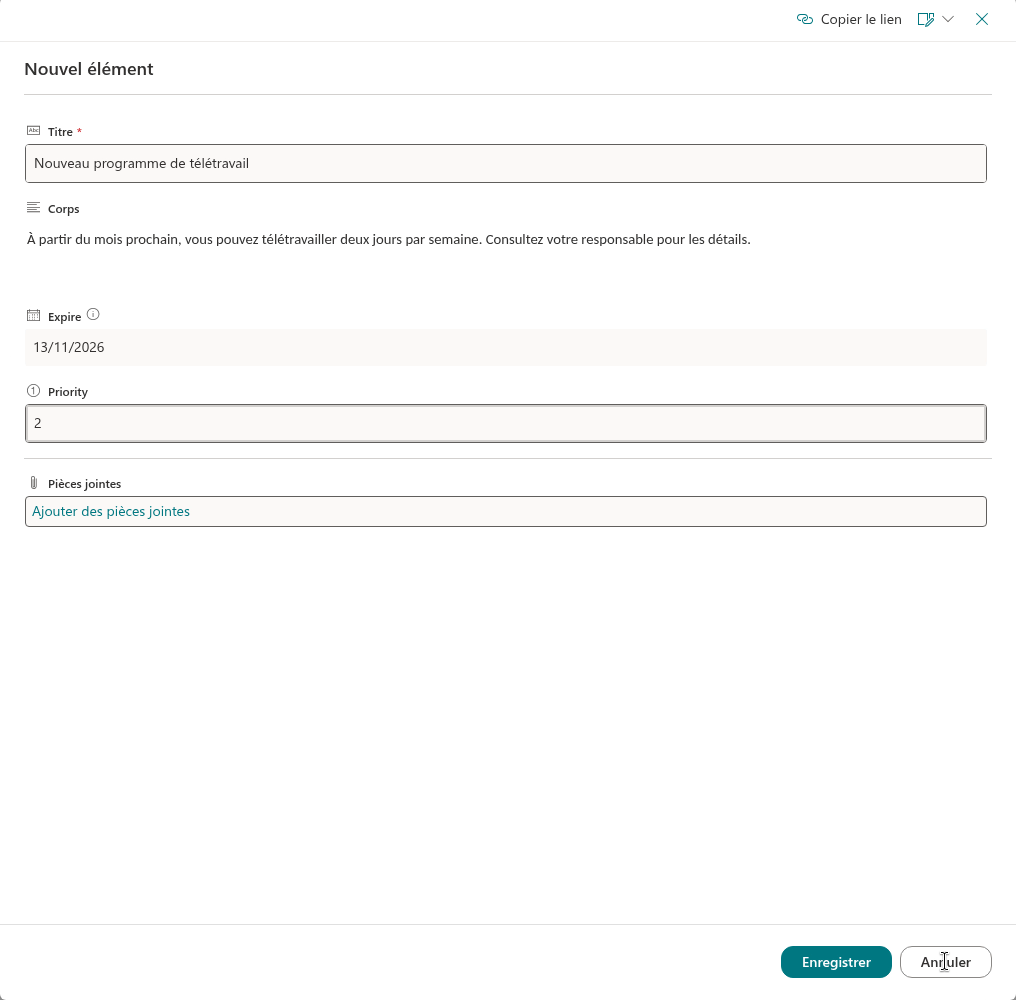
La nouvelle annonce apparaît dans le composant WebPart lors du prochain chargement de la page.
❗ Important
Si l'approbation du contenu est activée pour la liste, une nouvelle annonce est créée avec le statut Pending (En attente) et n'est pas affichée aux lecteurs tant qu'elle n'a pas été approuvée. Consultez KB10230. Publier des annonces avec approbation du contenu.
Affichage des champs d'une annonce sur la carte
Le composant WebPart lit les champs suivants d'un élément de liste :
| Champ | Où il apparaît | Option du composant WebPart |
|---|---|---|
| Title | Titre de la carte | Toujours affiché |
| Body | Texte principal de la carte, avec mise en forme | Toujours affiché |
| Attachments | Liste de liens vers les fichiers sous le texte | Attachments |
| Expires | L'annonce est masquée après cette date ; lorsque la ligne de métadonnées est activée, la date s'affiche sous la forme « Expires … » | Show author and date (pour l'étiquette) |
| Created By, Created | Ligne de métadonnées sous le titre | Show author and date |
| Color | Barre d'accent le long du bord de la carte | Show color tag |
| Emoji | Icône avant le titre | Show emoji |
Texte du corps
Le champ Body est un champ de texte enrichi. La mise en forme est conservée sur la carte : texte en gras et en italique, listes, liens, etc. Gardez le texte court : dans la disposition Carousel, la place sur la carte est limitée, et un texte long oblige les lecteurs à faire défiler.
💡 Astuce
Placez l'essentiel dans la première phrase et renvoyez les détails vers un document joint ou un lien vers une page d'actualités. Les cartes restent ainsi lisibles d'un coup d'œil.
Pièces jointes
Les fichiers joints à une annonce s'affichent sous le texte sous la forme d'une liste de liens accompagnés d'une icône de trombone. Un clic sur un lien ouvre le fichier dans un nouvel onglet du navigateur. Les listes créées à partir du composant WebPart ont les pièces jointes activées.
La liste des pièces jointes s'affiche lorsque l'option Attachments est activée dans le groupe Appearance (Apparence) du volet des propriétés (activée par défaut).

Date d'expiration
Le champ Expires définit la date après laquelle l'annonce n'est plus d'actualité. Le composant WebPart affiche l'annonce jusqu'à la fin du jour indiqué, puis la masque automatiquement — vous n'avez ni à supprimer ni à modifier l'élément. Les annonces sans date d'expiration sont affichées indéfiniment.
💡 Astuce
Définissez une date d'expiration pour chaque annonce limitée dans le temps — un événement, une fenêtre de maintenance, une date limite d'inscription. La page reste à jour sans nettoyage manuel, et l'historique est conservé dans la liste.
Étiquette de couleur et emoji
Les éléments d'une liste d'annonces moderne peuvent avoir une couleur et un emoji. Le composant WebPart affiche la couleur sous la forme d'une barre d'accent le long du bord de la carte et l'emoji avant le titre. Cela aide les lecteurs à distinguer d'un coup d'œil les catégories d'annonces : par exemple, le rouge pour les avis urgents et le vert pour les événements.
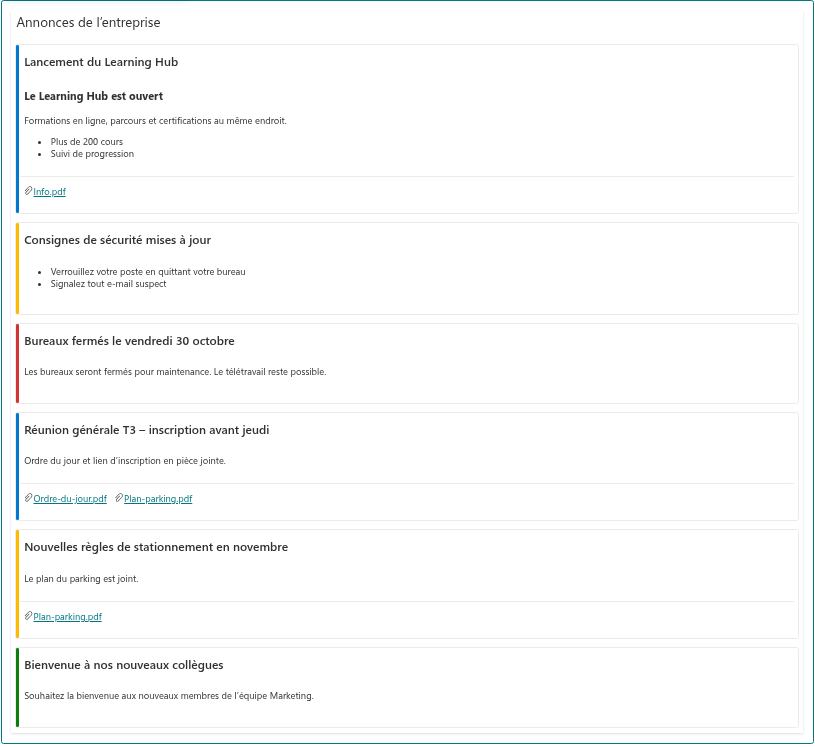
📝 Remarque
Si aucune couleur ni aucun emoji n'est défini pour un élément, l'élément correspondant n'est tout simplement pas affiché. Les administrateurs peuvent également les masquer pour toutes les cartes grâce aux options Show color tag et Show emoji.
Modifier et supprimer des annonces
Pour modifier une annonce, ouvrez-la dans la liste, cliquez sur Edit (Modifier), effectuez les changements et enregistrez. Le composant WebPart affiche le contenu mis à jour lors du prochain chargement de la page.
Pour retirer une annonce de la page, vous avez trois options :
- Définir une date d'expiration dans le passé ou aujourd'hui — l'annonce disparaît de la page mais reste dans la liste.
- La rejeter ou en annuler la publication si la liste utilise l'approbation du contenu.
- Supprimer l'élément — il est envoyé dans la corbeille du site.
❗ Important
Lorsque la liste ne contient aucune annonce à afficher, le composant WebPart se masque complètement en mode lecture. En mode édition, il affiche le message « There are no items to display » (Aucun élément à afficher) afin que vous voyiez qu'il est toujours présent sur la page.
Conclusion
Les annonces sont gérées avec les outils standard de Microsoft Lists : les éditeurs n'ont donc rien de nouveau à apprendre. Un titre, un corps concis, des pièces jointes si nécessaire et une date d'expiration pour les actualités limitées dans le temps suffisent à garder le carrousel à jour. Pour savoir comment le composant WebPart sélectionne et ordonne les annonces, poursuivez avec KB10229.