Organizational Chart
 Introduction
« Le nouveau collègue n'est pas dans l'organigramme », « notre chef de service apparaît tout seul au niveau supérieur », « la moitié de l'équipe commerciale a disparu » — ce type de questions est la raison la plus fréquente d'ouvrir un ticket de support à propos de l'Organizational Chart de Vitextra. Dans presque tous les cas, l'organigramme se comporte exactement comme il a été configuré : un compte ne remplit tout simplement pas l'une des conditions d'affichage, ou l'annuaire ne contient pas la relation dont l'organigramme a besoin.
Cet article est une liste de contrôle, classée de la cause la plus fréquente à la plus rare. Parcourez-la depuis le début et vous trouverez généralement la réponse dans les trois premières étapes. Chaque vérification indique où chercher et comment corriger le problème.
📝 Remarque
La plupart des vérifications ci-dessous portent sur des paramètres du volet des propriétés du composant WebPart. Si vous n'êtes pas éditeur de la page, demandez au propriétaire de la page ou à votre administrateur SharePoint de les vérifier. Ces paramètres sont décrits dans KB10233. Comment ajouter et configurer le composant WebPart Organizational Chart.
1. Le compte n'a pas de licence Microsoft 365
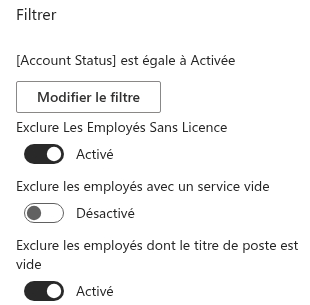
Par défaut, le composant WebPart exclut les employés sans licence — le commutateur Exclude Unlicensed Employees du groupe Filter du volet des propriétés est activé. L'objectif est de tenir les boîtes aux lettres partagées, les comptes de service et les utilisateurs de test à l'écart de l'organigramme, mais cette règle touche aussi de vraies personnes dont la licence n'a pas encore été attribuée — situation typique d'une nouvelle recrue le jour de son arrivée, ou d'un prestataire qui utilise un compte sans licence.
Comment vérifier. Ouvrez l'utilisateur dans le Microsoft Entra admin center ou dans le Microsoft 365 admin center et consultez la section Licenses (Licences).
Comment corriger. Attribuez une licence à l'utilisateur ou — si les comptes sans licence doivent être affichés — désactivez Exclude Unlicensed Employees dans le volet des propriétés, puis republiez la page.
2. Le champ Job Title est vide
La deuxième exclusion par défaut est Exclude Employees with blank Job Title, également activée par défaut. Un compte sans intitulé de poste n'est généralement pas un véritable employé ; le masquer garde l'organigramme propre — mais le profil incomplet d'une vraie personne est masqué de la même façon. Un commutateur voisin, Exclude Employees with blank Department, est désactivé par défaut mais peut avoir été activé sur votre page.
Comment vérifier. Ouvrez le profil de l'utilisateur dans le Microsoft Entra admin center et consultez Job title (et Department) sous Job information.
Comment corriger. Renseignez le champ manquant dans l'annuaire. Vous pouvez aussi désactiver le commutateur correspondant dans le volet des propriétés.
3. Le compte est désactivé
Le filtre par défaut du composant WebPart contient une seule condition : Account Status is equal to Enabled. Un compte désactivé (bloqué) est donc masqué même si tout le reste est en ordre. C'est normalement le comportement souhaité — les personnes qui ont quitté l'entreprise ne doivent pas rester dans l'organigramme — mais cela masque aussi un compte bloqué temporairement, par exemple pendant un congé prolongé.
Comment vérifier. Dans le Microsoft Entra admin center, consultez Account enabled sur la page de présentation de l'utilisateur.
Comment corriger. Réactivez le compte, ou modifiez le filtre dans le volet des propriétés (Filter → Edit Filter) si les comptes désactivés doivent être visibles sur cette page.
4. La personne est un invité ou un utilisateur externe
L'organigramme charge uniquement les comptes membres de votre organisation. Les utilisateurs invités (comptes #EXT# invités depuis un autre tenant) et les autres identités externes ne sont jamais récupérés, quels que soient les paramètres de filtre. Si un consultant externe doit apparaître dans l'organigramme, il lui faut un compte membre standard dans votre tenant.
5. Le champ Manager n'est pas renseigné — ou désigne la mauvaise personne
La hiérarchie est construite intégralement à partir de l'attribut Manager de chaque utilisateur dans Microsoft Entra ID. Deux situations en découlent :
- Aucun responsable. En mode Entire Company, un employé auquel aucun responsable n'est attribué est traité comme un sommet de la hiérarchie et apparaît comme une racine distincte à côté du PDG. En mode Employees reporting to specific user, un tel employé ne fait partie d'aucune branche et n'apparaît pas du tout — sauf s'il est lui-même la personne racine sélectionnée.
- Responsable hors de l'organigramme. Si le responsable d'un employé est exclu par l'une des règles ci-dessus (sans licence, intitulé de poste vide, désactivé, invité) ou par un filtre, l'employé perd le lien avec le reste de la hiérarchie et disparaît de l'organigramme avec toute sa branche. Exemple classique : le compte du chef de service n'a pas d'intitulé de poste, et tout le service disparaît.
Comment vérifier. Ouvrez l'utilisateur dans le Microsoft Entra admin center et consultez Manager sous Job information. Vérifiez ensuite le compte du responsable lui-même à l'aide des étapes 1 à 4.
Comment corriger. Définissez le bon responsable pour l'employé et complétez le profil du responsable. Si votre annuaire est synchronisé depuis un Active Directory local, effectuez la modification à cet endroit et attendez le prochain cycle de synchronisation.
💡 Astuce
Maintenir l'attribut responsable complet est le moyen de loin le plus efficace d'obtenir un organigramme propre. Consultez KB10238. Préparer les données Microsoft Entra ID pour un organigramme précis pour des conseils sur la maintenance de l'annuaire.
6. Un filtre de la page exclut la personne
Une page peut être configurée pour n'afficher qu'un seul service, un pays ou un bureau, à l'aide du générateur de requêtes du groupe Filter. Un employé dont le profil ne correspond pas aux conditions — par exemple dont le champ Department indique Sales EMEA alors que le filtre attend Sales — n'est pas affiché.
Comment vérifier. Ouvrez le volet des propriétés et consultez le groupe Filter : s'il affiche des conditions au lieu de No filter applied, comparez-les aux attributs du profil de l'employé.
Comment corriger. Corrigez l'attribut de l'employé dans l'annuaire pour qu'il corresponde à votre convention de nommage, ou élargissez le filtre — par exemple en utilisant contains au lieu de is equal to. N'oubliez pas que le responsable de la personne doit lui aussi correspondre au filtre (voir l'étape 5).

7. L'organigramme affiche une autre branche
En mode Employees reporting to specific user, l'organigramme contient uniquement la personne sélectionnée et les personnes qui dépendent d'elle, à n'importe quel niveau. Toute personne extérieure à cette branche n'est pas manquante : elle ne fait simplement pas partie du périmètre de cette page. Il en va de même pour une page filtrée sur un seul service.
Comment vérifier. Consultez les paramètres Chart Mode et Person du groupe Behavior.
Comment corriger. Utilisez Find me ou la zone de recherche sur une page qui affiche toute l'entreprise, ou demandez au propriétaire de la page si le périmètre de la page est voulu.
8. La branche est réduite ou se trouve au-delà des niveaux affichés
La personne peut figurer dans l'organigramme tout en restant hors de vue. Le paramètre Levels to Display (3 par défaut) détermine le nombre de niveaux développés à l'ouverture de la page ; les niveaux plus profonds sont réduits sous la carte de leur responsable.
Comment vérifier. Saisissez le nom de la personne dans la zone de recherche : les cartes correspondantes sont mises en surbrillance et leurs branches sont développées automatiquement. Ou cliquez sur Expand all dans la barre d'outils.
Comment corriger. Il n'y a aucun problème. Si les niveaux plus profonds doivent être ouverts par défaut, augmentez Levels to Display dans le volet des propriétés.
9. Les données sont mises en cache
Pour que l'organigramme reste rapide, le composant WebPart conserve un instantané de l'annuaire dans le navigateur du visiteur pendant 12 heures au maximum. Une personne ajoutée à l'annuaire il y a une heure n'est donc pas encore dans l'organigramme pour un visiteur qui a ouvert la page ce matin.
Comment vérifier. Consultez l'heure Last updated affichée au-dessus de l'organigramme.
Comment corriger. Cliquez sur Refresh à côté de l'heure Last updated. L'instantané est stocké par utilisateur et par navigateur : chaque visiteur actualise donc sa propre copie ; au bout de 12 heures, il est rechargé automatiquement.

📝 Remarque
Les modifications effectuées dans un Active Directory local n'atteignent Microsoft Entra ID qu'après le prochain cycle de synchronisation, et une photo récemment téléversée peut mettre un certain temps à se propager dans Microsoft 365. Tenez compte de ces délais avant de conclure qu'il y a un problème avec l'organigramme.
10. Personne n'est affiché
Si l'organigramme est vide ou affiche une erreur à la place de l'arbre, la cause n'est pas un compte en particulier mais la connexion à Microsoft Graph — le plus souvent, les autorisations d'API n'ont pas encore été approuvées. Consultez KB10235. Autorisations Microsoft Graph requises par Organizational Chart.
En mode Employees reporting to specific user, un organigramme vide peut aussi signifier que la personne racine sélectionnée est elle-même exclue par l'une des règles des étapes 1 à 4 : la racine doit satisfaire aux mêmes contrôles que tous les autres.
Résumé
| Symptôme | Cause la plus probable | Où chercher |
|---|---|---|
| Un nouvel employé est absent | Pas encore de licence, ou intitulé de poste vide | Étapes 1, 2 |
| Une personne partie est toujours affichée | Compte non désactivé, ou données en cache | Étapes 3, 9 |
| Un employé se trouve seul au niveau supérieur | Aucun responsable attribué | Étape 5 |
| Toute une équipe est absente | Le responsable est exclu ou filtré | Étapes 5, 6 |
| Un consultant externe est absent | Compte invité | Étape 4 |
| Des personnes sont absentes sur une seule page | Mode ou filtre de l'organigramme de cette page | Étapes 6, 7 |
| La personne est présente mais difficile à trouver | Niveaux réduits | Étape 8 |
| L'organigramme est vide ou affiche une erreur | Autorisations d'API | Étape 10 |