List Filter Online
 Introduction
List Filter Online est un composant WebPart qui affiche sur une page les éléments d'une liste ou d'une bibliothèque de documents SharePoint et vous permet de les restreindre en quelques clics. Ce guide s'adresse à toute personne qui utilise une telle page : vous n'avez besoin d'aucun droit d'administrateur ni d'aucune connaissance de la manière dont le composant WebPart a été configuré.
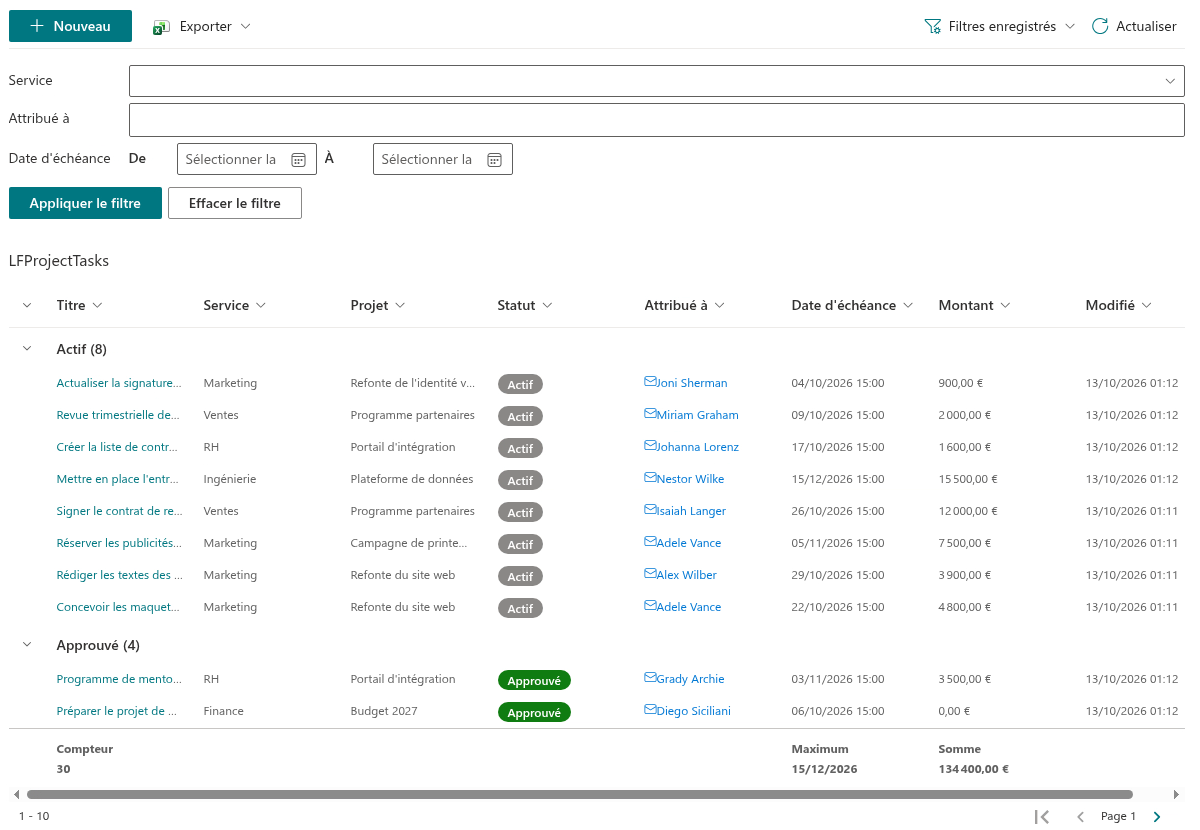
Une page type avec le composant WebPart comporte quatre zones, de haut en bas :
- la barre de commandes avec des boutons tels que New, Export, Saved Filters et Refresh ;
- le volet de filtres avec un contrôle par colonne filtrable et les boutons Apply Filter et Clear Filter ;
- le fil d'Ariane qui indique le dossier dans lequel vous vous trouvez ;
- le tableau des résultats avec les éléments, éventuellement accompagné de contrôles de pagination au-dessus ou en dessous.
📝 Remarque
L'administrateur de la page décide lesquelles de ces zones vous voyez. La barre de commandes, le volet de filtres, le fil d'Ariane et les contrôles de pagination peuvent chacun être désactivés ; votre page peut donc être plus simple que les captures d'écran de cet article. Le tableau des résultats est toujours affiché.
Filtrer avec le volet de filtres
Le volet de filtres contient un contrôle pour chaque colonne que l'administrateur a rendue disponible pour le filtrage. Le type de contrôle dépend de la colonne : une zone de texte pour les colonnes de texte, une liste déroulante à une ou plusieurs valeurs pour les colonnes de choix et de recherche, un sélecteur de date ou une plage de dates pour les colonnes de date, un sélecteur de personnes pour les colonnes de personne, un curseur ou deux zones numériques pour les nombres, un commutateur pour les colonnes Oui/Non.
Pour filtrer :
- Définissez les valeurs souhaitées dans un ou plusieurs contrôles.
- Cliquez sur Apply Filter. Le tableau des résultats se recharge à partir de la première page.
Clear Filter réinitialise tous les contrôles du volet et affiche de nouveau les éléments non filtrés.
Dès qu'un filtre est actif, une rangée de puces de filtre apparaît sous le volet. Chaque puce se lit Colonne : valeur et comporte un petit bouton de fermeture qui supprime cette seule condition. Le lien Clear all the filters à la fin de la rangée supprime tout d'un coup — aussi bien les filtres du volet que ceux définis depuis les en-têtes de colonnes.

❗ Important
Les puces constituent la vue de référence de ce qui est filtré. Un filtre restauré à partir d'un lien ou d'un préréglage enregistré s'affiche sous forme de puces, alors que les contrôles du volet peuvent rester vides. Si vous cliquez ensuite sur Apply Filter avec des contrôles vides, le filtre restauré est remplacé par les valeurs du volet.
Trier et filtrer depuis un en-tête de colonne
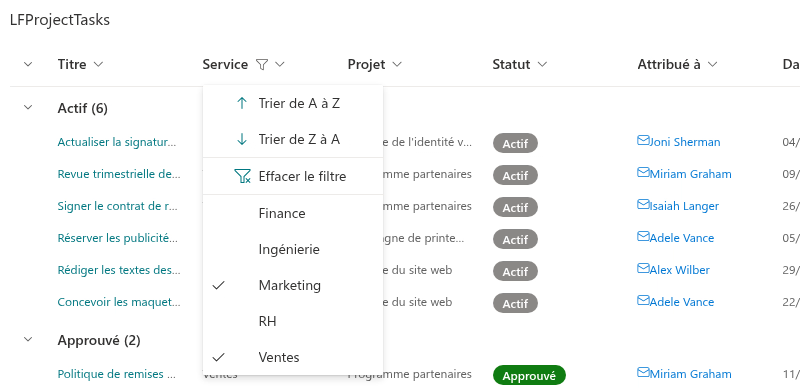
Cliquez sur l'en-tête d'une colonne pour ouvrir son menu. Selon la configuration de la colonne, le menu propose :
- Sort A to Z et Sort Z to A — le tableau est retrié selon cette colonne ; le tri remplace l'ordre par défaut du composant WebPart jusqu'au rechargement de la page ;
- la liste des valeurs distinctes de la colonne, chargée à la volée (Loading... s'affiche pendant leur arrivée). Chaque valeur peut être suivie du nombre d'éléments entre parenthèses. Cliquez sur une valeur pour n'afficher que les éléments ayant cette valeur ; cliquez sur plusieurs valeurs pour afficher les éléments ayant l'une d'elles. Une entrée (Empty) sélectionne les éléments sans valeur dans la colonne ;
- Clear Filter en haut du menu, affiché dès qu'un filtre sur cette colonne est actif.
Les filtres définis depuis un en-tête de colonne apparaissent sous forme de puces comme tout autre filtre, et l'en-tête d'une colonne filtrée est signalé par une icône de filtre. La liste des valeurs d'une colonne est restreinte par les autres filtres actifs : vous ne voyez donc que les valeurs qui renvoient encore des éléments.
Naviguer dans les dossiers
Lorsque la bibliothèque ou la liste contient des dossiers et que l'administrateur a laissé la navigation par dossiers activée, les dossiers apparaissent sous forme de lignes dans le tableau. Cliquez sur le nom d'un dossier pour l'ouvrir. Le fil d'Ariane au-dessus du tableau indique votre position : d'abord le nom de la liste, puis chaque dossier traversé. Cliquez sur le nom de la liste pour revenir au niveau supérieur, ou sur n'importe quel dossier du chemin pour y revenir.
📝 Remarque
L'ouverture d'un dossier ne modifie pas l'adresse de la page ; le bouton Back (Précédent) du navigateur quitte donc la page au lieu de revenir au dossier précédent. Utilisez le fil d'Ariane pour revenir en arrière. Si le fil d'Ariane est masqué sur votre page, le rechargement de la page vous ramène au niveau supérieur.
Les filtres que vous définissez restent actifs lorsque vous passez d'un dossier à l'autre.
Travailler avec les éléments
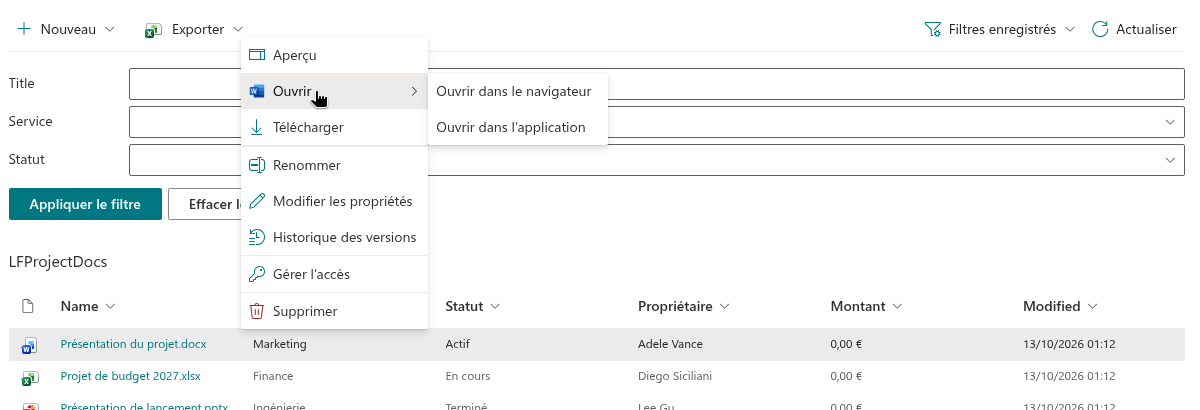
Faites un clic droit sur un élément pour ouvrir son menu contextuel. Les commandes dépendent du type d'élément et de vos autorisations :
| Commande | Disponible pour | Fonction |
|---|---|---|
| Open | éléments de liste, documents | Ouvre le formulaire de l'élément ou le document dans un nouvel onglet. Pour les fichiers Office, la commande possède un sous-menu : Open in the browser ou Open in App. |
| Preview | éléments de liste, documents | Ouvre un volet latéral avec les propriétés de l'élément et, pour les documents, un aperçu du fichier. Pour les éléments de liste, le volet répertorie également les pièces jointes. |
| Download | documents | Enregistre une copie du fichier sur votre ordinateur. |
| Rename | documents, dossiers | Ouvre la boîte de dialogue Rename File ou Rename folder. Nécessite l'autorisation de modification. |
| Edit Properties | éléments de liste, documents | Ouvre le formulaire de modification dans un nouvel onglet. Nécessite l'autorisation de modification. |
| Version History | éléments de liste, documents | Ouvre un volet avec les versions de l'élément (No., Modified, Modified By). Affiché lorsque le versionnage est activé pour la liste. Si vous disposez de l'autorisation de modification, un bouton Restore à côté d'une version antérieure remplace la version actuelle par celle-ci, après confirmation. |
| Folder color | dossiers | Permet de choisir l'une des seize couleurs pour l'icône du dossier. Nécessite l'autorisation de modification. |
| Manage access | tous | Ouvre dans un nouvel onglet la page des autorisations SharePoint de l'élément. Nécessite l'autorisation de gérer les autorisations. |
| Delete | tous | Supprime l'élément après la question Are you sure you want to delete this item? Nécessite l'autorisation de suppression. |
Deux autres détails vous aident lors de la lecture du tableau :
- Dans une liste avec pièces jointes, les éléments auxquels des fichiers sont joints affichent une icône de trombone dans la colonne Attachments. Cliquez dessus pour afficher la liste des fichiers joints et en ouvrir un.
- Dans une colonne de personne, cliquez sur le nom d'une personne pour ouvrir une carte avec sa photo, son intitulé de poste, son service et son téléphone professionnel.
📝 Remarque
Si le clic droit sur un élément n'affiche aucun menu, c'est que le menu contextuel a été désactivé dans la configuration du composant WebPart. Le composant WebPart n'affiche jamais une commande que vos autorisations SharePoint n'autorisent pas ; un menu plus court que celui du tableau ci-dessus est donc normal.
Sélectionner des éléments et des pages
Selon le Selection Mode choisi par l'administrateur, le tableau n'offre aucune sélection, permet de sélectionner une seule ligne ou permet de sélectionner plusieurs lignes à l'aide de cases à cocher (la case de l'en-tête sélectionne toutes les lignes de la page). Lorsqu'un seul élément est sélectionné, la barre de commandes affiche les commandes qui lui sont applicables : Open et Download pour un document, Edit pour un élément de liste, et Delete si vous avez le droit de le supprimer. Une sélection active également Export › Selected items.
Lorsque le composant WebPart affiche les éléments par pages, les contrôles de pagination indiquent la plage de lignes de la page (par exemple 1 - 30), le numéro de page (Page 2) et les flèches First Page, Previous Page et Next Page. L'administrateur choisit si les contrôles apparaissent au-dessus du tableau, en dessous ou aux deux endroits.
Refresh dans la barre de commandes recharge la page d'éléments actuelle avec les filtres actuels.
Enregistrer vos filtres et partager un lien
Le menu Saved Filters de la barre de commandes vous permet de conserver une combinaison de filtres que vous utilisez souvent. Save Current Filter enregistre les filtres actifs sous le nom de votre choix ; les préréglages enregistrés apparaissent dans le même menu et s'appliquent en un clic. Copy Link to Filter copie un lien vers la page qui applique vos filtres actuels à son ouverture, afin qu'un collègue voie la même vue filtrée.
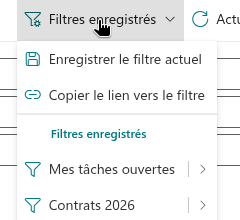
Ces deux commandes, le stockage des préréglages et l'option qui restaure votre dernier filtre à votre prochaine visite sont décrits dans KB10253. Enregistrer des filtres et partager un lien vers une vue filtrée dans List Filter Online.
Exporter vers Excel
Le bouton Export de la barre de commandes crée un classeur Excel à partir du tableau :
- Current Page — les lignes que vous voyez actuellement ;
- All Items — tous les éléments correspondant aux filtres actuels, sur toutes les pages, y compris les groupes et les totaux lorsque le composant WebPart est groupé ;
- Selected items — uniquement les lignes que vous avez sélectionnées.
Le fichier porte le nom de la liste et se télécharge sur votre ordinateur. Une barre de progression Exporting to Excel s'affiche pendant une exportation volumineuse.
💡 Astuce
Un guide pas à pas du filtrage et de l'exportation est proposé dans KB50022. Comment exporter une liste SharePoint vers Excel.
Résumé
Filtrez avec le volet ou depuis un en-tête de colonne, surveillez les puces pour voir ce qui est actif, parcourez les dossiers avec le fil d'Ariane et utilisez le menu du clic droit pour tout ce que vous pouvez faire avec un élément. Ce que vous pouvez voir et faire est toujours borné par deux éléments : vos autorisations SharePoint et la configuration du composant WebPart réalisée par l'administrateur — consultez KB10201. Configuration du composant WebPart List Filter Online pour le point de vue de l'administrateur.