List Filter Online
 Introduction
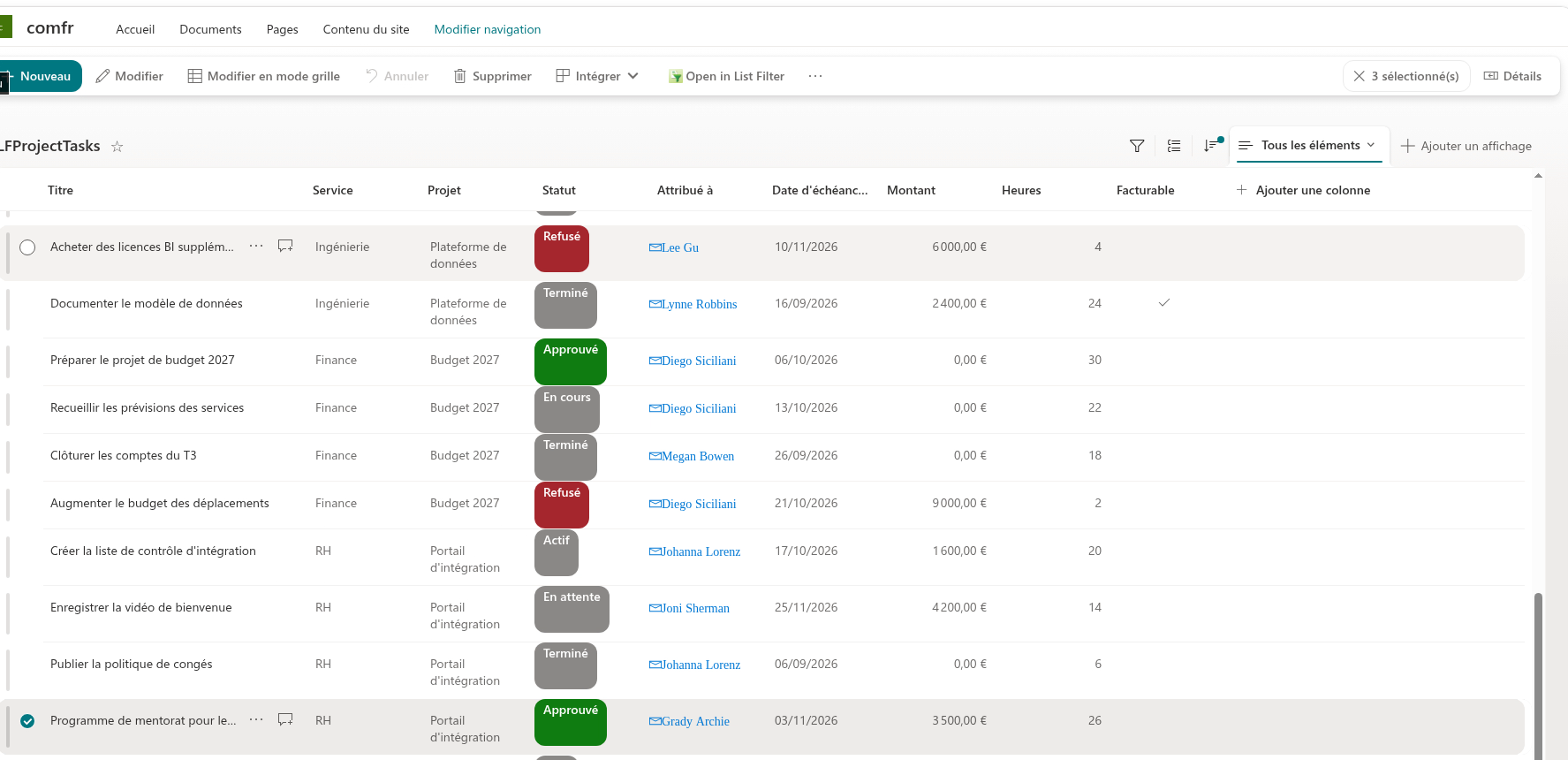
On trouve généralement les éléments dont on a besoin dans la vue native d'une liste ou d'une bibliothèque de documents SharePoint — puis on souhaite continuer à travailler précisément avec ces éléments dans une vue plus riche : regroupés, avec des totaux, avec un jeu de colonnes personnalisé, exportés vers Excel. La commande Open in List Filter fait le lien entre les deux. C'est une commande de la barre de commandes d'une liste ou d'une bibliothèque native qui ouvre une page contenant le composant WebPart List Filter Online et n'affiche que les éléments sélectionnés dans la vue native.
La commande est livrée dans le même package que le composant WebPart. Il s'agit d'un jeu de commandes de liste SharePoint Framework : elle fonctionne donc dans n'importe quelle liste ou bibliothèque moderne de votre locataire SharePoint Online dès qu'elle est activée. Cet article explique comment la commande fonctionne, comment l'activer pour le locataire, comment la limiter à des listes ou des sites précis, et que vérifier lorsqu'elle ne se comporte pas comme prévu.
Fonctionnement
Lorsque vous cliquez sur Open in List Filter, la commande lit les ID des éléments sélectionnés et ouvre la page configurée dans un nouvel onglet du navigateur. Les ID sont transmis dans le paramètre de chaîne de requête lff de l'adresse de la page — le même paramètre que celui qu'utilise Copy Link to Filter dans le composant WebPart — sous la forme d'une condition unique : ID In (les ID sélectionnés). La condition est adressée à n'importe quel composant WebPart List Filter Online de la page (l'identifiant d'instance *) ; il n'est donc pas nécessaire de savoir quelle instance du composant WebPart se trouve sur la page cible.
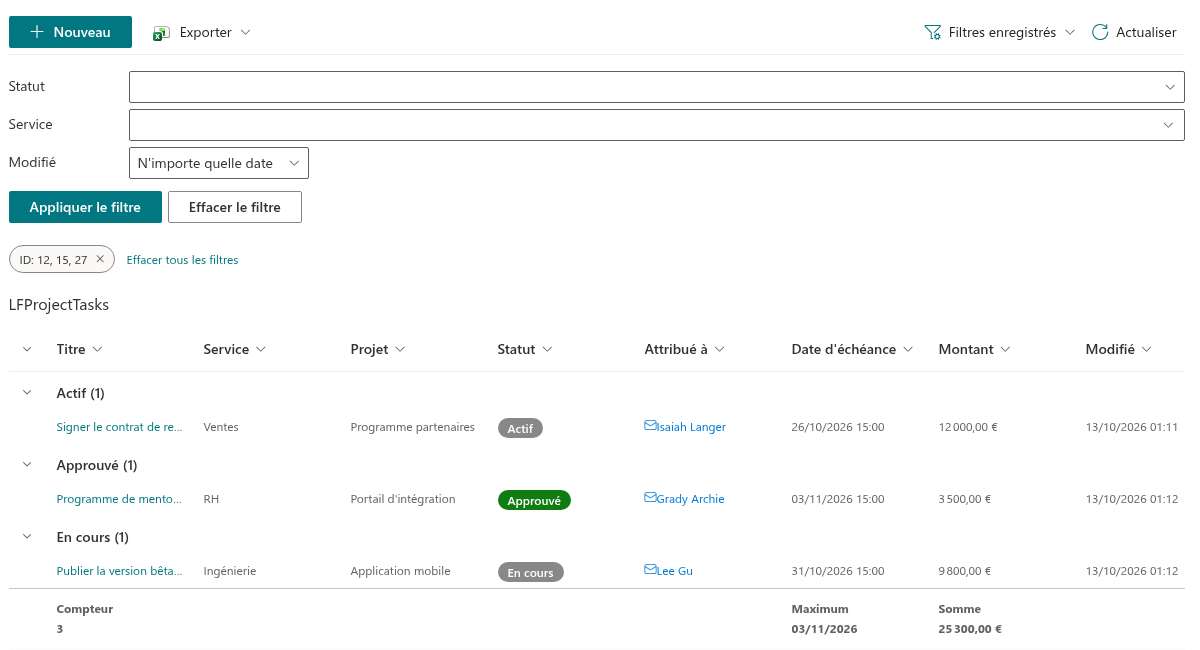
Sur la page cible, le composant WebPart lit le paramètre, applique la condition comme filtre utilisateur et charge les éléments correspondants. La condition apparaît sous forme de puce de filtre au-dessus des résultats, exactement comme un filtre choisi dans le volet de filtrage, et peut être supprimée avec la puce ou avec Clear all the filters. Une fois le filtre appliqué, le paramètre est retiré de la barre d'adresse : une actualisation ultérieure de cet onglet ne réapplique donc pas la sélection.
Si rien n'est sélectionné, la commande reste visible et ouvre quand même la page — sans filtre. Le composant WebPart affiche alors les éléments qu'il afficherait de toute façon.
📝 Remarque
La commande transmet des ID d'éléments, et non les éléments eux-mêmes. La page cible doit donc afficher la même liste que celle dans laquelle la commande a été cliquée ; voir Important ci-dessous.
Prérequis
Avant d'activer la commande, vérifiez que :
- le package List Filter Online est déployé dans le catalogue d'applications du locataire — voir KB10251. Comment installer List Filter Online et l'ajouter à une page ;
- il existe une page avec un composant WebPart List Filter Online configuré, dont la source de données pointe vers la liste ou la bibliothèque dans laquelle la commande sera utilisée ;
- vous disposez d'un accès administrateur au site du catalogue d'applications, car la commande est activée dans la liste Tenant Wide Extensions de ce site.
Le package est déployé avec l'option Make this solution available to all sites in the organization activée ; aucune activation n'est donc nécessaire sur les sites individuels. La commande elle-même reste toutefois masquée tant qu'elle n'est pas configurée comme décrit ci-après.
Activer la commande pour tout le locataire
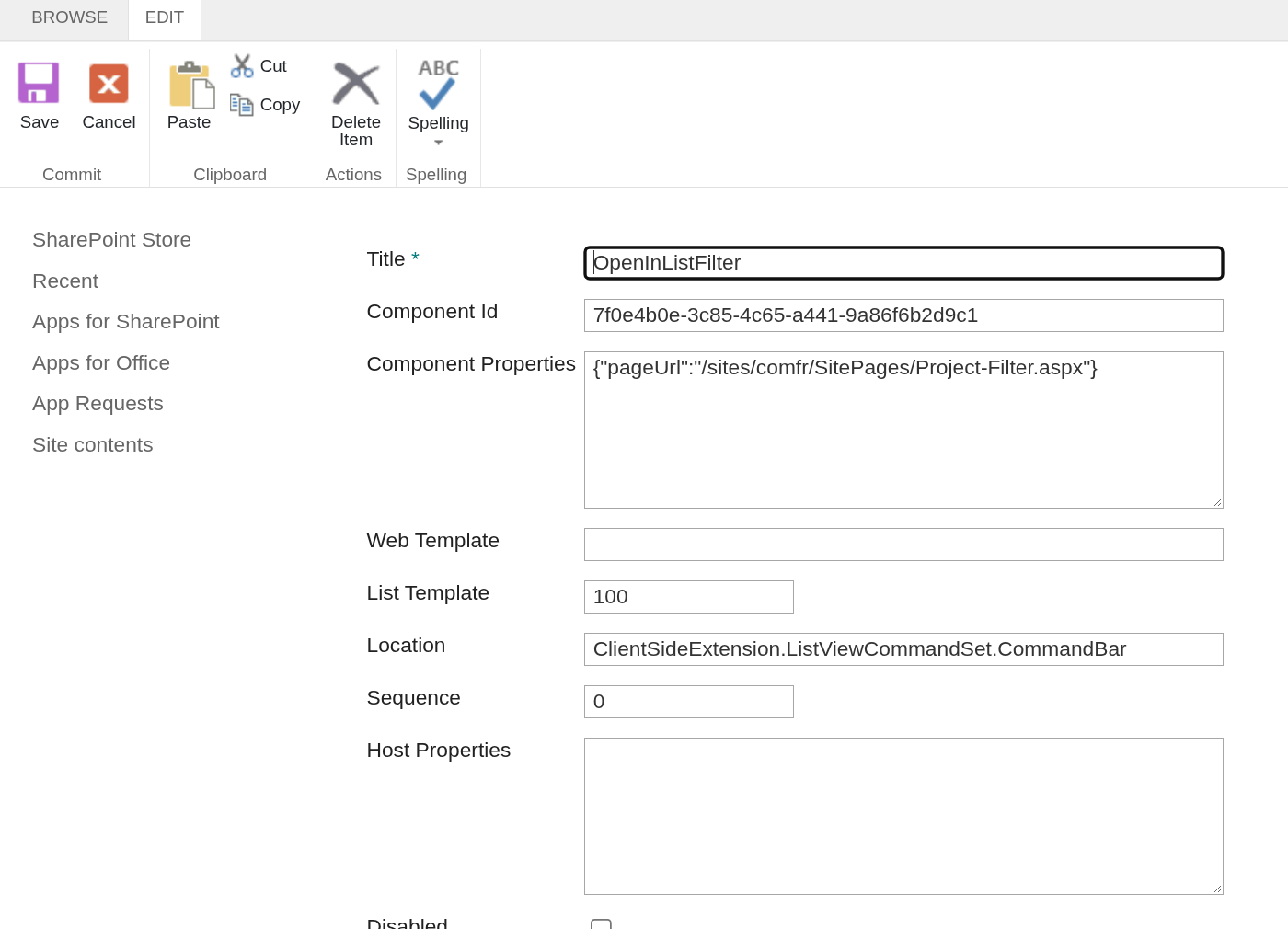
Ouvrez le site du catalogue d'applications et accédez à sa liste Tenant Wide Extensions (Site contents → Tenant Wide Extensions). Le chargement du package ajoute à cette liste une entrée pour le jeu de commandes ; elle appartient à la solution Vitextra List Filter et porte l'identifiant de composant 7f0e4b0e-3c85-4c65-a441-9a86f6b2d9c1, que vous pouvez utiliser pour la retrouver si plusieurs extensions Vitextra figurent dans la liste.
Modifiez l'entrée et renseignez deux champs :
Component Properties — un objet JSON avec la propriété
pageUrlpointant vers la page qui héberge le composant WebPart List Filter Online. Les URL absolues comme les URL relatives au serveur sont acceptées :{"pageUrl": "/sites/Projects/SitePages/Project-Filter.aspx"}Une URL relative au serveur est résolue par rapport à l'hôte du locataire à partir duquel la liste est ouverte.
Disabled — assurez-vous que l'entrée n'est pas désactivée, faute de quoi SharePoint ne charge pas du tout le jeu de commandes.
Enregistrez l'entrée. La commande lit sa propriété pageUrl au chargement d'une vue de liste et ne s'affiche que si la propriété a une valeur ; une entrée sans pageUrl laisse la commande masquée, même si l'extension est activée.
📝 Remarque
SharePoint prend en compte les modifications de la liste Tenant Wide Extensions avec un délai, qui peut aller jusqu'à plusieurs minutes, voire davantage. Rechargez la page de la liste après avoir enregistré l'entrée.
Limiter la portée à des listes ou des sites précis
Par défaut, une extension à l'échelle du locataire s'applique à chaque liste et bibliothèque de chaque site. La liste Tenant Wide Extensions propose des colonnes SharePoint standard pour restreindre cette portée ; le jeu de commandes lui-même n'ajoute aucune limitation de portée.
| Colonne | Rôle |
|---|---|
| List Template | Limite la commande aux listes d'un seul modèle, par exemple 101 pour les bibliothèques de documents ou 100 pour les listes génériques. |
| Web Template | Limite la commande aux sites créés à partir d'un seul modèle, par exemple GROUP#0 pour les sites d'équipe ou SITEPAGEPUBLISHING#0 pour les sites de communication. |
| Location | Emplacement où la commande est affichée ; conservez la valeur définie par SharePoint lors de la création de l'entrée. |
| Sequence | Ordre parmi plusieurs extensions enregistrées pour le même emplacement. |
Pour rendre la commande disponible dans plusieurs listes qui exigent des pages cibles différentes, créez plusieurs entrées dans la liste — une par page cible — chacune avec sa propre pageUrl et sa propre portée. Comme une seule entrée ouvre la même page pour toutes les listes auxquelles elle s'applique, c'est le seul moyen d'envoyer la sélection de la liste A vers la page A et celle de la liste B vers la page B.
❗ Important
Les colonnes de la liste Tenant Wide Extensions sont fournies et interprétées par SharePoint, et non par List Filter Online. Reportez-vous à la documentation Microsoft sur le déploiement à l'échelle du locataire des extensions SharePoint Framework pour connaître les valeurs exactes qu'elles acceptent.
Utiliser la commande
Une fois la commande activée, son utilisation se fait en trois étapes :
- Ouvrez la liste ou la bibliothèque dans sa vue native et sélectionnez un ou plusieurs éléments — à l'aide des cases à cocher des lignes ou en cliquant sur les lignes.
- Cliquez sur Open in List Filter dans la barre de commandes.
- Un nouvel onglet s'ouvre avec la page configurée. Le composant WebPart List Filter Online n'affiche que les éléments sélectionnés et présente, au-dessus des résultats, une puce de filtre avec la condition sur les ID.
À partir de là, vous travaillez comme sur n'importe quelle autre page List Filter Online : trier, regrouper, exporter les éléments vers Excel, ouvrir l'historique des versions d'un élément ou affiner encore la sélection avec le volet de filtrage.
Important
❗ Important
Le composant WebPart de la page cible doit être configuré pour la même liste ou bibliothèque que celle dans laquelle la commande est utilisée. La commande ne transmet que des ID d'éléments, et les ID sont uniques par liste, non par locataire. Si le composant WebPart pointe vers une autre liste, les ID correspondent à des éléments sans rapport de cette liste et la page affiche les mauvais enregistrements sans la moindre erreur.
Deux autres points découlent de la conception de la commande :
- Une entrée de Tenant Wide Extensions ouvre la même page pour toutes les listes auxquelles elle s'applique. Si la commande n'a pas de portée définie, un utilisateur de n'importe quelle liste du locataire peut cliquer dessus et arriver sur votre page ; limitez la portée de l'entrée ou créez une entrée par liste, comme décrit plus haut.
- Si la page cible contient plusieurs composants WebPart List Filter Online, chacun d'eux reçoit la condition, car le lien est adressé à n'importe quelle instance. Chaque composant WebPart l'applique à sa propre liste.
Dépannage
La commande n'est pas visible dans la barre de commandes.
- La propriété
pageUrlest vide ou absente dans Component Properties. La commande se masque d'elle-même dès que la propriété n'a pas de valeur. - L'entrée est désactivée, ou sa portée correspond à un modèle de liste ou de site qui ne correspond pas à la liste ou au site actuel.
- La page de la liste n'a pas été actualisée depuis la modification de l'entrée. Rechargez la page ; laissez un peu de temps à la configuration à l'échelle du locataire pour se propager.
- Le package n'est pas déployé, ou il a été déployé sans être rendu disponible pour tous les sites.
La page s'ouvre, mais les éléments ne sont pas filtrés ou ce sont les mauvais éléments qui s'affichent.
- Le composant WebPart de la page cible affiche une autre liste que celle dans laquelle la commande a été cliquée. Comparez la source de données du composant WebPart avec la liste source.
- Aucun élément n'était sélectionné : la commande ouvre alors la page sans filtre.
- La
pageUrlpointe vers une page sans composant WebPart List Filter Online ; le paramètre est alors ignoré par la page.
Le filtre disparaît après une actualisation.
- C'est le comportement attendu. Le paramètre
lffest consommé une seule fois puis retiré de la barre d'adresse. Pour conserver un lien vers cette sélection, utilisez Copy Link to Filter dans le menu Saved Filters du composant WebPart.
Articles connexes
💡 Astuce
Les liens de filtre et les préréglages enregistrés — le mécanisme sur lequel s'appuie la commande — sont décrits dans KB10253. Enregistrer des filtres et partager un lien vers une vue filtrée dans List Filter Online. La configuration du composant WebPart sur la page cible, y compris la source de données et le volet de filtrage, est traitée dans KB10201. Configurer le composant WebPart List Filter Online.