List Filter Online
 Introduction
List Filter Online n'utilise pas les vues d'une liste ou d'une bibliothèque de documents SharePoint. Le composant WebPart conserve à la place sa propre définition du tableau qu'il affiche : quelles colonnes sont incluses, dans quel ordre, sous quelles légendes, comment chaque colonne se comporte et comment ses valeurs sont mises en forme. Tout cela se définit à un seul endroit — le configurateur de colonnes dans le volet de propriétés.
Cet article décrit chaque option du configurateur de colonnes, les formats d'affichage disponibles pour chaque type de colonne et les paramètres d'apparence qui affectent l'ensemble du tableau. Il s'applique à List Filter Online version 26.10 et ultérieure.
📝 Remarque
Les paramètres de colonnes appartiennent à l'instance du composant WebPart sur la page. Ils ne modifient ni la liste, ni ses colonnes, ni ses vues, et la même liste peut être affichée avec des colonnes et des formats différents sur différentes pages.
Ouvrir le configurateur de colonnes
Modifiez la page, ouvrez le volet de propriétés du composant WebPart et développez le groupe Data Source. Dès qu'une List est choisie, le groupe affiche l'étiquette Columns avec les noms des colonnes actuellement incluses, suivie du bouton Select Columns. Ce bouton ouvre le panneau Columns avec le texte « Select the columns to show for this list view. » et une ligne par colonne de la liste.
Chaque ligne comporte les éléments suivants :
- Display — une case à cocher qui inclut la colonne dans le tableau ou la retire ;
- Column — le nom de la colonne dans la liste ;
- Column Type — le type SharePoint de la colonne, par exemple Single line of text ou Person or Group ;
- Caption — l'en-tête affiché dans le tableau ;
- Format — le format d'affichage des valeurs ;
- Order — la position de la colonne dans le tableau ;
- Settings — les options de comportement de la colonne, affichées sous forme d'icônes.
Les modifications sont appliquées avec Save et abandonnées avec Cancel. Seules les colonnes dont la case Display est cochée sont conservées dans le composant WebPart.
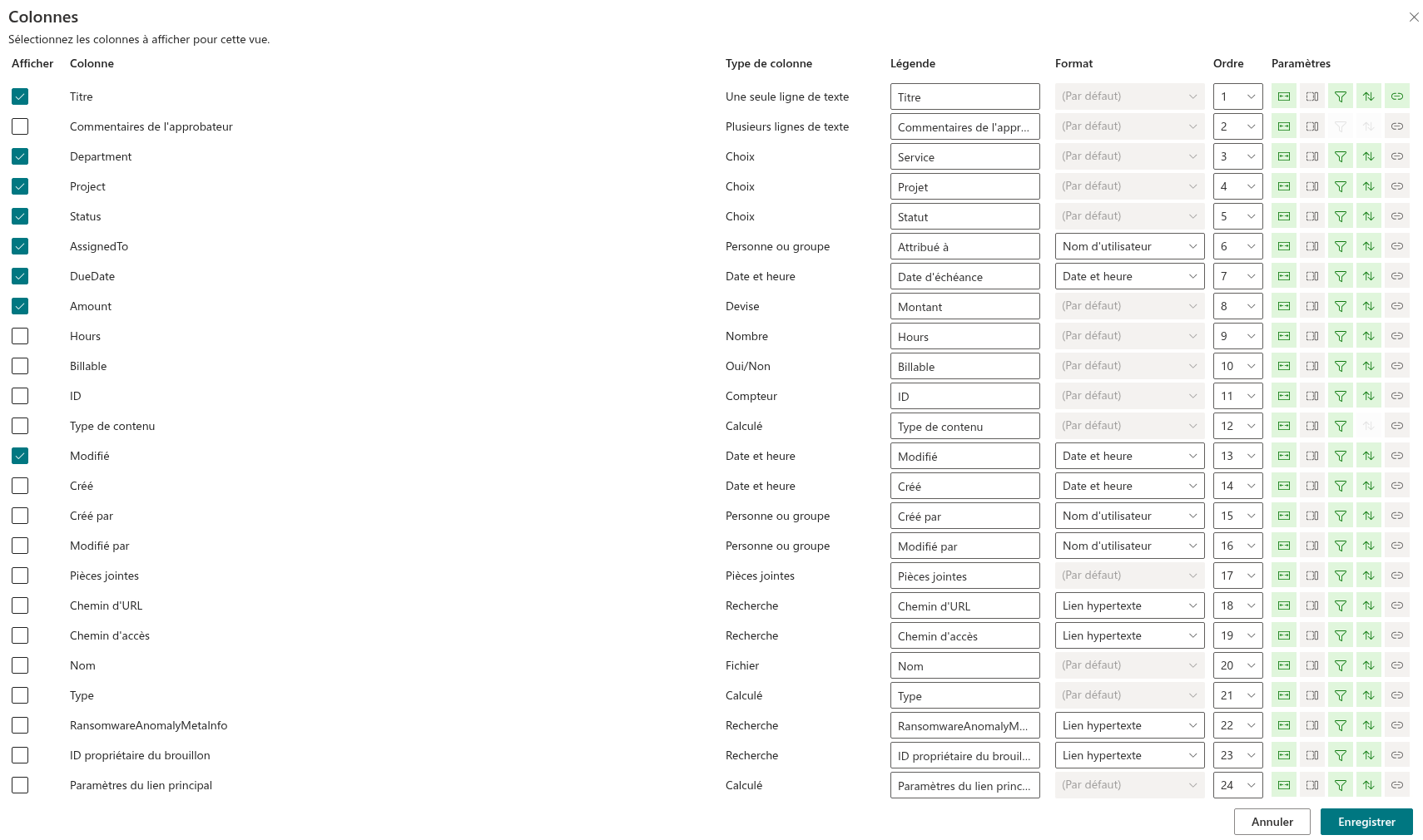
Les colonnes système qui ne peuvent pas être affichées, comme les champs de métadonnées internes, ne figurent pas dans la liste. Les champs de texte masqués que SharePoint crée pour les colonnes de métadonnées gérées sont également ignorés : une colonne de métadonnées gérées apparaît une seule fois, sous son propre nom.
Lorsque Enable developer mode est activé dans le groupe Developer tools, chaque ligne affiche en outre un indicateur d'index devant le nom de la colonne et le nom interne (nom de schéma) de la colonne entre crochets après celui-ci. L'indicateur est vert pour une colonne indexée et rouge pour une colonne non indexée ; son infobulle indique (Indexed) ou (Not Indexed). Les colonnes indexées comptent lorsque le composant WebPart travaille avec de grandes listes — voir KB10257. Filtrer les grandes listes : colonnes indexées et seuil de 5 000 éléments.
Légende et ordre
Caption est le texte affiché dans l'en-tête de la colonne. Par défaut, elle est identique au nom de la colonne dans la liste ; saisissez n'importe quel autre texte pour renommer la colonne uniquement pour ce composant WebPart — par exemple, raccourcissez « Document Modified Date » en « Modified ». Si la légende est laissée vide, le composant WebPart revient au nom de la colonne. La légende sert également d'en-tête de colonne lorsque le tableau est exporté vers Excel.
Order est une liste déroulante proposant les positions de 1 au nombre de colonnes de la liste. Sélectionner une nouvelle position y déplace la colonne et décale les autres colonnes en conséquence. À l'ouverture du panneau, les colonnes déjà incluses sont listées en premier, dans leur ordre actuel, suivies des colonnes qui ne sont pas affichées.
💡 Astuce
Donnez aux colonnes leur ordre définitif avant d'affiner les légendes et les formats : la ligne que vous modifiez conserve sa place, ce qui permet de mieux se représenter le résultat dans le tableau.
Options de comportement
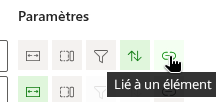
La cellule Settings de chaque ligne contient cinq icônes. Une icône mise en surbrillance signifie que l'option est activée ; une icône atténuée signifie qu'elle est désactivée. Cliquez sur une icône pour basculer l'option. Les options qui ne s'appliquent pas à la colonne sont affichées désactivées et ne peuvent pas être basculées.
| Icône | Option | Rôle |
|---|---|---|
| Fit width | Resizable | L'utilisateur peut faire glisser le bord droit de l'en-tête de colonne pour modifier la largeur de la colonne. Activée par défaut. |
| Column section | Collapsible | Lorsque le tableau est plus étroit que la somme des largeurs de colonnes, le composant WebPart peut masquer cette colonne plutôt que de comprimer les autres. Désactivée par défaut. |
| Filter | Filterable | Ajoute la colonne au menu de l'en-tête, où l'utilisateur peut choisir les valeurs à filtrer et effacer le filtre. Disponible uniquement pour les colonnes que SharePoint permet de filtrer. |
| Sort | Can be sorted | Ajoute le tri croissant et décroissant au menu de l'en-tête. Disponible uniquement pour les colonnes que SharePoint permet de trier. |
| Link | Linked to item | Affiche la valeur sous forme de lien vers l'élément : un document s'ouvre dans un nouvel onglet (dans le navigateur, ou dans le lecteur Stream pour une vidéo), un élément de liste ouvre son formulaire d'affichage dans un nouvel onglet et un dossier s'ouvre dans le composant WebPart. Non disponible pour les colonnes Thumbnail et Hyperlink or Picture. Activée par défaut pour la colonne Title. |
Une colonne pour laquelle Filterable ou Can be sorted est activée reçoit une flèche de liste déroulante dans son en-tête ; une colonne pour laquelle les deux sont désactivées n'a pas de menu d'en-tête. Le filtrage et le tri par le menu de l'en-tête sont décrits dans KB10252. List Filter Online : guide rapide pour les utilisateurs finaux.
Les colonnes de texte sur plusieurs lignes sont automatiquement affichées dans des cellules multilignes : le texte passe à la ligne dans la cellule au lieu d'être coupé. Il n'existe pas d'option distincte pour cela ; le comportement découle du type de la colonne. Pour une colonne multiligne en ajout seul (avec « Append changes to existing text » activé), le texte stocké est affiché avec sa mise en forme.
Formats par type de colonne
La liste déroulante Format propose les formats d'affichage pertinents pour le type de la colonne. Pour la plupart des types de colonnes, il n'existe qu'une seule façon d'afficher la valeur ; la liste déroulante indique alors (Default) et est désactivée. Le premier format de la liste est celui utilisé lorsqu'aucun autre n'est choisi.
| Type de colonne | Formats | Résultat dans le tableau |
|---|---|---|
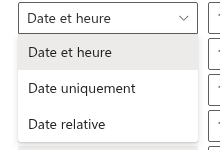
| Date and Time | Date and Time (par défaut), Date Only, Relative Date | Date and Time affiche la date avec l'heure, Date Only affiche la date seule et Relative Date affiche l'écart par rapport à maintenant, par exemple « il y a 3 jours » ou « dans 2 mois ». Dans les trois cas, la date et l'heure exactes apparaissent dans l'infobulle de la valeur. |
| Lookup (valeur unique et valeurs multiples) | Link to item (par défaut), Value | Link to item affiche chaque valeur sous forme de lien qui ouvre dans un nouvel onglet le formulaire d'affichage de l'élément dans la liste source. Value affiche uniquement le texte. Les valeurs multiples sont listées les unes sous les autres. |
| Person or Group (valeur unique et valeurs multiples) | User Name (par défaut), User Name (with picture), User Name (with picture and details) | User Name affiche le nom d'affichage. Les deux formats avec photo affichent une petite photo de profil avec le nom d'affichage et l'intitulé de poste. Dans tous les formats, un clic sur le nom ouvre la carte de profil décrite ci-dessous. |
| Thumbnail (la colonne Thumbnail d'une bibliothèque de documents et les colonnes Image) | 176 x 99 px (par défaut), 96 x 54 px | Un aperçu du document ou de l'image à la taille choisie. Pour une colonne Image, l'aperçu est un lien qui ouvre le fichier image dans un nouvel onglet. |
| Hyperlink or Picture, affichée comme lien hypertexte | (Default) | Un lien dont le texte est la description ou, en l'absence de description, l'adresse. |
| Hyperlink or Picture, affichée comme image | 32 x 32 px (par défaut), 64 x 64 px, 96 x 96 px | L'image à la taille choisie, avec un lien vers le fichier image. |
| Tous les autres types | (Default) | La valeur telle que SharePoint l'affiche dans la liste : texte, nombres, devise, Oui/Non, choix, libellés de métadonnées gérées, valeurs calculées, évaluations. Les choix multiples et les valeurs de métadonnées gérées multiples sont séparés par des virgules. |
Certaines colonnes intégrées ont un rendu fixe qui leur est propre, quel que soit le format : Type (l'icône de document) affiche l'icône du type de fichier pour un document, une icône de dossier colorée pour un dossier et une icône d'élément générique pour un élément de liste ; Attachments affiche une icône de trombone qui ouvre la liste des pièces jointes de l'élément ; File Size affiche une taille lisible, telle que 2,4 Mo ; ID affiche le numéro de l'élément dans une colonne étroite ; les colonnes multimédias d'une bibliothèque affichent la durée d'une vidéo et la date de prise de vue d'une photo.
La carte de profil d'une personne
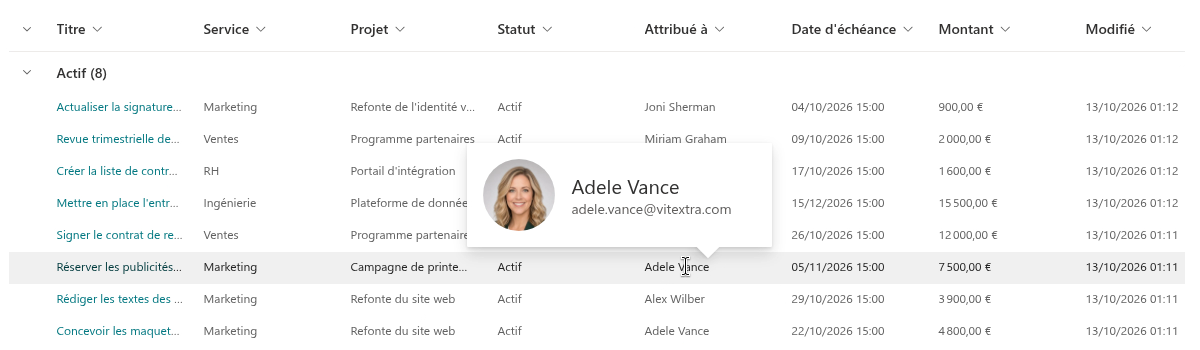
Chaque valeur Person or Group du tableau est cliquable. Un clic ouvre une carte avec la photo de profil de l'utilisateur, le nom d'affichage, l'intitulé de poste, le service et le téléphone professionnel, chargés à partir du profil utilisateur. Lorsque le service de profils n'est pas disponible, la carte affiche à la place le nom et le nom d'utilisateur principal (UPN). La carte se ferme lorsque vous cliquez en dehors.
Largeurs des colonnes
Les largeurs de colonnes ne se définissent pas dans le configurateur. Le composant WebPart attribue une largeur de départ selon le type de la colonne : les colonnes ordinaires font entre 80 et 400 pixels, les colonnes de date entre 80 et 160 pixels, la colonne ID entre 40 et 60 pixels, et les colonnes d'icônes Type et Attachments une largeur fixe de 20 et 18 pixels. Les colonnes de miniatures et d'images ont la largeur du format choisi et ne peuvent pas être redimensionnées. Dans ces limites, les colonnes se partagent la largeur disponible du composant WebPart.
Les utilisateurs modifient la largeur d'une colonne Resizable en faisant glisser le bord de son en-tête. La nouvelle largeur est conservée jusqu'au rechargement de la page ; elle n'est pas enregistrée.
Mode compact
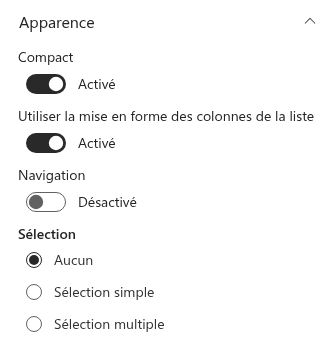
Le groupe Appearance du volet de propriétés contient le bouton bascule Compact, activé par défaut. En mode compact, les lignes et les en-têtes de groupes sont moins hauts, ce qui permet d'afficher davantage d'éléments à l'écran. Désactivez-le pour obtenir un tableau plus aéré, par exemple lorsqu'une colonne Person or Group utilise un format avec photo ou qu'une colonne affiche un long texte multiligne.
Types de colonnes sans rendu dédié
❗ Important
Le composant WebPart dispose d'un rendu dédié pour les types de colonnes courants énumérés ci-dessus. Une colonne de tout autre type — par exemple une colonne Location ou une colonne ajoutée par une solution tierce — est affichée sous forme de valeur brute en texte simple, qui peut inclure la notation technique de la valeur. Vérifiez ces colonnes sur la page avant de la publier et excluez-les du tableau si le résultat n'est pas lisible.
Articles connexes
💡 Astuce
Si une colonne de la liste possède un JSON de mise en forme de colonne, le composant WebPart peut l'appliquer à la place des formats décrits ici — voir KB10259. Utiliser le JSON de mise en forme des colonnes SharePoint dans List Filter Online. Le regroupement, le tri et les totaux du tableau sont décrits dans KB10260. Regroupement, tri et totaux dans List Filter Online, et la configuration complète du composant WebPart dans KB10201. Configurer le composant WebPart List Filter Online.