QR Code Generator
 Introduction
Dicter un mot de passe Wi-Fi à un visiteur est lent et source d'erreurs, et un papier portant le mot de passe sur le mur d'une salle de réunion ne vaut guère mieux. Un code QR résout les deux problèmes : l'invité dirige l'appareil photo de son smartphone vers le code, et le téléphone propose de rejoindre le réseau. Cet article montre comment créer un tel code avec QR Code Generator, puis comment l'imprimer ou le conserver sur une page SharePoint.
Avant de commencer
Demandez trois éléments à votre administrateur réseau :
- le nom exact du réseau (SSID), en respectant la casse ;
- le mot de passe ;
- le type de protection — WPA, WPA2 ou WPA3, l'ancien WEP, ou un réseau ouvert sans mot de passe — et si le réseau masque son nom.
❗ Important
Un code QR Wi-Fi contient le mot de passe en clair : toute personne qui scanne le code ou ouvre la page contenant le composant WebPart peut le lire. Ne créez de tels codes que pour les réseaux invités, jamais pour le réseau de l'entreprise.
Étape 1. Ouvrir l'onglet Wi-Fi
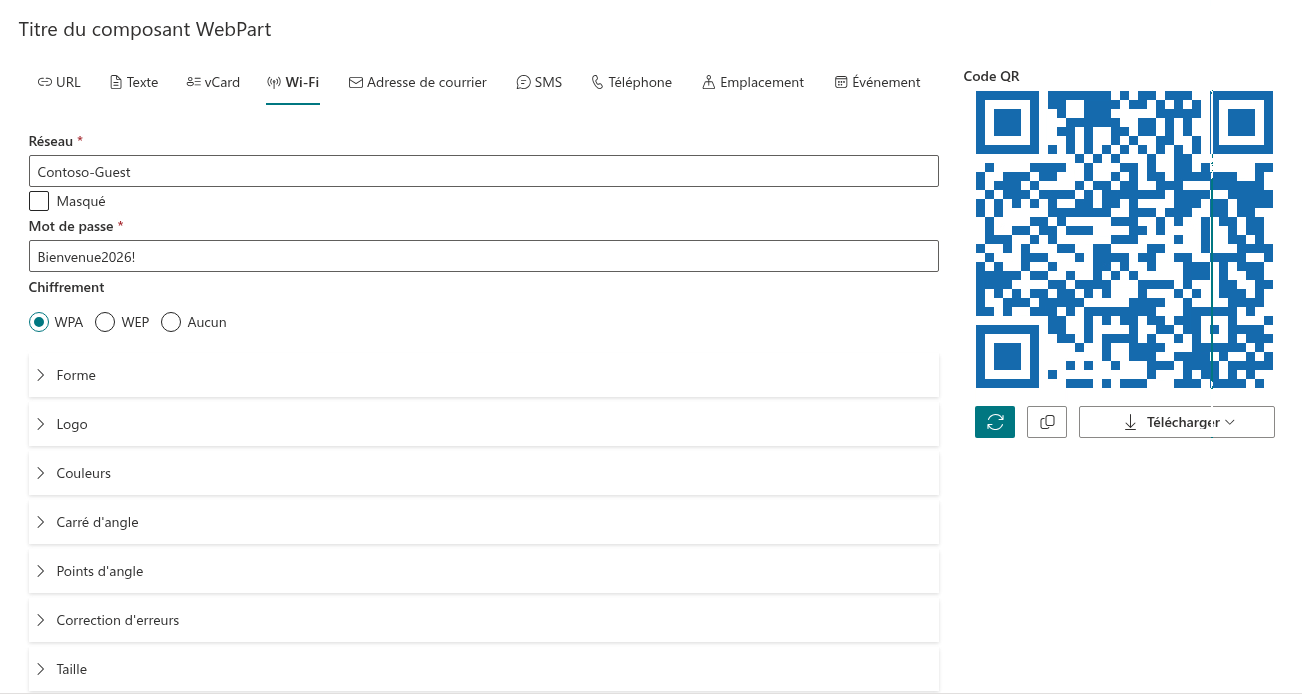
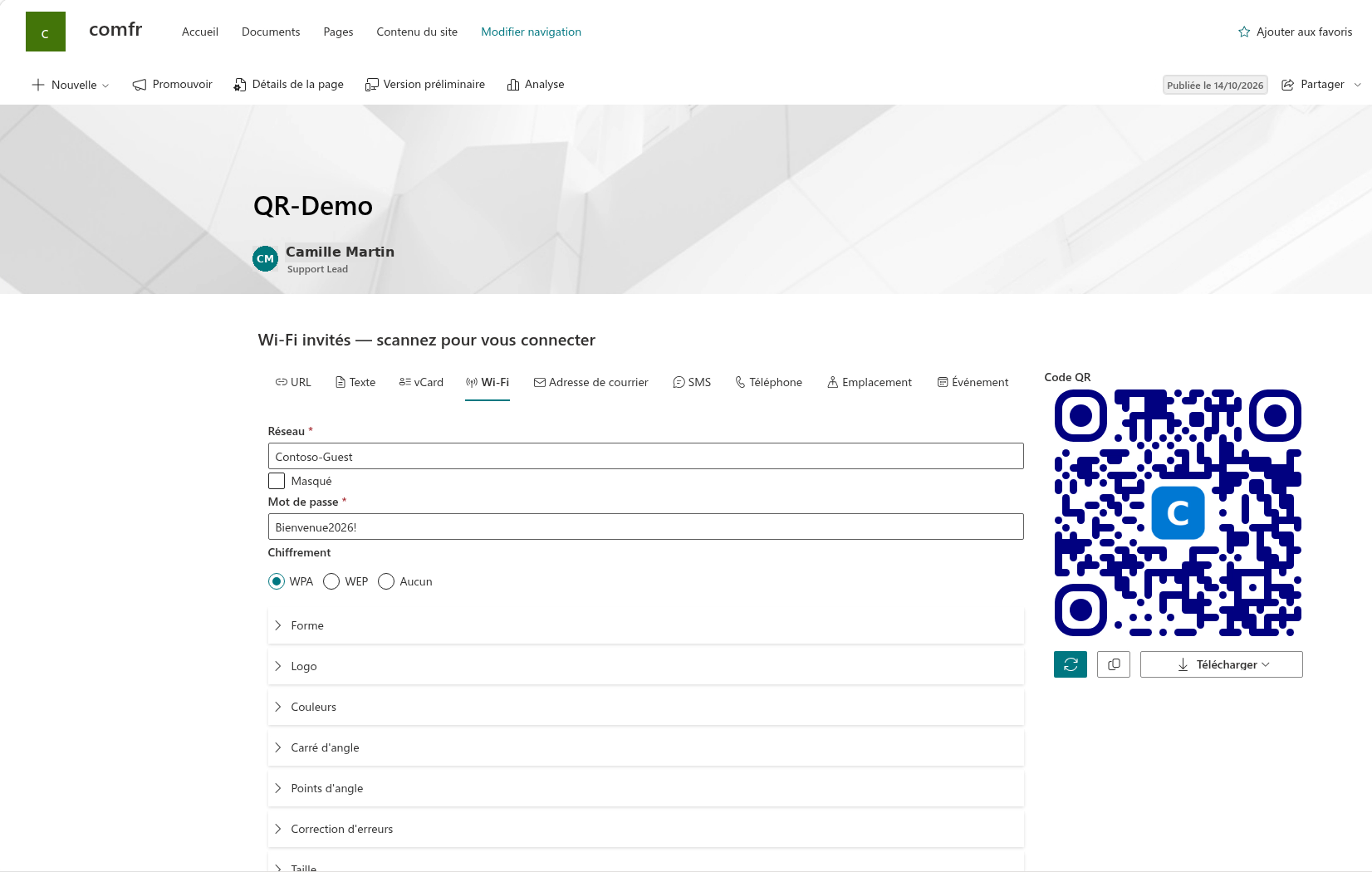
Ouvrez la page contenant le composant WebPart QR Code Generator et sélectionnez l'onglet Wi-Fi. Si l'onglet n'est pas visible, cliquez sur le bouton … (plus) à la fin de la rangée d'onglets.
Étape 2. Saisir les paramètres du réseau
- Dans le champ Réseau, saisissez le nom du réseau exactement tel qu'il est diffusé.
- Cochez la case Masqué si le réseau ne diffuse pas son nom. Sinon, laissez-la décochée.
- Dans le champ Mot de passe, saisissez le mot de passe.
- Dans Chiffrement, sélectionnez WPA pour un réseau protégé par WPA, WPA2 ou WPA3, WEP pour un ancien réseau WEP, ou Aucun pour un réseau ouvert. Avec Aucun, le champ Mot de passe est désactivé.
L'aperçu à droite affiche le code dès que les champs obligatoires sont renseignés.
Étape 3. Rendre le code facile à scanner
Un code Wi-Fi est généralement scanné sur une feuille posée sur une table ou fixée au mur, par des téléphones différents et sous des éclairages variés. Deux paramètres y contribuent :
- Développez Couleurs et définissez une Couleur d’arrière-plan claire et opaque. Par défaut, l'arrière-plan est transparent, ce qui convient sur une feuille blanche, mais pas sur une feuille de couleur.
- Laissez Error Correction (correction d'erreurs) sur Quartile ou passez à Élevé, afin qu'une impression froissée ou tachée fonctionne encore.
Les options d'apparence sont décrites dans KB10265. Personnaliser l'apparence du code QR : forme, couleurs, dégradé et coins.
Étape 4. Tester le code
Dirigez l'appareil photo d'un smartphone vers l'aperçu. Le téléphone doit afficher une invite à rejoindre le réseau ; acceptez-la et assurez-vous que la connexion s'établit. Si possible, répétez le test avec un second téléphone d'une autre marque.
Si le téléphone ne se connecte pas, vérifiez le nom du réseau caractère par caractère, puis le mot de passe et l'option Chiffrement.
Étape 5. Imprimer ou publier le code
Pour imprimer le code, cliquez sur Télécharger et choisissez PNG ou, pour les grands formats, SVG. Placez l'image sur une feuille avec le nom du réseau, afin que les invités sachent ce qu'ils scannent. Consultez KB10268. Télécharger et copier un code QR : PNG, JPEG, SVG et WebP.
Pour conserver le code sur une page SharePoint, par exemple sur la page d'une salle de réunion ou de l'accueil, configurez le code pendant que la page est en mode édition, puis republiez la page. Chaque visiteur de la page voit immédiatement le code. Consultez KB10269. Publier un code QR préconfiguré sur une page SharePoint.
📝 Remarque
Sur une page publiée, le champ Mot de passe est visible à côté du code. Placez le composant WebPart sur une page que seule l'audience visée peut ouvrir.
Lorsque le mot de passe change
Le code contient le mot de passe lui-même : un ancien code cesse donc de fonctionner dès que le mot de passe est modifié. Recréez le code avec le nouveau mot de passe, republiez la page et remplacez tous les exemplaires imprimés.
Résumé
Sélectionnez l'onglet Wi-Fi, saisissez Réseau, Mot de passe et Chiffrement, testez le code avec un téléphone, puis imprimez-le ou publiez-le sur une page. N'utilisez ce code que pour les réseaux invités et renouvelez-le en même temps que le mot de passe.
💡 Astuce
Tous les champs de l'onglet Wi-Fi et des autres onglets sont décrits dans KB10264. Types de données d'un code QR : URL, texte, vCard, Wi-Fi, e-mail, SMS, téléphone, localisation et événement.