QR Code Generator
 Introduction
Une affiche annonce une réunion générale, et la moitié des personnes qui la lisent ont oublié la date avant d'avoir regagné leur bureau. Un code QR d'événement de calendrier comble cette lacune : la personne scanne le code, et le smartphone propose d'ajouter l'événement — avec son titre, son lieu et son horaire — au calendrier. Cet article montre comment créer un tel code avec QR Code Generator.
Étape 1. Ouvrir l'onglet Event
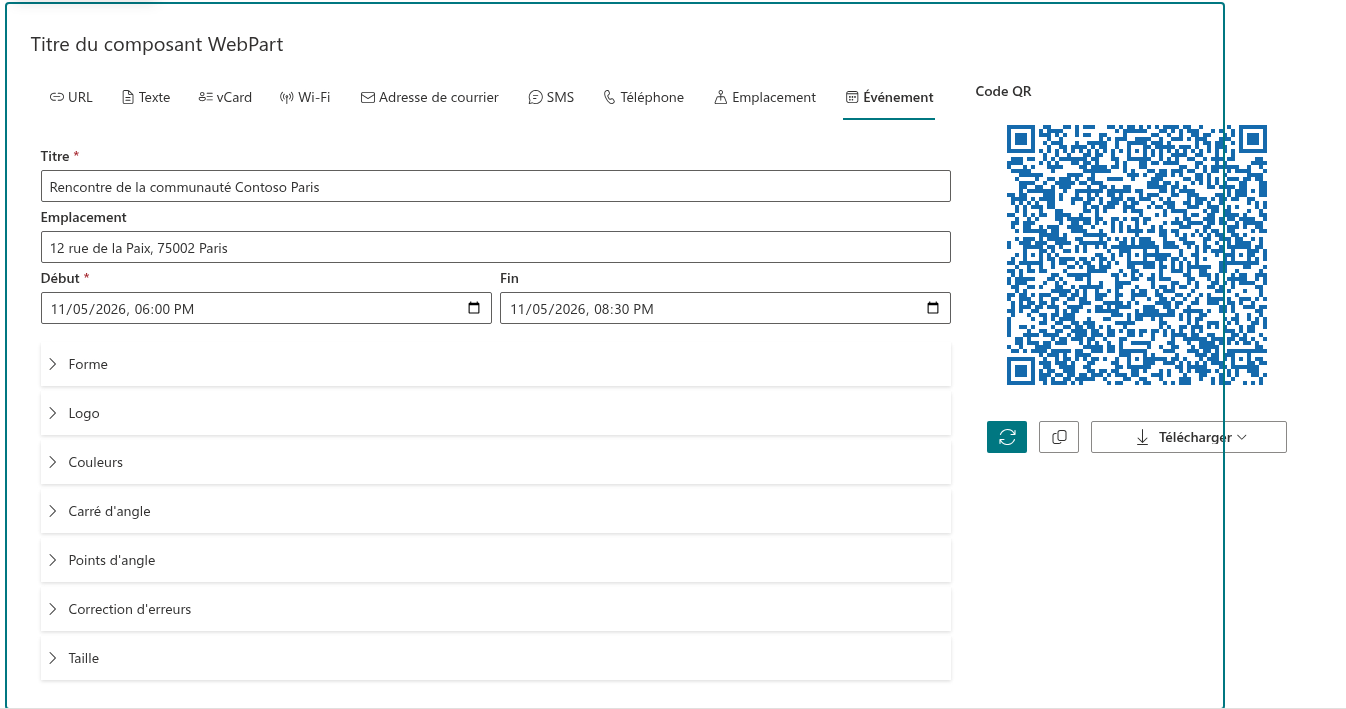
Ouvrez la page contenant le composant WebPart QR Code Generator et sélectionnez l'onglet Event (événement). Si l'onglet n'est pas visible, cliquez sur le bouton … (plus) à la fin de la rangée d'onglets.
Étape 2. Saisir l'événement
- Dans le champ Titre, saisissez le nom de l'événement. Ce champ est obligatoire et accepte jusqu'à 200 caractères.
- Dans le champ Location (lieu), saisissez le lieu : une salle, une adresse ou la mention En ligne.
- Dans Start (début), sélectionnez la date et l'heure de début de l'événement. Ce champ est obligatoire.
- Dans End (fin), sélectionnez la date et l'heure de fin de l'événement. Ce champ est facultatif, mais sans lui l'application de calendrier choisit elle-même la durée.
Étape 3. Tenir compte du fuseau horaire
La date et l'heure sont inscrites dans le code exactement telles que vous les saisissez, sans fuseau horaire. Le calendrier de la personne qui scanne le code les interprète comme une heure locale.
- Pour un événement organisé dans un seul bureau ou une seule ville, rien d'autre n'est nécessaire : 10:00 sur l'affiche correspond à 10:00 dans le calendrier.
- Pour un événement en ligne dont les participants se trouvent dans plusieurs fuseaux horaires, ajoutez le fuseau horaire au champ Titre ou Location, par exemple Réunion générale (10:00 CET). Sinon, un participant situé dans un autre fuseau horaire obtient l'événement à 10:00 de sa propre heure.
❗ Important
Le composant WebPart ne vérifie pas que End est postérieur à Start. Contrôlez les deux valeurs avant de télécharger le code.
Étape 4. Tester le code
Scannez l'aperçu avec un smartphone. Le téléphone doit proposer d'ajouter l'événement au calendrier ; ouvrez l'invite et vérifiez le titre, le lieu, la date et l'heure.
📝 Remarque
Les événements de calendrier sont pris en charge par moins de lecteurs que les liens. Certaines applications d'appareil photo affichent le contenu du code sous forme de texte et ne proposent pas d'ajouter l'événement. Testez le code avec les téléphones courants dans votre organisation et, pour une large audience externe, envisagez un code contenant un lien vers la page de l'événement, créé dans l'onglet URL.
Étape 5. Utiliser le code
- Affiche ou invitation imprimée. Cliquez sur Télécharger et choisissez SVG ou un PNG de grande taille. Imprimez également la date et l'heure à côté du code, pour les personnes qui ne le scannent pas.
- E-mail, diapositive, écran d'affichage. Cliquez sur Copier et collez l'image.
- Page de l'événement sur l'intranet. Configurez le code sur la page en mode édition, puis republiez-la. Consultez KB10269. Publier un code QR préconfiguré sur une page SharePoint.
Les formats et la taille de l'image sont décrits dans KB10268. Télécharger et copier un code QR : PNG, JPEG, SVG et WebP.
Ce que le code ne contient pas
Un code d'événement contient quatre éléments : le titre, le lieu, le début et la fin. Il ne comporte ni description, ni rappel, ni liste de participants, ni lien vers une réunion en ligne, et il ne crée pas d'événement périodique ni d'événement sur la journée entière. La personne qui scanne le code ajoute une copie personnelle de l'événement à son propre calendrier :
- l'organisateur ne voit pas qui a ajouté l'événement ;
- si l'événement est déplacé ou annulé, les copies présentes dans les calendriers des participants ne changent pas.
Pour les réunions où les réponses et les mises à jour comptent, envoyez une invitation classique depuis le calendrier et utilisez le code QR en complément.
Résumé
Sélectionnez l'onglet Event, saisissez Titre, Location, Start et End, précisez le fuseau horaire lorsque l'audience est répartie sur plusieurs fuseaux, et testez le code avec un téléphone avant de l'envoyer à l'impression.
💡 Astuce
Tous les champs de l'onglet Event et des autres onglets sont décrits dans KB10264. Types de données d'un code QR : URL, texte, vCard, Wi-Fi, e-mail, SMS, téléphone, localisation et événement.