Employee Details
 Introduction
La page Employee Details de Vitextra est la page personnelle d'un employé dans SharePoint Online. Elle rassemble au même endroit ce que vous devez savoir sur un collègue : coordonnées, fonction, responsable et équipe, compétences, langues, documents. Elle indique aussi si le moment est bien choisi pour le contacter. Sur votre propre page, elle vous permet en plus de tenir vos informations à jour. Ce guide accompagne les utilisateurs finaux dans l'utilisation de la page, sans qu'aucun droit d'administrateur ne soit nécessaire.
📝 Remarque
Un administrateur décide des éléments, des cartes et des onglets qui sont affichés ; votre page peut donc différer légèrement des captures d'écran de cet article. Si un bouton décrit ici est absent, il a probablement été désactivé pour votre organisation.
Ouvrir un profil
La façon d'accéder à un profil dépend de la configuration de la page :
- Sur une page personnelle, le composant WebPart affiche votre propre profil.
- Sur une page de profil commune à toute l'organisation, vous y accédez par un lien, par exemple depuis le message d'un collègue, une actualité ou Employee Directory. L'adresse d'un tel lien se termine par
?user=suivi de l'adresse e-mail de l'employé. - Depuis n'importe quel profil, vous pouvez passer à une autre personne en cliquant sur le nom de son responsable, de l'un de ses subordonnés ou d'un collègue.
Si la page affiche L'employé n'est pas spécifié, aucun employé n'a été attribué au composant WebPart ; demandez au propriétaire de la page de le configurer. Si elle affiche Ne pouvait pas trouver l'Employé, la personne indiquée dans le lien n'existe pas ou l'adresse contient une erreur.
L'en-tête et les actions rapides
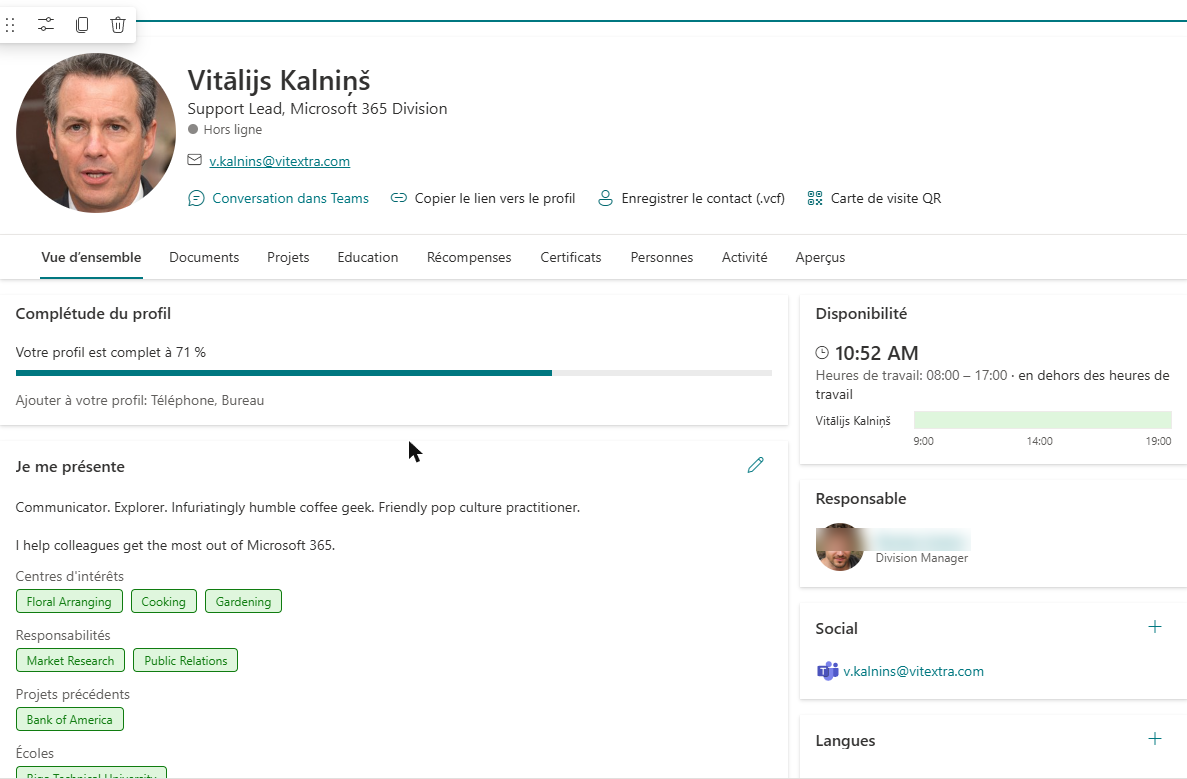
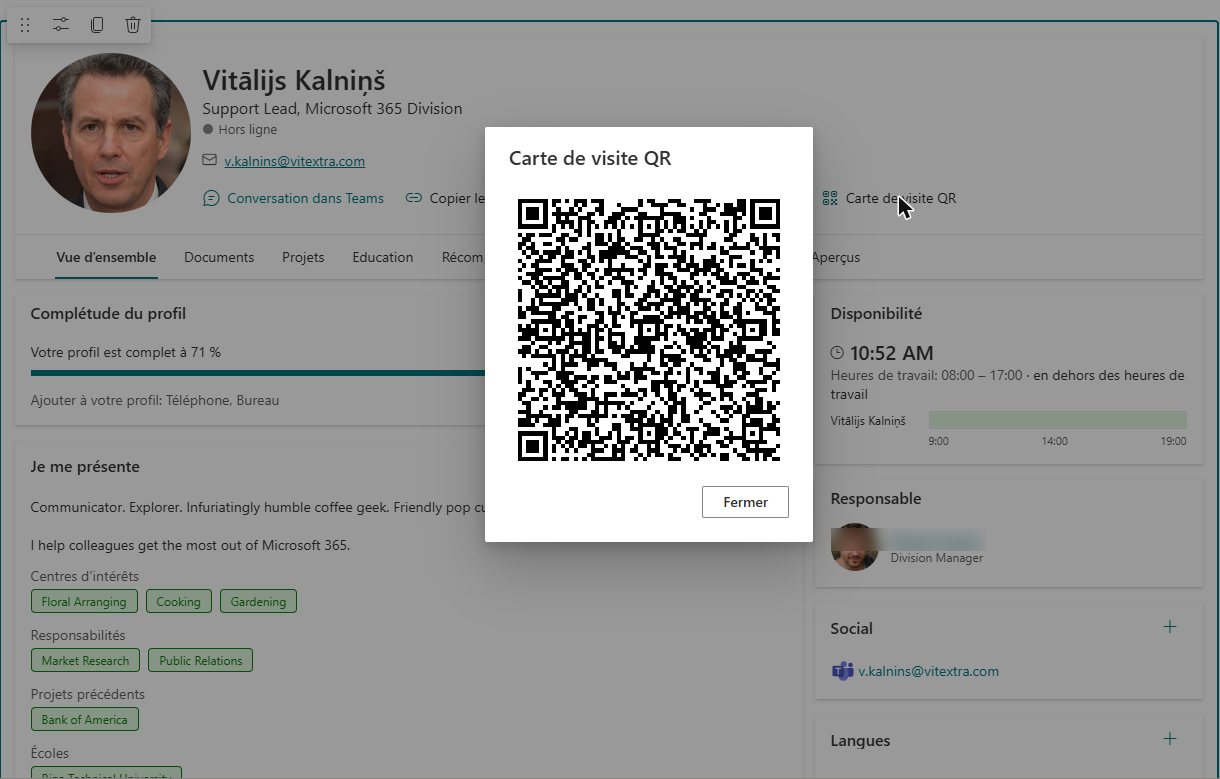
L'en-tête présente la photo, le nom, la fonction et les coordonnées. À côté de la photo, vous voyez :
- Le point coloré sur la photo correspond à la présence de la personne dans Microsoft Teams : Disponible, Occupé, Ne pas déranger, Absent ou Hors ligne.
- Une bannière Absent du bureau avec le message de la personne s'affiche pendant son absence.
- Des badges indiquent le nombre d'années dans l'entreprise et le nombre de jours restants avant l'anniversaire de travail et l'anniversaire.
Les boutons situés sous le nom permettent d'agir immédiatement :
| Bouton | Fonction |
|---|---|
| Conversation dans Teams | Ouvre une conversation avec la personne dans Microsoft Teams. |
| Copier le lien vers le profil | Copie l'adresse de cette page dans le presse-papiers, afin que vous puissiez la coller dans un message. |
| Enregistrer le contact (.vcf) | Télécharge une fiche de contact que vous pouvez ouvrir dans Outlook ou sur votre téléphone. |
| Carte de visite QR | Affiche un code QR. Scannez-le avec l'appareil photo de votre téléphone pour ajouter le contact à votre téléphone. |
| Ouvrir Employee Directory | Ouvre l'annuaire de l'entreprise. |
| Retour | Revient à la personne précédente après le passage d'un profil à un autre. |
Lire l'onglet « Vue d'ensemble »
L'onglet Vue d'ensemble est divisé en cartes.
- Je me présente : un court texte sur la personne et, en dessous, ses centres d'intérêts, ses responsabilités, ses projets précédents et ses écoles.
- Détails : la fonction et les coordonnées : société, service, fonction, ID de l'employé, date d'embauche, anniversaire, téléphones, adresse et autres attributs choisis par l'administrateur. Les numéros de téléphone et les adresses e-mail sont des liens : cliquez dessus pour appeler ou écrire. Si vous voyez une petite icône Copier à côté d'une valeur, cliquez dessus pour copier la valeur dans le presse-papiers.
- Compétences : les compétences de la personne, sous forme d'étiquettes.
- Responsable et Subordonnés : la ligne hiérarchique. Cliquez sur un nom pour ouvrir la page de cette personne.
- Réseaux sociaux : des liens vers les comptes de la personne sur Facebook, GitHub, Instagram, LinkedIn, Telegram, X (Twitter) et YouTube.
- Langues : les langues que la personne parle, ainsi que son niveau en lecture, à l'oral et à l'écrit.
Les cartes sans données ne sont pas affichées.
Heure locale et disponibilité
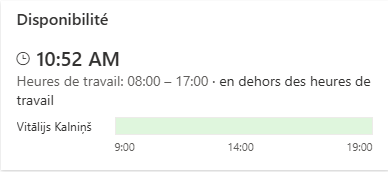
La carte Disponibilité vous aide à trouver le bon moment pour échanger.
- Heure locale indique l'heure qu'il est actuellement pour la personne. À côté, vous voyez l'écart avec votre propre fuseau horaire, par exemple 3 h d'avance sur vous, 2 h de retard sur vous ou même fuseau horaire.
- Heures de travail indiquent la journée de travail de la personne. Si elle n'est pas au travail en ce moment, la carte ajoute en dehors des heures de travail.
- Les bandes libre/occupé montrent le calendrier de la personne pour aujourd'hui et, en dessous, le vôtre (la ligne marquée Moi) avec les statuts Libre, Provisoire, Occupé, Absent du bureau et Travaille ailleurs. Vous ne voyez que le statut, jamais les détails d'une réunion.
- Cliquez sur Planifier une réunion pour ouvrir une nouvelle réunion Microsoft Teams dans un nouvel onglet du navigateur, avec la personne déjà ajoutée comme participant. Le bouton n'est pas affiché sur votre propre page.
📝 Remarque
L'heure locale et les heures de travail proviennent des paramètres Outlook de la personne, et le statut libre/occupé de son calendrier. Si la personne n'a pas de boîte aux lettres ou si son calendrier n'est pas partagé, la carte affiche moins d'informations ou n'est pas affichée du tout.
Autres onglets
Les onglets situés à côté de Vue d'ensemble en disent plus sur la personne :
- Documents : les documents que la personne a créés le plus récemment. Cliquez sur un document pour l'ouvrir ; les boutons d'une ligne permettent d'ouvrir le dossier qui le contient ou de copier un lien vers le fichier. Cliquez sur Afficher plus pour en charger davantage.
- Projets, Éducation, Récompenses et Certificats : le parcours professionnel de la personne. Lorsqu'une entrée comporte un lien, vous pouvez l'ouvrir.
- Personnes : les Collègues avec lesquels la personne travaille et ses Communications externes.
- Activité : les pages SharePoint que la personne a modifiées récemment.
- Aperçus : les Documents partagés, les documents Tendances et, sous Utilisées, les documents que la personne a utilisés.
Si un onglet est vide pour un collègue, il ne vous est pas affiché.
Passer d'une personne à l'autre
Dans un profil, les noms des sections Responsable, Subordonnés et Personnes sont des liens. Cliquez sur un nom pour ouvrir la page de cette personne sans quitter la page SharePoint. Pour revenir en arrière, cliquez sur Retour dans l'en-tête. L'adresse dans le navigateur change en même temps que la personne : vous pouvez donc la copier à tout moment et envoyer un lien vers le profil que vous consultez.
Mettre à jour votre propre profil
Sur votre propre page, vous pouvez modifier les informations vous concernant. Sur les cartes et les onglets que vous pouvez modifier, une icône apparaît dans l'en-tête de la carte : un crayon (Mettre à jour) pour modifier et un plus (Ajouter) pour ajouter un élément.
Compétences, langues et comptes de réseaux sociaux
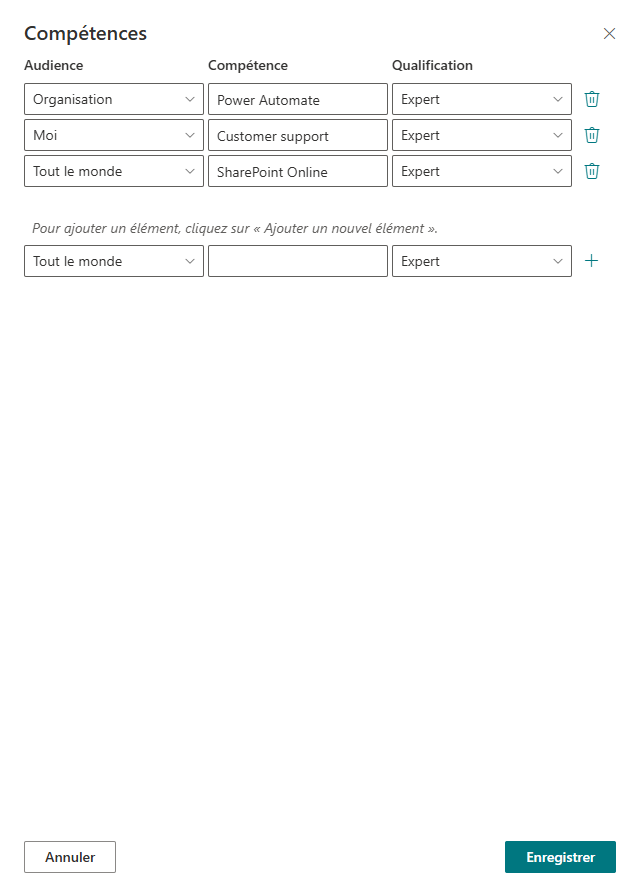
- Cliquez sur le crayon de la carte Compétences, ou sur le plus de la carte Langues ou Réseaux sociaux.
- Dans le volet de droite, ajoutez ou modifiez des éléments. Pour une compétence, saisissez le nom et choisissez le niveau de maîtrise : Élémentaire, Travail limité, Professionnel général, Professionnel avancé ou Expert. Pour une langue, choisissez la langue ainsi que le niveau en lecture, à l'oral et à l'écrit (de Conversationnel à Langue maternelle ou bilingue). Pour un compte de réseau social, choisissez le service et saisissez votre nom d'utilisateur. Pour supprimer une compétence, cliquez sur l'icône Supprimer la ligne.
- Pour chaque élément, choisissez l'Audience : Moi (vous seul), Organisation (les collègues de votre organisation) ou Tout le monde.
- Cliquez sur Enregistrer.
📝 Remarque
Certains éléments ne peuvent pas être modifiés ici. Les compétences, langues et comptes qui proviennent d'autres sources, comme le profil utilisateur SharePoint ou Microsoft Entra ID, s'affichent avec un cadenas ou dans un style différent et sont en lecture seule dans ce composant WebPart.
Je me présente, centres d'intérêts et autres listes
Cliquez sur le crayon de la carte Je me présente. Rédigez un court texte sur vous-même et renseignez les listes Centres d'intérêts, Responsabilités, Projets précédents et Écoles : un élément par ligne. Le texte est affiché sous forme de texte brut, sans mise en forme. Cliquez sur Enregistrer lorsque vous avez terminé.
Projets, éducation, récompenses et certificats
Ouvrez l'onglet, cliquez sur le plus (Ajouter), renseignez les champs, par exemple le nom, l'organisation, le rôle, les dates et une description, puis cliquez sur Enregistrer. Pour modifier une entrée, cliquez sur le crayon à côté ; pour la supprimer, ouvrez-la et cliquez sur Supprimer, puis confirmez. Vos onglets vides restent visibles pour vous afin que vous puissiez ajouter la première entrée, mais vos collègues ne les voient pas tant qu'ils ne contiennent rien.
Fonction, service et autres données de base
Les propriétés de base, comme la fonction, le service, le bureau, les numéros de téléphone et l'adresse, sont gérées par votre administrateur ; vous ne pouvez donc pas les modifier directement. Si votre organisation a mis en place une approbation, la carte Détails comporte une icône Demander une modification.
- Cliquez sur l'icône.
- Choisissez la Propriété à modifier. La Valeur actuelle est affichée à titre de référence.
- Saisissez la Nouvelle valeur et, si vous le souhaitez, un Commentaire.
- Cliquez sur Envoyer. La demande est transmise pour approbation, avec les données de votre responsable. Le message La demande a été envoyée pour approbation confirme qu'elle a bien été envoyée.
Complétude du profil
Sur votre propre page, la carte Complétude du profil indique à quel point votre profil est complet, par exemple Votre profil est complet à 71 %, et ce qu'il reste à ajouter. Sept éléments comptent, tous de même poids : une photo, le texte Je me présente, au moins trois compétences, au moins une langue, au moins un compte de réseau social, un numéro de téléphone (mobile ou professionnel) et l'emplacement du bureau. Seul vous voyez cette carte.
💡 Astuce
Renseignez vos compétences avec un niveau de maîtrise honnête. Vos collègues s'en servent pour trouver la bonne personne pour une question, et un profil complet vous rend plus facile à trouver et à contacter.
Obtenir de l'aide
Si quelque chose ne fonctionne pas, par exemple un onglet qui ne se charge pas ou des modifications qui ne sont pas enregistrées, cliquez sur Réessayer ou actualisez la page. Si le problème persiste, contactez votre administrateur.
💡 Astuce
Pour une vue d'ensemble du produit et de ses fonctionnalités, consultez KB10279. Employee Details : présentation de la solution. Les administrateurs trouveront les instructions de configuration dans KB50029. Comment ajouter et configurer le composant WebPart Employee Details.