My Tasks
 Vue d'ensemble
Lorsque vous avez beaucoup de tâches, mieux vaut n'afficher que celles qui comptent. My Tasks propose un volet de filtres, un filtre rapide par échéance et un tri depuis les en-têtes de colonnes. Vos choix sont conservés : la liste est identique lorsque vous revenez. Cet article explique comment les filtres se combinent, comment fonctionne le tri, ce qui est mémorisé et où, et comment tout réinitialiser.
Le volet de filtres
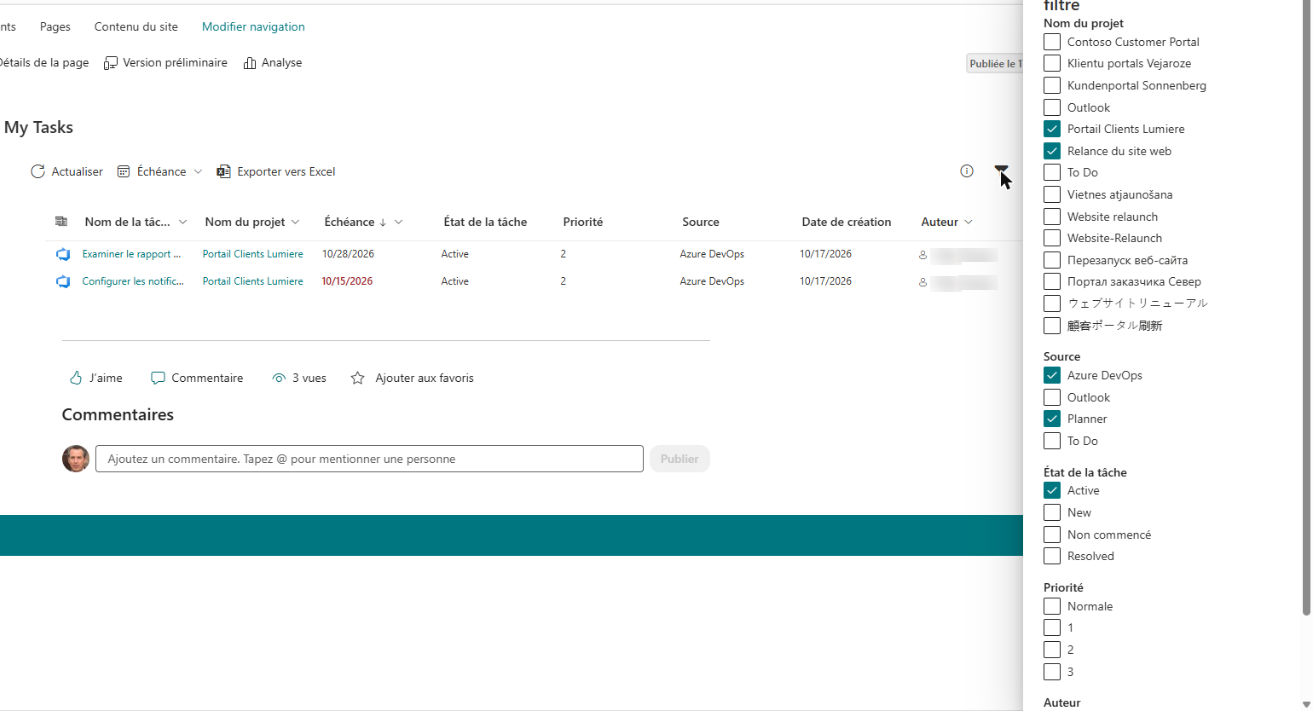
Cliquez sur l'icône Filtrer à droite de la barre de commandes. Le volet Modifier le critère de filtre s'ouvre à côté de la liste. Il contient cinq groupes :
- Nom du projet
- Source
- État de la tâche
- Priorité
- Auteur
Chaque groupe est une liste de cases à cocher. Vous n'avez pas à saisir les valeurs : elles sont collectées automatiquement à partir des tâches actuellement chargées. Si vous n'avez que des tâches Planner et To Do, le groupe Source ne propose que ces deux valeurs. Une tâche sans valeur dans un groupe est regroupée sous (Vide).
Il n'y a pas de bouton Appliquer. La liste change dès que vous cochez ou décochez une valeur, et l'affichage revient à la première page. Vous pouvez garder le volet ouvert pendant que vous travaillez avec la liste, puis le fermer avec la croix située dans le coin ou en cliquant en dehors. Dès qu'au moins une valeur est cochée, l'icône Filtrer est pleine : la liste est filtrée.
Combiner les filtres
- Au sein d'un groupe, les valeurs sont combinées avec OU. Si vous cochez Planner et To Do dans Source, vous voyez les tâches de Planner ou de To Do.
- Les différents groupes sont combinés avec ET. Si vous cochez aussi En cours dans État de la tâche, vous ne voyez que les tâches provenant de Planner ou de To Do et en cours.
- Un groupe où rien n'est coché est ignoré.
- Le menu Échéance de la barre de commandes est une condition ET supplémentaire. Consultez KB10292. My Tasks : colonne Échéance, mise en évidence des tâches en retard et filtres rapides.
📝 Remarque
Les tâches sans auteur (tâches To Do et Outlook) sont masquées dès que vous cochez une valeur du groupe Auteur, car elles ne peuvent correspondre à aucun nom. Décochez l'auteur pour les afficher de nouveau.
Trier la liste
Trier depuis un en-tête de colonne
Cliquez sur l'en-tête d'une colonne. Un menu s'ouvre avec deux commandes, Trier de A à Z et Trier de Z à A ; une coche indique le sens actuel. La liste est retriée immédiatement. Pour les dates, de A à Z signifie de la plus ancienne à la plus récente.
Ce menu est disponible pour les colonnes Nom de la tâche, Nom du projet, Échéance et Auteur. Les colonnes de l'icône de source, Date de création, État de la tâche, Priorité, Pièces jointes et Commentaires n'ont pas de menu d'en-tête : vous ne pouvez donc pas trier la liste par ces colonnes depuis la page. Utilisez plutôt le volet de filtres pour restreindre la liste par statut ou par priorité. L'administrateur peut néanmoins définir l'une de ces colonnes comme tri par défaut, comme décrit ci-dessous.
Le tri s'applique à toutes les tâches chargées, puis la liste est répartie en pages : la première page affiche donc toujours les premières tâches dans l'ordre choisi.

Le tri par défaut défini par l'administrateur
Dans les paramètres du composant WebPart, l'administrateur choisit le tri par défaut dans le groupe Trier par : le champ (Nom de la tâche, Date de création, Échéance, Source, Priorité ou État de la tâche) et le sens (Trier de A à Z ou Trier de Z à A). Chaque utilisateur voit cet ordre lors de sa première visite. Dès que vous choisissez votre propre tri dans un en-tête de colonne, votre choix est conservé dans votre navigateur et remplace le tri par défaut. Consultez KB10289. Comment ajouter et configurer le composant WebPart My Tasks.
Paramètres d'affichage personnels
My Tasks mémorise la façon dont vous avez configuré la liste. Les paramètres suivants sont enregistrés :
| Paramètre | Ce qui est mémorisé |
|---|---|
| Tri | La colonne et le sens |
| Filtre rapide par échéance | L'option choisie dans le menu Échéance |
| Volet de filtres | Les valeurs cochées dans tous les groupes |
Lorsque vous rouvrez la page, le composant WebPart les applique dès que les tâches sont chargées. Ne sont pas mémorisés : la page de la liste où vous vous trouviez, la tâche sélectionnée et les volets ouverts.
Où sont stockés les paramètres
Les paramètres sont enregistrés dans le stockage local de votre navigateur (localStorage). Cela a plusieurs conséquences :
- Ils sont stockés séparément pour chaque navigateur et chaque appareil. Si vous vous connectez depuis un autre ordinateur, un autre navigateur ou l'application Teams, vous y retrouvez l'affichage par défaut.
- Ils sont stockés séparément pour chaque composant WebPart My Tasks (chaque instance) : deux composants WebPart placés sur des pages différentes mémorisent chacun leurs propres filtres.
- Ils ne concernent que vous. Les autres utilisateurs et l'administrateur ne les voient pas, et ils ne sont ni envoyés à Vitextra ni enregistrés dans Microsoft 365.
- Ils disparaissent si vous effacez les données du navigateur, et ils ne sont pas forcément conservés dans une fenêtre de navigation privée (InPrivate ou Incognito).
Réinitialiser votre affichage
- Cliquez sur l'icône Filtrer et décochez toutes les valeurs de tous les groupes.
- Ouvrez le menu Échéance et choisissez Toutes les dates.
- Pour retrouver l'ordre par défaut, effacez les données de site de votre navigateur (voir ci-dessous). Sinon, vous ne pouvez modifier le tri qu'en choisissant une autre colonne ou un autre sens.
Pour tout réinitialiser en une seule étape, effacez les données du navigateur pour le site SharePoint : dans les paramètres du navigateur, ouvrez la section des données de sites ou des cookies, repérez l'adresse de votre locataire (<tenant>.sharepoint.com) et supprimez les données stockées. Notez que cette opération peut aussi vous déconnecter de certains sites et supprimer les paramètres enregistrés d'autres composants WebPart SharePoint.
❗ Important
Si la liste semble incomplète à votre retour sur la page, un ancien filtre est peut-être encore actif. Vérifiez que l'icône Filtrer n'est pas pleine et que le menu Échéance affiche Toutes les dates. Si des tâches manquent toujours, consultez KB10307. My Tasks : pourquoi mes tâches n'apparaissent pas ou ne se chargent pas ?.
💡 Astuce
Configurez une fois votre affichage favori, par exemple Échéance = Cette semaine, Source = Azure DevOps et tri par Échéance : vous le retrouverez chaque jour. L'exportation décrite dans KB10296. Comment exporter My Tasks vers Excel enregistre exactement les tâches de votre affichage actuel.