My Tasks
 Vue d'ensemble
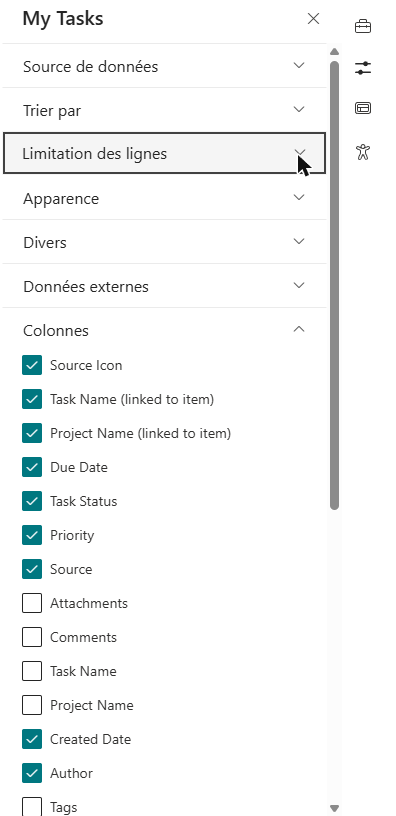
Le composant WebPart My Tasks affiche dans une seule liste toutes vos tâches provenant de Planner, To Do, Outlook, SharePoint, Project Online et Azure DevOps. Les colonnes de cette liste et leur ordre sont définis par la personne qui modifie la page, dans le groupe Colonnes du volet des propriétés du composant WebPart. Vous cochez les colonnes à afficher, puis vous les faites glisser dans l'ordre souhaité. Ces paramètres s'appliquent à tous les utilisateurs de la page.
Cet article décrit les colonnes disponibles, la différence entre les variantes simples et les variantes avec lien, l'ensemble de colonnes par défaut et les colonnes qui restent vides selon la source de données.
Avant de commencer
- Vous devez avoir le droit de modifier la page sur laquelle se trouve le composant WebPart.
- Le composant WebPart doit déjà être ajouté et configuré. Consultez KB10289. Comment ajouter et configurer le composant WebPart My Tasks.
- Le groupe Colonnes ne contrôle que le tableau affiché sur la page. L'exportation vers Excel et le volet des détails de la tâche ont chacun leur propre ensemble fixe de champs ; consultez KB10296. Comment exporter My Tasks vers Excel et KB10295. My Tasks : consulter les détails d'une tâche sans quitter la page.
Comment choisir et organiser les colonnes
- Ouvrez la page et cliquez sur Modifier.
- Sélectionnez le composant WebPart My Tasks, puis cliquez sur l'icône Modifier le composant WebPart (crayon) pour ouvrir le volet des propriétés.
- Faites défiler jusqu'au groupe Colonnes. Il répertorie toutes les colonnes disponibles, chacune avec une case à cocher.
- Cochez une colonne pour l'afficher, décochez-la pour la masquer.
- Faites glisser une ligne vers le haut ou vers le bas pour modifier la position de la colonne. La colonne située en haut de la liste est la colonne la plus à gauche de la liste des tâches.
- Cliquez sur Enregistrer ou Publier pour que la nouvelle disposition soit disponible pour tous les utilisateurs.
Décocher une colonne ne supprime rien. Sa position est mémorisée : si vous la cochez de nouveau plus tard, elle retrouve sa place dans la liste.
Colonnes disponibles
| Colonne | Contenu | Par défaut |
|---|---|---|
| Source Icône | Une petite icône indiquant l'origine de la tâche (Planner, Outlook, To Do, Azure DevOps, SharePoint ou Projet) | Activée, en premier |
| Pièces jointes | Une icône de trombone avec le nombre de pièces jointes | Désactivée |
| Commentaires | Une icône de discussion avec le nombre de commentaires | Désactivée |
| Nom de la tâche | Le titre de la tâche en texte simple | Désactivée |
| Nom de la tâche (lié à un élément) | Le titre sous forme de lien qui ouvre la tâche d'origine dans un nouvel onglet | Activée |
| Nom du projet | Le projet, le plan, la liste ou le site de la tâche en texte simple | Désactivée |
| Nom du projet (lié à un élément) | Le même nom sous forme de lien vers le projet, le plan ou le site, lorsque la source fournit une adresse | Activée |
| Date de création | La date de création de la tâche | Activée |
| Échéance | La date d'échéance ; les dates dépassées s'affichent en rouge | Activée |
| Auteur | La personne qui a créé la tâche, avec sa photo de profil lorsque la source en fournit une | Activée |
| État de la tâche | Le statut de la tâche | Activée |
| Priorité | La priorité de la tâche | Activée |
| Source | Le nom de la source sous forme de texte, par exemple Planner | Désactivée |
| Balises | Les balises de la tâche, regroupées dans une seule cellule | Désactivée |
Variantes simples et variantes avec lien
Nom de la tâche et Nom du projet existent en deux variantes. La variante simple n'affiche que du texte. La variante marquée (lié à un élément) affiche un lien cliquable. Si une tâche n'a pas d'adresse, la variante avec lien affiche elle aussi du texte simple. Ne cochez qu'une variante de chaque paire : si vous cochez les deux, le même texte apparaît deux fois.
Le lien de la colonne Nom de la tâche (lié à un élément) et le double-clic sur une ligne ouvrent tous deux la tâche d'origine. La variante simple est utile si vous voulez que les utilisateurs puissent sélectionner une ligne sans quitter la page par accident.
Colonnes vides selon la source
Les sources ne fournissent pas toutes les mêmes valeurs. Une cellule vide n'est pas une erreur.
| Colonne | Planner | To Do | Outlook | SharePoint / Projet | Azure DevOps |
|---|---|---|---|---|---|
| Pièces jointes, Commentaires | vide | vide | vide | vide | nombres affichés |
| Balises | vide | vide | vide | vide | balises affichées |
| Auteur | affiché | vide | vide | affiché | affiché |
| Échéance | si définie | si définie | si définie | si définie | si l'élément de travail a une échéance |
Pour la description des sources, consultez KB10290. Sources de données de My Tasks : Planner, To Do, Outlook, SharePoint, Project Online et Azure DevOps.
📝 Remarque
La colonne Auteur est vide pour les tâches To Do et Outlook par conception, car ces tâches sont personnelles et n'ont pas d'autre auteur.
Ensemble par défaut et nouvelles colonnes
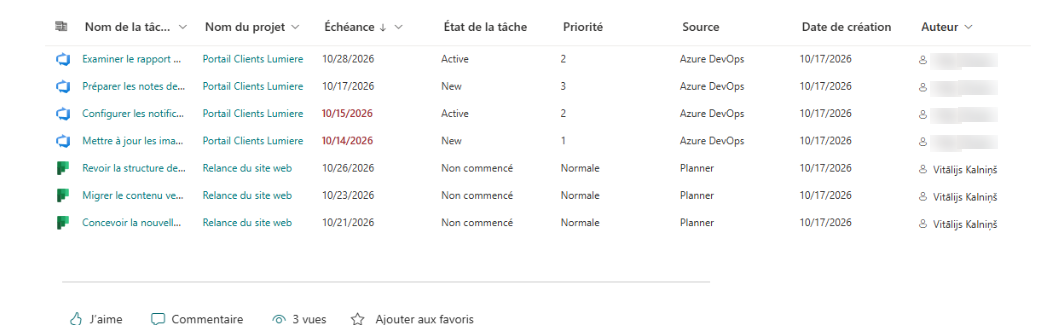
Un composant WebPart nouvellement ajouté démarre avec les colonnes suivantes activées : Source Icône, Nom de la tâche (lié à un élément), Nom du projet (lié à un élément), Date de création, Échéance, Auteur, État de la tâche et Priorité.
Lorsqu'une nouvelle version de My Tasks introduit une colonne, celle-ci est ajoutée automatiquement aux composants WebPart déjà présents sur vos pages. Vous n'avez rien à reconfigurer. La nouvelle colonne apparaît dans le groupe Colonnes et vous pouvez la cocher ou la déplacer comme les autres.
❗ Important
L'ensemble de colonnes est un paramètre du composant WebPart, identique pour tous les utilisateurs. Un utilisateur ne peut pas afficher ou masquer lui-même des colonnes ; il peut seulement filtrer et trier la liste. Ces choix personnels sont décrits dans KB10293. My Tasks : filtrage, tri et paramètres d'affichage personnels.
💡 Astuce
Pour les sections de page étroites et pour l'utilisation dans Microsoft Teams, ne conservez que les colonnes utiles : Source Icône, Nom de la tâche (lié à un élément), Échéance et État de la tâche suffisent généralement. Moins il y a de colonnes, plus la liste est lisible sur un téléphone. Pour mettre en valeur l'Échéance, consultez KB10292. My Tasks : colonne Échéance, mise en évidence des tâches en retard et filtres rapides.