My Tasks
 Vue d'ensemble
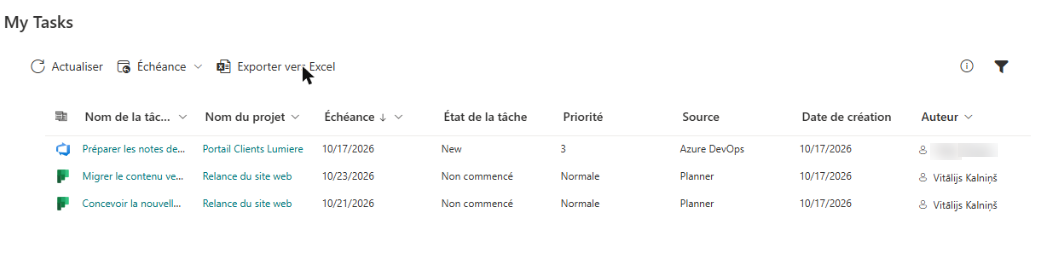
Le bouton Exporter vers Excel de la barre de commandes de My Tasks enregistre votre liste de tâches actuelle dans un fichier qu'Excel ouvre directement. C'est pratique pour préparer un rapport d'avancement, trier les tâches d'une façon que le composant WebPart ne propose pas, compter les tâches par projet, ou simplement conserver un instantané de votre charge de travail.
L'exportation contient les tâches que vous voyez dans la liste à ce moment précis. Elle tient compte de vos filtres et du tri, et elle inclut toutes les pages de la liste, pas seulement la page affichée.
Comment exporter
- Attendez la fin du chargement de la liste. Pendant le chargement des tâches, ou lorsqu'il n'y a aucune tâche, le bouton est indisponible.
- Si vous ne voulez exporter qu'une partie des tâches, appliquez d'abord les filtres : le menu Échéance (Toutes les dates, En retard, Aujourd'hui, Cette semaine) et le volet Filtrer. Définissez aussi l'ordre de tri souhaité. Consultez KB10293. My Tasks : filtrage, tri et paramètres d'affichage personnels.
- Dans la barre de commandes, cliquez sur Exporter vers Excel.
- Le navigateur télécharge le fichier. Selon ses paramètres, le fichier est enregistré dans le dossier Téléchargements, ou le navigateur vous demande où l'enregistrer.
- Ouvrez le fichier dans Excel.
Contenu de l'exportation
- Toutes les pages. Si la liste compte 120 tâches et que la taille de page est de 20, le fichier contient les 120 tâches, et non les 20 affichées à l'écran.
- Données filtrées et triées. Le fichier contient les tâches qui restent une fois le filtre rapide Échéance et le volet Filtrer appliqués, dans l'ordre de tri actuellement défini.
- Indépendant des paramètres de colonnes. L'ensemble de colonnes du fichier est fixe et ne dépend pas des colonnes visibles sur la page.
- Statuts exclus non inclus. Les tâches masquées par le paramètre Statuts exclus (séparés par des virgules) ne sont pas chargées et ne sont donc pas exportées ; consultez KB10298. My Tasks : exclure des statuts et limiter la liste des tâches.
Colonnes du fichier
| Colonne | Contenu |
|---|---|
| Source | Planner, To Do, Outlook, SharePoint, Projet ou Azure DevOps |
| Nom de la tâche | Le titre de la tâche |
| Nom du projet | Le projet, le plan, la liste ou le site |
| État de la tâche | Le statut |
| Priorité | La priorité |
| Date de création | La date de création, au format de date de votre navigateur |
| Échéance | La date d'échéance, au format de date de votre navigateur ; vide s'il n'y en a pas |
| Auteur | Le nom de l'auteur ; vide pour les tâches To Do et Outlook |
| Balises | Toutes les balises de la tâche dans une seule cellule, séparées par un point-virgule et un espace |
| URL | L'adresse de la tâche d'origine |
Les en-têtes de colonnes sont rédigés dans la langue d'interface du composant WebPart. Les dates ne contiennent pas d'heure et suivent le format régional de votre navigateur ; la même tâche peut donc s'afficher sous la forme 10/16/2026 sur un ordinateur et 16.10.2026 sur un autre.
Le fichier
Le nom du fichier contient la date de l'exportation : my-tasks-2026-10-16.csv pour une exportation effectuée le 16 octobre 2026.
Le fichier est un CSV (valeurs séparées par des virgules) encodé en UTF-8 avec une marque d'ordre d'octets (BOM). Le BOM indique à Excel de lire le fichier en UTF-8 : les caractères cyrilliques, chinois, japonais et autres caractères non latins des titres de tâches s'affichent ainsi correctement. Les valeurs sont séparées par des virgules, les lignes par des sauts de ligne, et les valeurs qui contiennent des virgules, des guillemets ou des sauts de ligne sont placées entre guillemets.
📝 Remarque
Bien que le bouton s'appelle Exporter vers Excel, le fichier n'est pas un classeur .xlsx. C'est un fichier CSV qu'Excel ouvre sous forme de tableau. Dans Excel, vous pouvez l'enregistrer en tant que classeur avec Fichier > Enregistrer sous.
Ouvrir le fichier dans Excel
Double-cliquez sur le fichier téléchargé. Dans la plupart des installations, Excel affiche correctement les colonnes.
Si toutes les données apparaissent dans une seule colonne, c'est que vos paramètres régionaux Windows utilisent le point-virgule comme séparateur de liste, alors que le fichier utilise des virgules. Dans ce cas, importez le fichier au lieu de l'ouvrir :
- Dans Excel, ouvrez un classeur vide et choisissez Données > À partir de texte/CSV.
- Sélectionnez le fichier téléchargé.
- Dans l'aperçu, définissez Délimiteur sur Virgule et vérifiez que Origine du fichier est 65001: Unicode (UTF-8).
- Cliquez sur Charger.
❗ Important
Le fichier contient les noms, les liens et d'autres données de vos tâches. Conservez-le et partagez-le conformément aux règles de votre organisation. L'exportation est réalisée par votre navigateur, sur votre ordinateur ; le composant WebPart n'envoie le fichier nulle part.
💡 Astuce
Dans Excel, sélectionnez les données et choisissez Insertion > Tableau pour obtenir des filtres et un tri dans les en-têtes, ou créez un tableau croisé dynamique pour compter les tâches par Nom du projet ou par État de la tâche. Pour vérifier à l'avance les tâches qui seront exportées, utilisez le filtre rapide En retard, décrit dans KB10292. My Tasks : colonne Échéance, mise en évidence des tâches en retard et filtres rapides.
Si le fichier est incomplet
Si le fichier contient moins de tâches que prévu, vérifiez les filtres (une icône Filtrer pleine ou une valeur du menu Échéance autre que Toutes les dates indique qu'un filtre est actif), les statuts exclus, ainsi que le chargement de toutes les sources. Les sources dont le chargement échoue sont ignorées. Consultez KB10307. My Tasks : pourquoi mes tâches n'apparaissent pas ou ne se chargent pas ?. Les paramètres de pagination de la liste affichée à l'écran sont décrits dans KB10297. My Tasks : pagination, limite de lignes, actualisation automatique et chargement instantané.