Absence & Coverage
 Vue d'ensemble
Une fois le produit installé dans votre locataire, chacun de ses trois composants WebPart — My Absences, Team Absence Calendar et Substitutions — s'ajoute à une page comme n'importe quel autre composant WebPart SharePoint. Tous trois fonctionnent sur un site du produit qui stocke les listes d'absences. Vous sélectionnez ce site une seule fois, dans le premier composant WebPart que vous configurez ; les listes sont créées pour vous. Les autres composants WebPart n'ont qu'à pointer vers le même site.
Cet article vous guide pour ajouter le premier composant WebPart, sélectionner le site, comprendre ce qui y est créé, connecter les autres composants WebPart et connaître les paramètres que chacun propose dans son volet des propriétés.
💡 Astuce
Le produit doit d'abord être installé. Pour les étapes d'installation, consultez KB10035. Comment installer un produit Vitextra dans SharePoint Online.
Avant de commencer
- Vous pouvez modifier la page sur laquelle le composant WebPart sera placé.
- Vous connaissez le site qui contiendra les listes d'absences. Chaque employé qui utilise les composants WebPart a besoin de l'accès Membre (modification) à ce site. Comme les listes contiennent des données d'absence, un site dédié est plus facile à gérer qu'un site d'équipe très sollicité.
- Vous êtes propriétaire de ce site. La création des listes l'exige ; avec des droits inférieurs, elle échoue (voir Dépannage).
Ajouter le premier composant WebPart et sélectionner le site
- Ouvrez la page et cliquez sur Modifier.
- Cliquez sur + à l'endroit où le composant WebPart doit apparaître, recherchez My Absences (ou Team Absence Calendar, ou Substitutions) dans la boîte à outils et ajoutez-le.
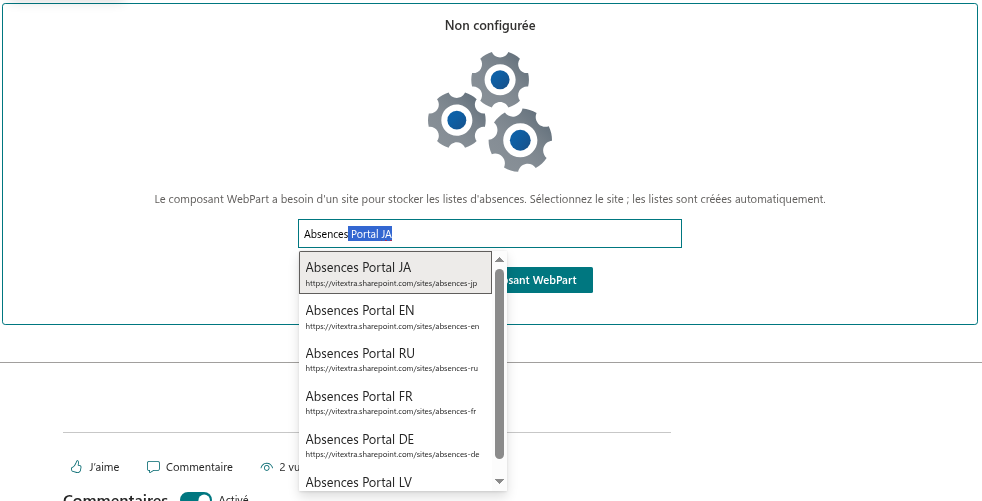
- Le composant WebPart affiche l'écran Non configurée avec le texte « Le composant WebPart a besoin d'un site pour stocker les listes d'absences. Sélectionnez le site ; les listes sont créées automatiquement. » et, en mode édition, un sélecteur de site avec le texte indicatif « Saisissez le nom ou l'adresse d'un site ».
- Saisissez le nom ou l'adresse du site dans le champ et sélectionnez le site dans la liste de suggestions.
- Le composant WebPart affiche Création des listes, veuillez patienter... puis, une fois l'opération terminée, passe à son affichage normal.
- Donnez si vous le souhaitez un titre au composant WebPart (le champ de titre affiche « Titre du composant WebPart » en mode édition), puis cliquez sur Publier pour rendre la page accessible à tous.
📝 Remarque
Le sélecteur de site n'est affiché qu'en mode édition. Un visiteur qui ouvre une page dont le composant WebPart n'est pas configuré ne voit que le message et l'explication. Le bouton Configurer le composant WebPart, lui aussi réservé au mode édition, ouvre le volet des propriétés.
Ce qui est créé sur le site
Lorsque vous sélectionnez un site, le composant WebPart y crée six listes. Si les listes existent déjà (par exemple parce qu'un autre composant WebPart les a créées auparavant), elles sont réutilisées et rien n'est écrasé.
| Liste | Fonction |
|---|---|
AbsenceTypes | Le catalogue des types d'absence |
Absences | Les demandes d'absence |
Substitutions | Les remplacements |
Balances | Droits annuels et reports par personne et par type (facultative) |
Holidays | Jours fériés (facultative) |
Settings | Paramètres clé/valeur : semaine de travail, approbateur de secours, soldes négatifs (facultative, créée vide) |
Les listes Balances, Holidays et Settings sont facultatives : si l'une d'elles est vide, les composants WebPart utilisent des valeurs par défaut et continuent de fonctionner. La référence complète des colonnes se trouve dans KB10351. Listes Absence & Coverage : ce qui est stocké où.
La liste AbsenceTypes est remplie une seule fois avec sept types d'absence par défaut, nommés dans la langue de la personne qui configure le site :
| Type | Approbation | Demi-journées | Privé | Jours par an |
|---|---|---|---|---|
| Congés payés | Oui | Oui | Non | 20 |
| Congé maladie | Non | Oui | Oui | sans limite |
| Jour personnel | Oui | Oui | Non | 3 |
| Télétravail | Non | Oui | Non | sans limite |
| Déplacement professionnel | Oui | Non | Non | sans limite |
| Congé sans solde | Oui | Oui | Non | sans limite |
| Congé parental | Oui | Non | Oui | sans limite |
Vous pouvez modifier ces types ou en ajouter — voir KB10352. Comment ajouter et configurer des types d'absence.
Connecter les autres composants WebPart au même site
Ajoutez le deuxième et le troisième composant WebPart à la même page ou à d'autres pages. Chaque composant WebPart qui n'a pas encore de site affiche le même écran Non configurée. Sélectionnez de nouveau le même site : comme les listes existent, elles sont simplement réutilisées. Vous pouvez aussi ouvrir le volet des propriétés du composant WebPart (par exemple avec le bouton Configurer le composant WebPart) et saisir l'adresse du site dans le champ Site contenant les listes d'absences.
❗ Important
Tous les composants WebPart qui doivent afficher les mêmes absences doivent pointer vers le même site. Un composant WebPart qui pointe vers un autre site travaille avec les listes de ce site. Si le site ne contient plus les listes, le composant WebPart affiche un message vous invitant à ouvrir la page en mode édition et à sélectionner de nouveau le site.
Paramètres du volet des propriétés
Le volet des propriétés comporte les groupes Général, Apparence (absent de Substitutions) et À propos de (informations de licence). Les groupes s'ouvrent en accordéon. Voici les paramètres et leurs valeurs par défaut :
| Composant WebPart | Groupe | Paramètre | Par défaut |
|---|---|---|---|
| My Absences | Général | Site contenant les listes d'absences | — |
| My Absences | Apparence | Afficher les soldes | Activé |
| My Absences | Apparence | Afficher les jours fériés | Activé |
| Team Absence Calendar | Général | Site contenant les listes d'absences | — |
| Team Absence Calendar | Général | Absences à afficher | Mon équipe (moi, mon responsable et mes collègues) |
| Team Absence Calendar | Général | Nombre maximal de personnes affichées | 50 (curseur de 5 à 100, par pas de 5) |
| Team Absence Calendar | Apparence | Affichage par défaut | Chronologie |
| Team Absence Calendar | Apparence | Plage par défaut de la chronologie | 2 semaines |
| Team Absence Calendar | Apparence | Afficher les demandes en attente d'approbation | Activé |
| Team Absence Calendar | Apparence | Afficher les week-ends (chronologie) | Activé |
| Team Absence Calendar | Apparence | Afficher les jours fériés | Activé |
| Substitutions | Général | Site contenant les listes d'absences | — |
| Substitutions | Général | Onglet par défaut | Je remplace |
| Substitutions | Général | Afficher les absences sans remplaçant (pour les responsables) | Activé |
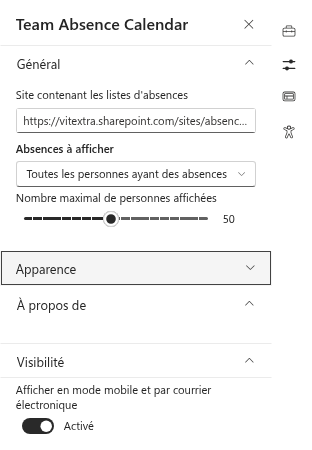
La signification des paramètres du calendrier est expliquée dans KB10339. Team Absence Calendar : affichages Chronologie et Mois.
Microsoft Teams
Les mêmes composants WebPart fonctionnent dans Microsoft Teams en tant qu'application personnelle et en tant qu'onglet de canal. Le site se sélectionne de la même façon. Dans l'application personnelle, la configuration enregistrée pour l'application s'applique par-dessus les propriétés locales du composant WebPart ; les onglets de canal utilisent les propriétés de l'onglet lui-même.
Dépannage
| Message | Cause | Solution |
|---|---|---|
| Les listes n'ont pas pu être créées sur ce site. Vérifiez que vous êtes propriétaire du site et réessayez. | Les listes n'ont pas pu être créées sur le site — le plus souvent parce que la personne qui l'a sélectionné n'en est pas propriétaire. La sélection est annulée. | Demandez à un propriétaire du site cible de le sélectionner, ou devenez vous-même propriétaire du site, puis réessayez. |
| Les listes d'absences sont introuvables sur le site configuré. Ouvrez la page en mode édition et sélectionnez à nouveau le site. | Le site configuré ne contient plus les listes d'absences. | Ouvrez la page en mode édition et sélectionnez de nouveau le site. |
| Aucun type d'absence n'est configuré. Ajoutez-en dans la liste AbsenceTypes du site. | La liste AbsenceTypes ne contient aucun type actif (message affiché dans My Absences, où le bouton Nouvelle demande est désactivé). | Ajoutez un type ou réactivez-en un — voir KB10352. Comment ajouter et configurer des types d'absence. |