Absence & Coverage
 Vue d'ensemble
Toute absence — congés, jour personnel, déplacement professionnel, télétravail — commence par une demande dans le composant WebPart My Absences. Vous choisissez le type et les dates, le composant WebPart compte les jours ouvrés, vérifie votre solde et vos autres demandes, puis envoie la demande à votre approbateur. Les types qui ne nécessitent pas d'approbation sont approuvés immédiatement.
Cet article décrit le volet Nouvelle demande d'absence champ par champ, les contrôles effectués par le composant WebPart avant l'envoi et ce que vous voyez ensuite.
Avant de commencer
- Ouvrez la page contenant le composant WebPart My Absences. Si celui-ci n'est pas encore configuré, demandez à votre administrateur de sélectionner le site — voir KB10324. Comment ajouter les composants WebPart Absence & Coverage à une page et sélectionner le site.
- Consultez la section Soldes pour voir combien de jours de chaque type il vous reste. Le calcul de ces nombres est expliqué dans KB10328. Comment lire vos soldes d'absence.
- Si le bouton Nouvelle demande est désactivé et que le message Aucun type d'absence n'est configuré. Ajoutez-en dans la liste AbsenceTypes du site. s'affiche, il n'y a aucun type d'absence actif. Demandez à l'administrateur d'en ajouter un — voir KB10352. Comment ajouter et configurer des types d'absence.
Envoyer une demande
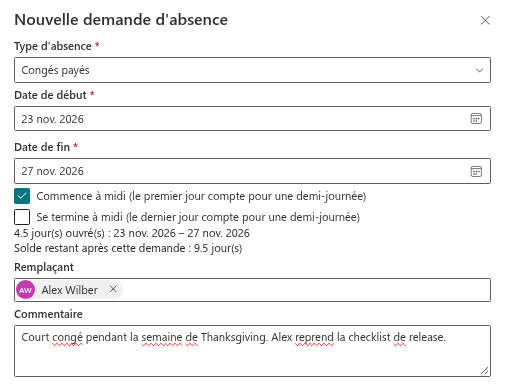
- Cliquez sur Nouvelle demande dans la barre d'outils. Le volet Nouvelle demande d'absence s'ouvre.
- Sélectionnez le Type d'absence. Seuls les types actifs sont listés, dans l'ordre défini par l'administrateur, et le premier est présélectionné. Si le type ne nécessite pas d'approbation, une barre d'information vous le signale : « Ce type d'absence ne nécessite pas d'approbation : la demande est approuvée immédiatement. »
- Choisissez la Date de début et la Date de fin. Quand vous choisissez une date de début alors que la date de fin est vide ou antérieure, la date de fin est définie sur le même jour. La date de fin ne peut pas être antérieure à la date de début.
- Si le type autorise les demi-journées, cochez Commence à midi (le premier jour compte pour une demi-journée) et, pour une période de plus d'un jour, Se termine à midi (le dernier jour compte pour une demi-journée). Voir KB10327. Comment demander une demi-journée d'absence.
- Vérifiez le récapitulatif sous les dates. Il indique le nombre de jours ouvrés et la période, par exemple « 5 jour(s) ouvré(s) : … » et, pour les types qui ont un solde, « Solde restant après cette demande : 15 jour(s) ». Les jours ouvrés sont calculés comme décrit dans KB10326. Comment les jours ouvrés sont calculés dans les demandes d'absence.
- Si vous le souhaitez, sélectionnez un Remplaçant (une personne) qui assure vos tâches — voir KB10332. Comment désigner un remplaçant lorsque vous demandez un congé — et rédigez un Commentaire pour l'approbateur.
- Cliquez sur Envoyer la demande. Utilisez Annuler pour fermer le volet sans rien envoyer.
| Champ | Obligatoire | Remarques |
|---|---|---|
| Type d'absence | Oui | Types actifs uniquement ; le premier type est présélectionné |
| Date de début | Oui | Son choix remplit la date de fin si elle est vide ou antérieure |
| Date de fin | Oui | Ne peut pas être antérieure à la date de début |
| Commence à midi (le premier jour compte pour une demi-journée) | Non | Affiché uniquement pour les types qui autorisent les demi-journées |
| Se termine à midi (le dernier jour compte pour une demi-journée) | Non | Affiché uniquement pour les types qui autorisent les demi-journées et pour les périodes de plus d'un jour |
| Remplaçant | Non | Une personne ; ne peut pas être vous-même |
| Commentaire | Non | Visible de l'approbateur dans l'onglet Approbations |
Contrôles avant l'envoi de la demande
Le composant WebPart vérifie la demande pendant que vous la remplissez, puis à nouveau lorsque vous cliquez sur Envoyer la demande. Un problème apparaît sous forme de barre de message dans le volet, et rien n'est envoyé tant que vous ne l'avez pas corrigé.
| Contrôle | Ce que vous voyez |
|---|---|
| Aucun jour ouvré dans la période | La période sélectionnée ne contient aucun jour ouvré. |
| Chevauchement avec une autre de vos demandes en attente ou approuvée | La période chevauche une autre de vos demandes. et la liste des demandes en conflit (Chevauche : …) |
| Pas assez de jours restants | La demande dépasse votre solde restant pour ce type d'absence. |
| Vous vous êtes choisi comme remplaçant | Vous ne pouvez pas être votre propre remplaçant. |
| Aucun approbateur n'est trouvé | Aucun approbateur n'a été trouvé : vous n'avez pas de responsable dans l'annuaire et aucun approbateur de secours n'est configuré. Veuillez contacter les ressources humaines. |
Si l'administrateur autorise les soldes négatifs, le message de solde devient un avertissement et ne bloque plus la demande — voir KB10357. Comment autoriser les soldes négatifs. Tous les messages et leurs solutions sont réunis dans KB10331. Pourquoi vous ne pouvez pas envoyer une demande d'absence : messages et solutions.
Ce qui se passe après l'envoi
Ce que vous voyez dépend de la nécessité d'une approbation pour le type d'absence.
| Situation | Message | Statut de la demande |
|---|---|---|
| Le type nécessite une approbation et un approbateur est trouvé | La demande a été envoyée pour approbation. | En attente d'approbation |
| Le type ne nécessite pas d'approbation, ou vous êtes votre propre approbateur | La demande a été approuvée automatiquement. | Approuvée |
L'approbateur est votre responsable dans Microsoft Entra ID ; si vous n'en avez pas, l'approbateur de secours défini par l'administrateur est utilisé. L'approbateur est enregistré dans la demande au moment de l'envoi. Détails : KB10336. Qui approuve les demandes d'absence : responsable, approbateur de secours et auto-approbation.
Si vous avez désigné un remplaçant, le remplacement est créé automatiquement — immédiatement pour une demande approuvée, et après la décision de l'approbateur pour une demande en attente. Le remplaçant doit encore le confirmer. Si la demande est refusée ou annulée, le remplacement est annulé avec elle.
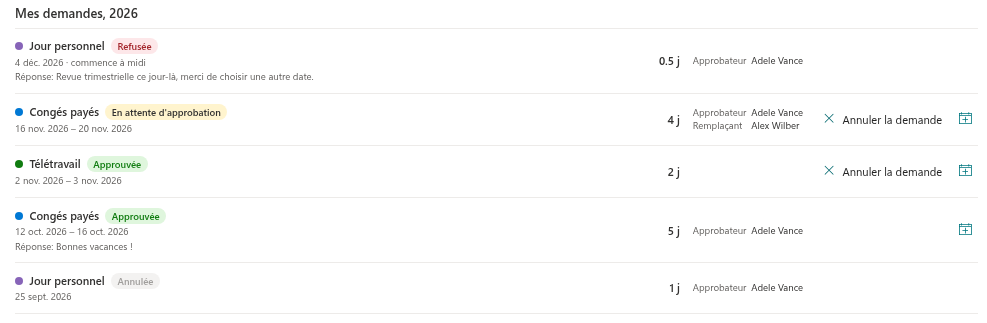
La nouvelle demande apparaît en haut de Mes demandes, 2026, avec la couleur du type, le statut, la période, le nombre de jours, l'approbateur et le remplaçant. Utilisez les flèches de l'année dans la barre d'outils pour consulter d'autres années ; une demande est listée sous chaque année qu'elle touche.
📝 Remarque
Le composant WebPart n'envoie ni e-mail ni message Microsoft Teams. Votre approbateur voit la demande dans l'onglet Approbations de My Absences, avec un compteur sur l'onglet, la prochaine fois qu'il ouvre la page — prévenez-le donc qu'une demande attend sa décision. Vous voyez la décision, ainsi que la réponse de l'approbateur (« Réponse : … »), dans la ligne de la demande.
💡 Astuce
Vous pouvez encore changer d'avis : tant qu'une demande est en attente ou approuvée et n'est pas terminée, l'action Annuler la demande libère de nouveau les jours — voir KB10330. Comment annuler une demande d'absence. Pour placer une absence dans votre propre calendrier, utilisez Ajouter à mon calendrier — voir KB10333. Comment ajouter une absence à votre calendrier Outlook ou Google (fichier .ics).