Absence & Coverage
 Vue d'ensemble
Une demande d'absence ne compte pas les jours calendaires, mais les jours ouvrés. Des congés d'un lundi au lundi suivant couvrent huit jours calendaires mais seulement six jours ouvrés, et une semaine qui contient un jour férié ne compte pas cinq jours. Le nombre de jours ouvrés détermine la part de votre solde qu'utilise une demande, ce que voit l'approbateur et ce qui apparaît dans l'info-bulle du calendrier et dans l'export CSV.
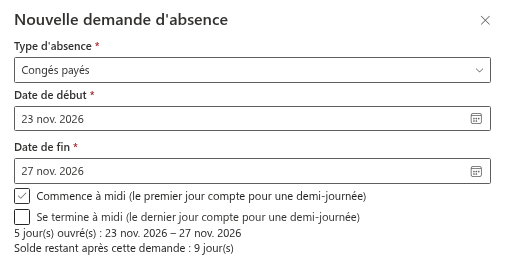
Cet article explique les règles que le composant WebPart My Absences applique lorsque vous remplissez le volet Nouvelle demande d'absence, présente des exemples chiffrés et précise ce qu'il advient de ce nombre une fois la demande envoyée.
Les règles
Le composant WebPart parcourt chaque jour calendaire de la date de début à la date de fin incluses et additionne les jours qui comptent :
- Un jour compte pour 1 si son jour de la semaine appartient à la semaine de travail et que la date n'est pas un jour férié.
- Un jour qui n'est pas un jour ouvrable de la semaine, ou qui figure comme jour férié, compte pour 0.
- Si Commence à midi (le premier jour compte pour une demi-journée) est sélectionné, le premier jour compte pour 0,5 au lieu de 1.
- Si Se termine à midi (le dernier jour compte pour une demi-journée) est sélectionné, le dernier jour compte pour 0,5 au lieu de 1. Cette option n'existe que pour les périodes de plus d'un jour.
- Pour un jour unique, seule l'option Commence à midi (le premier jour compte pour une demi-journée) est disponible, et le jour compte pour 0,5.
- Les deux options de demi-journée sont ignorées pour les types d'absence qui n'autorisent pas les demi-journées.
La semaine de travail provient de la ligne WorkDays de la liste Settings. Par défaut, elle va du lundi au vendredi ; l'administrateur peut la modifier — voir KB10355. Comment définir la semaine de travail. Les jours fériés proviennent de la liste Holidays — voir KB10354. Comment ajouter des jours fériés. Si l'une des listes est vide ou absente, les valeurs par défaut s'appliquent : du lundi au vendredi et aucun jour férié.
Exemples
Les exemples utilisent la semaine de travail par défaut (du lundi au vendredi), sauf indication contraire.
| Demande | Période (2026) | Résultat |
|---|---|---|
| Du lundi au vendredi | 5 oct. – 9 oct. | 5 |
| Deux semaines ; le week-end est ignoré | 5 oct. – 16 oct. | 10 |
| Le mercredi 7 oct. est un jour férié | 5 oct. – 9 oct. | 4 |
| Commence à midi (le premier jour compte pour une demi-journée) sélectionné | 5 oct. – 9 oct. | 4,5 |
| Les deux options de demi-journée sélectionnées | 5 oct. – 9 oct. | 4 |
| Un seul jour, Commence à midi (le premier jour compte pour une demi-journée) sélectionné | mardi 6 oct. | 0,5 |
| Du vendredi au lundi, Se termine à midi (le dernier jour compte pour une demi-journée) sélectionné | 9 oct. – 12 oct. | 1,5 (vendredi 1 + lundi 0,5) |
| Du samedi au lundi, Commence à midi (le premier jour compte pour une demi-journée) sélectionné | 10 oct. – 12 oct. | 1 (la demi-journée tombe un samedi, qui ne compte pas ; le lundi compte en entier) |
| Samedi et dimanche uniquement | 10 oct. – 11 oct. | 0 — la demande ne peut pas être envoyée |
| Semaine de travail du dimanche au jeudi | 5 oct. – 11 oct. | 5 (du lundi au jeudi, plus le dimanche) |
📝 Remarque
Un week-end ou un jour férié au milieu d'une période n'est tout simplement pas compté — inutile de scinder la demande. Une période composée uniquement de jours non ouvrés compte 0 jour ouvré : le volet affiche l'avertissement « La période sélectionnée ne contient aucun jour ouvré. » et la demande ne peut pas être envoyée.
Où le nombre est stocké et utilisé
À l'envoi de la demande, le nombre calculé est enregistré avec elle dans la colonne WorkingDays de la liste Absences (un nombre à une décimale). Ensuite, toutes les parties du produit lisent cette valeur stockée et ne la recalculent pas :
- les cartes de solde de My Absences — les demandes approuvées et en attente sont additionnées à partir des jours stockés (KB10328. Comment lire vos soldes d'absence) ;
- le nombre de jours dans la ligne de la demande et dans la liste de l'approbateur ;
- l'info-bulle et l'export CSV de Team Absence Calendar.
En revanche, les colonnes grisées du calendrier pour les jours non ouvrés et les jours fériés sont dessinées d'après les paramètres en vigueur à l'ouverture de la page.
❗ Important
Modifier la semaine de travail ou ajouter un jour férié n'affecte que les demandes envoyées ensuite. Les demandes déjà enregistrées conservent leur nombre de jours. Si une ancienne demande doit être comptée autrement, annulez-la et envoyez-en une nouvelle — voir KB10330. Comment annuler une demande d'absence.
Où modifier les règles
| Quoi | Où | Article |
|---|---|---|
| Semaine de travail | liste Settings, clé WorkDays | KB10355. Comment définir la semaine de travail |
| Jours fériés | liste Holidays | KB10354. Comment ajouter des jours fériés |
| Demi-journées autorisées pour un type | liste AbsenceTypes | KB10352. Comment ajouter et configurer des types d'absence |
💡 Astuce
Avant d'envoyer une demande qui jouxte un week-end ou un jour férié, vérifiez la ligne de récapitulatif du volet : elle indique le nombre exact de jours ouvrés et, pour les types qui ont un solde, combien de jours il reste ensuite. Le fonctionnement des demi-journées est décrit dans KB10327. Comment demander une demi-journée d'absence.