Absence & Coverage
 Présentation
Toutes les absences ne durent pas des journées entières. Un rendez-vous chez le médecin, un événement scolaire ou un long trajet de retour peuvent ne nécessiter que l'après-midi d'un jour, ou la matinée du dernier jour de vacances plus longues. Dans la web part My Absences de Vitextra Absence & Coverage, vous l'indiquez directement dans la demande : au lieu d'un type d'absence « demi-journée » distinct, vous cochez une case, et le jour est compté pour 0,5.
Cet article explique quels types d'absence autorisent les demi-journées, comment en demander une, comment le nombre de jours est calculé et où les demi-journées apparaissent ensuite.
📝 Remarque
Cet article décrit la demande elle-même. La manière dont le nombre de jours ouvrés est déterminé en général (semaine de travail, jours fériés) est décrite dans KB10326. Comment les jours ouvrés sont calculés dans les demandes d'absence.
Quels types d'absence autorisent les demi-journées
Les demi-journées sont une propriété du type d'absence, et non de l'employé. Chaque type d'absence possède un paramètre AllowHalfDay, activé par défaut. Parmi les sept types d'absence par défaut, tous autorisent les demi-journées sauf deux :
| Type d'absence | Demi-journées |
|---|---|
| Congés payés | Autorisées |
| Congé maladie | Autorisées |
| Jour personnel | Autorisées |
| Télétravail | Autorisées |
| Déplacement professionnel | Non autorisées |
| Congé sans solde | Autorisées |
| Congé parental | Non autorisées |
Si vous sélectionnez un type qui n'autorise pas les demi-journées, les deux cases décrites ci-dessous ne sont pas affichées du tout, et tout réglage de demi-journée est ignoré. Votre administrateur peut modifier cela pour chaque type, comme décrit dans KB10352. Comment ajouter et configurer des types d'absence.
Comment demander une demi-journée
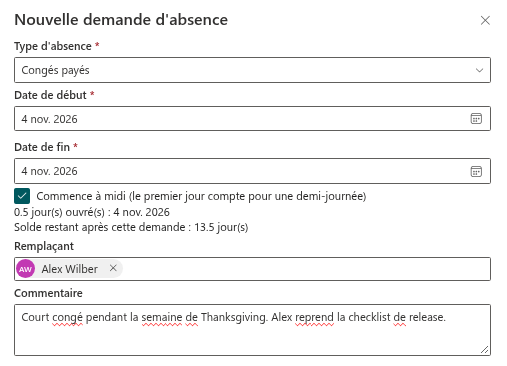
- Ouvrez la page contenant la web part My Absences et sélectionnez Nouvelle demande. Le volet Nouvelle demande d'absence s'ouvre.
- Dans Type d'absence, sélectionnez un type qui autorise les demi-journées, par exemple Congés payés.
- Sélectionnez la Date de début et la Date de fin. Lorsque vous choisissez une date de début, la date de fin est automatiquement renseignée avec le même jour.
- Cochez la case de demi-journée qui correspond à votre cas (voir le tableau ci-dessous).
- Vérifiez la ligne de synthèse sous les cases. Elle indique le nombre de jours ouvrés, par exemple 0,5 jour(s) ouvré(s), et, pour les types avec un solde, Solde restant après cette demande.
- Si vous le souhaitez, indiquez un Remplaçant et ajoutez un Commentaire, puis sélectionnez Envoyer la demande.
Les deux cases
| Case | Quand elle est affichée | Effet |
|---|---|---|
| Commence à midi (le premier jour compte pour une demi-journée) | Toujours, pour les types qui autorisent les demi-journées | Le premier jour de la période compte pour 0,5 |
| Se termine à midi (le dernier jour compte pour une demi-journée) | Uniquement lorsque les dates de début et de fin sont deux jours différents | Le dernier jour de la période compte pour 0,5 |
Pour un seul jour, il n'y a qu'une case. Si vous cochez Commence à midi, ce jour compte pour 0,5. Il n'existe pas de case de fin distincte pour une demande d'un jour.
❗ Important
Si le premier ou le dernier jour de votre période n'est pas un jour ouvré (par exemple un samedi ou un jour férié), il n'est pas compté du tout ; une case de demi-journée sur ce jour n'a donc aucun effet sur le nombre de jours.
Comment les demi-journées sont comptées
Le nombre de jours ouvrés est calculé à partir des dates et des cases. Les exemples supposent la semaine de travail par défaut, du lundi au vendredi, et l'absence de jours fériés dans la période.
| Demande | Cases | Jours ouvrés |
|---|---|---|
| mer. 4 nov. 2026 – mer. 4 nov. 2026 | Commence à midi | 0,5 |
| lun. 2 nov. – mer. 4 nov. 2026 | aucune | 3 |
| lun. 2 nov. – mer. 4 nov. 2026 | Commence à midi | 2,5 |
| lun. 2 nov. – mer. 4 nov. 2026 | Se termine à midi | 2,5 |
| lun. 2 nov. – mer. 4 nov. 2026 | Commence et se termine à midi | 2 |
| lun. 2 nov. – lun. 9 nov. 2026 | Se termine à midi | 5,5 |
Le résultat est enregistré avec la demande. Pour les types avec une dotation annuelle, une demi-journée réduit le solde restant de 0,5 ; les soldes sont affichés avec une décimale, par exemple 7,5. Voir KB10328. Comment lire vos soldes d'absence.
Où les demi-journées sont affichées
- Mes demandes. Dans la ligne de la demande, la période est suivie de commence à midi et/ou se termine à midi, et le nombre de jours est affiché, par exemple, sous la forme 0,5 j.
- Team Absence Calendar, chronologie. Le libellé de la barre d'absence est suivi de ½ lorsque le premier ou le dernier jour est une demi-journée.
- Cartes de solde. Les jours utilisés et en attente incluent les demi-journées.

Demi-journées consécutives
Une nouvelle demande ne peut pas chevaucher une autre de vos demandes En attente d'approbation ou Approuvée. Il existe une exception : deux demandes de plusieurs jours peuvent partager un jour si la première se termine à midi ce jour-là et que la seconde commence à midi le même jour. Vous pouvez ainsi répartir une journée entre deux types d'absence, par exemple Congés payés le matin et Télétravail l'après-midi.
Exemple : la demande A est un congé payé du lundi 2 novembre au mercredi 4 novembre 2026 avec Se termine à midi. La demande B est du télétravail du mercredi 4 novembre au vendredi 6 novembre 2026 avec Commence à midi. Les deux demandes peuvent être envoyées.
Si l'une des deux demandes porte sur un seul jour, l'exception ne s'applique pas et le message de chevauchement s'affiche.
Bon à savoir
- Le fichier Ajouter à mon calendrier (.ics) contient un événement ordinaire d'une journée entière. Il ne comporte aucune information sur la demi-journée ; l'événement occupe donc toute la journée dans Outlook ou Google Calendar.
- Les demi-journées sont également valables pour les types qui ne nécessitent pas d'approbation. Dans ce cas, la demande est approuvée immédiatement.
💡 Astuce
Pour savoir ce qui se passe après l'envoi d'une demande, consultez KB10325. Comment demander une absence dans My Absences. Pour ajouter l'absence à votre propre calendrier, consultez KB10333. Comment ajouter une absence à votre calendrier Outlook ou Google (fichier .ics).