Absence & Coverage
 Présentation
En haut de la web part My Absences, la section Soldes affiche une carte pour chaque type d'absence soumis à une limite, par exemple Congés payés ou Jour personnel. Chaque carte répond d'un coup d'œil à la question « Combien de jours me reste-t-il cette année ? » et indique aussi combien de jours sont déjà pris et combien attendent une approbation.
Cet article explique chaque élément d'une carte, les formules sous-jacentes et les règles qui déterminent quelles demandes sont prises en compte. Les exemples utilisent des données fictives de l'employée Anna Berzina.
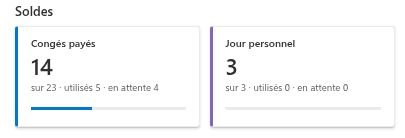
Anatomie d'une carte de solde
| Élément | Ce qu'il affiche |
|---|---|
| Bord coloré et titre | Le type d'absence et la couleur qui lui est attribuée |
| Grand nombre | Les jours restants de l'année |
| Légende | sur 20 · utilisés 5 · en attente 3 |
| Barre de progression | La part de la dotation qui est utilisée ou en attente |
Les demi-journées sont affichées avec une décimale, par exemple 7,5.
Comment les nombres sont calculés
- Dotation — le nombre total de jours que vous pouvez prendre dans l'année.
- Utilisés — les jours de vos demandes Approuvée.
- En attente — les jours de vos demandes En attente d'approbation, pour lesquelles aucune décision n'a encore été prise.
- Restants = dotation − utilisés − en attente.
- Barre de progression = (utilisés + en attente) ÷ dotation. La barre ne dépasse jamais 100 %.
Les jours en attente sont déduits immédiatement ; le nombre affiché correspond donc au solde que vous auriez si toutes vos demandes en attente étaient approuvées. Les demandes Refusée ou Annulée ne sont pas comptées et leurs jours sont libérés. Voir KB10329. Statuts des demandes d'absence : en attente d'approbation, approuvée, refusée et annulée.
❗ Important
Une demande est imputée intégralement à l'année où elle commence. Une demande du 28 décembre 2026 au 6 janvier 2027 réduit entièrement le solde 2026 et n'affecte pas le solde 2027, bien qu'elle figure dans la liste des demandes des deux années.
D'où vient la dotation
La dotation provient de l'une de ces deux sources :
- Si votre administrateur a saisi dans la liste Balances une ligne pour vous, le type d'absence et l'année, la dotation correspond à la valeur Entitlement de cette ligne plus CarryOver. C'est ainsi que sont gérés les droits individuels et les jours reportés de l'année précédente.
- Sinon, la dotation est la dotation annuelle (AnnualAllowance) du type d'absence, identique pour tous les employés. Dans la configuration par défaut, Congés payés compte 20 jours et Jour personnel 3 jours.
Les lignes sont rapprochées par votre adresse e-mail, le type d'absence et l'année affichée dans la web part. Les étapes de configuration pour les administrateurs figurent dans KB10353. Comment définir les droits annuels et les jours reportés.
Quels types d'absence ont une carte
Une carte est affichée pour un type d'absence actif lorsque sa dotation annuelle est supérieure à 0 ou lorsqu'il existe une ligne dans la liste Balances pour vous, ce type et l'année. Les types dont la dotation est 0 et sans ligne dans Balances n'ont pas de limite et donc pas de carte. Dans la configuration par défaut, Congé maladie, Télétravail, Déplacement professionnel, Congé sans solde et Congé parental n'ont pas de carte.
Deux règles supplémentaires :
- Les types d'absence inactifs ne sont pas affichés.
- Votre administrateur peut masquer toute la section avec l'option Afficher les soldes dans les propriétés de la web part.
Utilisez les flèches d'année en haut de la web part pour consulter une autre année. Les soldes et la liste des demandes changent ensemble.
Jours restants lors de la création d'une demande
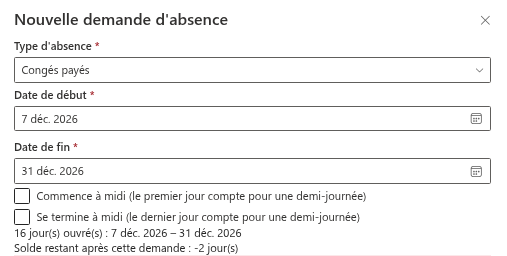
Lorsque vous remplissez le volet Nouvelle demande d'absence, la synthèse affiche Solde restant après cette demande pour les types qui ont un solde. La valeur correspond au solde restant actuel moins les jours de la nouvelle demande. Elle n'est affichée que si la date de début se situe dans l'année actuellement affichée dans la web part ; passez donc à la bonne année avant de créer une demande pour une autre année.
Si la nouvelle demande dépassait votre solde restant, le message La demande dépasse votre solde restant pour ce type d'absence. s'affiche et la demande ne peut pas être envoyée. Si votre administrateur autorise les soldes négatifs, le même texte s'affiche comme avertissement et vous pouvez tout de même envoyer la demande. La carte affiche alors un solde négatif et une barre de progression pleine. Voir KB10357. Comment autoriser les soldes négatifs.
Exemples de calcul
Les exemples utilisent Congés payés avec la dotation annuelle par défaut de 20 jours, sauf indication contraire.
| Situation | Dotation | Utilisés | En attente | Restants |
|---|---|---|---|---|
| Aucune demande pour l'instant | 20 | 0 | 0 | 20 |
| Approuvée : 5 jours en novembre. En attente : 3 jours en décembre | 20 | 5 | 3 | 12 |
| Comme ci-dessus, plus une demande refusée de 4 jours | 20 | 5 | 3 | 12 |
| Ligne Balances : Entitlement 22, CarryOver 3 | 25 | 0 | 0 | 25 |
| Approuvée : 12 jours et une demi-journée (12,5 jours) | 20 | 12,5 | 0 | 7,5 |
| Approuvée : 21 jours (soldes négatifs autorisés) | 20 | 21 | 0 | −1 |
📝 Remarque
Le solde est calculé à partir de vos demandes lors du chargement de la web part. Après l'envoi, l'approbation ou l'annulation d'une demande, les cartes sont actualisées automatiquement.